


 Video Converter Ultimate
 Screen Recorder
 Videó javítás
 Biztonságos letöltés
MOV VS MP4 - melyik a jobb
A ma legnépszerűbb videoformátumok listájában könnyen megtalálhatja a MOV és MP4 fájlokat. Mindkettő veszteséges tömörítés, az MP4 és a MOV széles körben elfogadott.
Azonban melyik a jobb? Milyen formátumban a legjobb a tartalom streamingjéhez?
Mielőtt világossá tenné, el kell mondania a különbséget a MOV és az MP4 között.
Ezt kell tudnod, MOV VS MP4.

1. rész: A MOV és az MP4 meghatározása
Mi az a MOV?
.mov, mint a QuickTime File Format (QTFF) fájlkiterjesztése, amely a QuickTime keretrendszer által natívan használt fájlformátum. A multimédiás tároló egy vagy több audio, video és szövegsávot tartalmaz. A MOV fájl kompatibilis a Mac és Windows operációs rendszerek különböző verzióiban, valamint az Apple iOS eszközökön.
Mi az MP4?
Az MPEG-4 14. rész vagy az MP4 egy digitális multimédiás tárolóformátum, amelyet leggyakrabban video, hang, felirat és képek tárolására használnak. A legtöbb konténer formátumhoz hasonlóan az MP4 is használható az interneten keresztüli streameléshez. Bár néhány hordozható lejátszót MP4 lejátszóként hirdetnek, nem feltétlenül játsszák le az MPEG-4 Part 14 formátumú fájlokat.
2. rész. Különbség az MP4 és a MOV között
Amint láthatja, van néhány hasonló tulajdonság az MP4 és a MOV között, mégis számos komoly különbség van.
MOV VS MP4: Fésülhetőség
A fésülhetőség szempontjából az MP4 a legjobban minden operációs rendszerben és médialejátszóban használható, kivéve az iOS eszközöket és a Mac számítógépet.
A MOV formátumot gyakran használják olyan professzionális környezetekben, mint a QuickTime (még Windows esetén is).
Sőt, ha streamelni vagy szerkeszteni szeretné a videókat, az MP4 a jobb választás.
MOV VS MP4: Minőség
Habár mindkettő veszteséges formátum, a MOV minősége jobb, mert az MP4 nagyobb tömörítést kap kisebb méret mellett, míg az MOV megőrzi a kiváló minőséget a nagyobb fájlmérettel, miközben ugyanazt a kodeket választja.
MOV VS MP4: Részletes összehasonlító lista
Itt ellenőrizheti a két formátum közötti különbséget az alábbi táblázatból.
| Különbségek | MP4 | QTFF |
| Fájlkiterjesztés | .mp4 | .mov, .qt |
| Fejlesztő | MPEG | alma |
| Engedély | Szabadalom megterhelve | Illem |
| Változtatható bitráta hang | Igen | Igen |
| Változtatható képsebesség | Igen | Igen |
| Metaadat-címkék | Igen | Igen |
| Interaktív menük | Igen | Igen |
| Folyó | Igen | Igen |
| 3D támogatás | Csak videó formátum szintjén | Nem szabványos |
| Hardverlejátszók | Igen | Igen |
| A videó kódolási formátumok támogatják | DV, M-JPEG, MJ2, MPEG-1 videó, MPEG-2 videó, MPEG-4 Visual, Microsoft MPEG4 V2, VC-1, Sorenson, H.263, RV60, RealVideo, Cinepak, Indeo, Theora, MPEG-4 AVC, MPEG-H HEVC, Dirac, VP8, VP9, AVI, MVC, HuffYUV, YCbCr SheerVideo | DV 25, DV, M-JPEG, MPEG-1 videó, MPEG-2 videó, MPEG-4 Visual, VC-1, Sorenson 1. és 3. verzió, H.263, Cinepak, MPEG-4 AVC, MPEG-H HEVC, Dirac Not Standard, YCbCr, DVC Pro 50, Photo JPEG, Grafika, QuickTime animáció, Apple ProRes |
| A hangkódolási formátumok támogatják | AMR, MP1, MP2, MP3, AAC, AC-3, E-AC-3, DTS, Opus, ALAC, MLP, Dolby TrueHD, DTS-HD, ALS, SLS, LPCM, DV Audio, Vorbis Private, FLAC nem szabványos | QCELP, AACAC-3, E-AC-3, QDesign Music 1 és 2, ALAC, DTS-HD, LPCM, μ-law PCM, A-law PCM, Microsoft ADPCM, DV Audio, MP3 MPEG-1 Audio, MPEG- 1 Hang, MACE 3: 1, Elavult MACE 6: 1 |
3. rész: Ingyenes átalakító a MOV MP4 átalakításához
Miután megismerte a különbséget a MOV és az MP4 között, maga választhatja ki a pontos formátumot. Ha azonban nem tudja kiválasztani az ideális formátumot, például megvan a MOV fájl, de azt a Windows Media Player-en szeretné lejátszani, akkor szüksége van a MOV-MP4 átalakítóra.
Számos MOV–MP4 konvertert találhatsz a Google-ben, és itt van a legjobb ingyenes online videokonverter, amellyel igény szerint MOV-ból MP4-et, illetve MP4-ből MOV-ot készíthetsz. Emellett testre szabhatod a videó- és hangkodeket is, hogy megfeleljenek az elvárásaidnak.
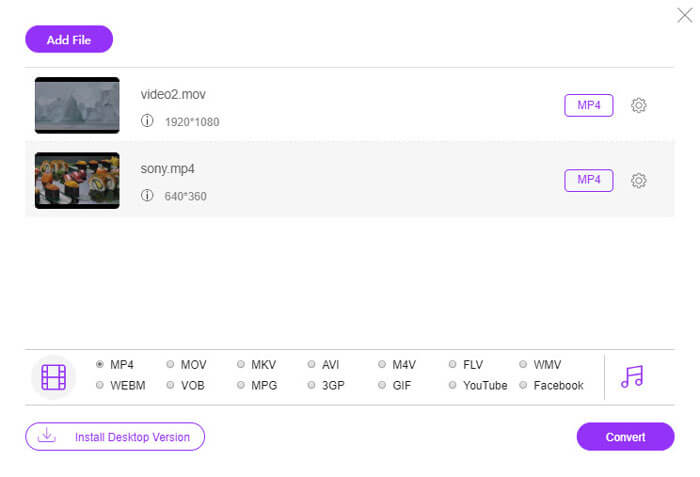
1. lépés. Lépj be a böngésződdel a Windows vagy Mac számítógépeden az ingyenes online videokonverter weboldalára. Kattints az Add Files to Convert gombra a konverterindító telepítéséhez.
2. lépés. A program sikeres telepítése után megjelenik egy felugró ablak, ahol hozzá kell adnod a MOV vagy MP4 fájlokat a helyi számítógépről.
3. lépés. Jelöld be alul az MP4 vagy MOV jelölőnégyzetét, majd kattints a Convert gombra. Ekkor megjelenik a célmappa ablak, ahol ki kell választanod a helyet az átkonvertált fájlok tárolásához. Ezután elindul az átalakítás, és a konvertált fájlok letöltése a számítógépedre.
4. rész: MOV VS MP4 GYIK
Az MP4 nagyobb, mint a MOV?
Nem. Ugyanazon kodek elfogadása ugyanarra a fájlra nézve a MOV jobb minőségű, mint az MP4, és a fájlméret nagyobb, mint az MP4.
A MOV MP4-re konvertálása elveszíti a minőségét?
Minden attól függ. A MOV MP4 formátumba konvertálása közben módosíthatja a kimeneti beállítások paramétereit. A H.264, H.265 más MOV és MP4 által támogatott. Ha ugyanazt a video- és audiokodeket tartja az MP4 kimenethez, akkor az nem veszíti el a minőségét.
Jobb a MOV vagy az MP4 a YouTube-on?
Az MP4 jobb a YouTube-on. Mivel az MP4 mérete kisebb, és tartalom interneten történő továbbítására szolgál, az MP4 alkalmas video feltöltésére a YouTube-ra.
Következtetés
A MOV és az MP4 sok platformon a népszerű formátum. Amikor azonban az MP4 és a MOV közül a jobb formátumot választja, nehéz megmondani. Ez a bejegyzés elemzi a 2 konténert, és felveheti a jobbat a különbségből.
MOV VS MP4, van kérdése erről a témáról?
Ne habozzon, hagyja meg észrevételeit.
-
 A legjobb 3 ingyenes módszer az MTS konvertálására MOV-ra
 Nem tudja lejátszani az MTS fájlt számítógépén vagy iPhone / Android telefonján? Mi az az MTS fájl és hogyan lehet lejátszani? Mi a legjobb MTS Video Converter? Ez a bejegyzés 3 egyszerű és ingyenes módszert oszt meg az MTS konvertálásához MOV-ba a jobb lejátszás érdekében.
-
 6 legjobb WAV-felvevő, amelyet nem szabad kihagynia asztali és online
 A cikkben megosztott legjobb WAV-felvevő szoftver számos hasznos funkcióval rendelkezik, amelyek segítenek a hang és a hang rögzítésében, mint a szakemberek.
-
 Mi a különbség az MTS és az M2TS között
 Mi az MTS vagy M2TS fájl? Mi a különbség az M2TS és az MTS között? Hogyan nézhetem meg a kamerával rögzített MTS vagy M2TS fájlt? Az összes választ megtalálja ebben a bejegyzésben.
