


 Video Converter Ultimate
 Screen Recorder
 Videó javítás
 Biztonságos letöltés
Tudja meg, mi az FPS, és minden információt, amit tudnod kell
Amikor először hallod az FPS rövidítést, túlságosan technikainak hangzik. Ezt a kifejezést leggyakrabban játékosoktól hallhatod, amikor a PC-jükről beszélnek. Ha pedig azok közé tartozol, akik nem tudják, mit jelent az FPS, akkor most részletesen elmagyarázzuk a jelentését és minden fontos tudnivalót. Szóval minden további nélkül nézzük meg alaposan az összes információt arról, hogy mi az az FPS.

1. rész Mit jelent az FPS?
Az FPS a Frames Per Second (Frames Per Second) rövidítése, amely a számítógépes grafikában használt szakkifejezés, ha megkérdezzük, mit jelent az FPS. Ez azonban nem csak a számítógépes grafikára vonatkozik, hanem minden mozgásrögzítő rendszerre is. Ha kíváncsi arra, hogy a filmek miért szép és sima grafikával rendelkeznek, ez a másodpercenkénti képkockák miatt van. Az FPS-t néha „sorozatfelvételi sebességnek” és „frissítési sebességnek” is nevezik. Ezen kívül az FPS az egymást követő képsorozat képkockáinak száma. És tudtad? A videó, amit nézünk, nem mozdul. Ez csak egy gyors fázisban lejátszott képek sorozata.
Ha a videód vagy videokliped FPS-je magasabb, akkor a videó simább lesz. Ezzel szemben a videó grafikája durva, ha a videóban alacsony az fps. Ha pedig profi játékos vagy, akkor valószínűleg sima grafikát szeretne kedvenc online játéka közben, és az FPS vagy a másodpercenkénti képkocka kritikus szerepet játszik.
Reméljük, hogy választ kap a kérdésére, hogy mit jelent az FPS. Olvasson tovább, ha többet szeretne megtudni az FPS-ről.
2. rész. FPS különböző helyzetekben
A szabványos képkockasebesség másodpercenként 24. De a különböző videómezőkben különböző FPS-szabványok léteznek. Ez a rész ismeri a különböző FPS-eket, amelyek minden helyzetben vannak.
FPS a Youtube videókban
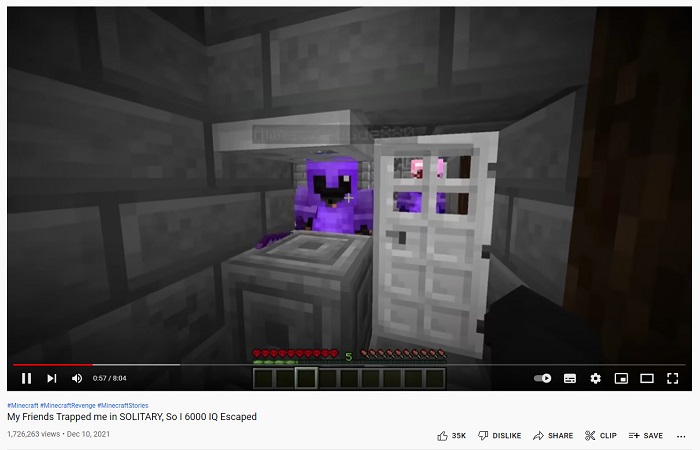
A Youtube támogatja a 24-60 fps-t. A youtube-os videókhoz azonban az ajánlott FPS 24 FPS. Ebben a részben azonban megismerheti a Youtube-videók leggyakrabban megosztott tartalmainak különböző preferenciáit.
◆ Videó‑podcastek – A videó‑podcastek vagy tévés beszélgetős műsorok általában 30 fps-sel készülnek. Amikor ilyen tartalmat nézel a YouTube-on, általában azt figyelheted meg, hogy a mozgás főként kézmozdulatokból áll, és nem tartalmaz túlzó, nagy mozdulatokat.
◆ Sminkoktató videók – A sminkoktató videók általában 60 fps-sel készülnek, mert az ilyen tartalmaknál fontos, hogy a videó képe tiszta és egyenletes legyen, hogy a néző minden apró részletet jól lásson.
◆ Oktatóvideók – Az ilyen jellegű tartalmak általában 24–30 fps-sel készülnek, mert többnyire egyszerűbb animációkat tartalmaznak, és nem jellemzőek rájuk a túlzott, gyors mozdulatok.
◆ Játék‑összefoglalók – Ha játékvideókról vagy játék‑highlightokról van szó, az ajánlott érték 60 fps. Az ilyen tartalmaknál szükséges a 60 fps, hogy a videó ne legyen szaggatott vagy darabos.
FPS játékban
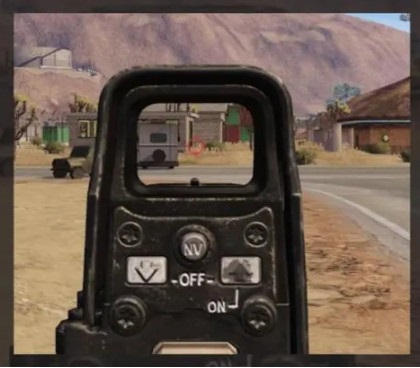
Játékban magas fps-re van szükséged. De ez a grafikus kártya kapacitásától és az eszköz általános rendszerétől függ. Ha első személyű lövöldözős játékot játszol, akkor előny, hogy magasabb az fps-ed, mert simán tudsz célozni. A játékoknál általában 60-240 fps. A 144 Hz-es monitor azonban csak 144 képkocka/másodperc és az alatti sebességet képes megjeleníteni. Ennek ellenére 144 Hz-es monitoron 240 képkocka/mp sebességgel játszható, de a 96 fps elvész, mert csak 144 fps-t fog megjeleníteni. Tehát ez a rendszer eszközétől és a játék grafikus kártya kapacitásától függ.
FPS a mozikban

A mozik vagy a moziban vetített filmek általában 24 képkocka/mp-esek. Ha néztél egy filmet lövöldözésről, és a golyónak van lassító hatása egy bizonyos részen, ahol a golyók éppen az antagonistát akarták eltalálni, akkor ez az fps műve. Amikor ez megtörténik, az fps általában leesik, majd a film többi részében a normál sebességgel rendelkezik, mint a film.
3. rész. Szeretnéd szerkeszteni a videód sebességét?
Az FPS óriási szerepet játszik a játékmenet vagy a videó zökkenőmentességében. De egy bizonyos elem is fontos szerepet játszik a zökkenőmentes átmenetben, ez a videó sebessége. És ha módosítani szeretné a videó sebességét, használhatja ezt az eszközt, amelyet a legjobb videósebesség-váltó eszközként ajánlunk.
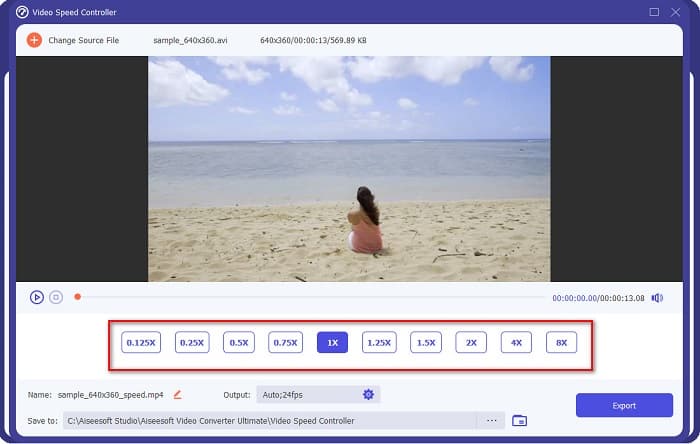
A FVC Video Converter Ultimate egy népszerű szoftveralkalmazás videók sebességének megváltoztatására. Egyszerű, könnyen kezelhető felülettel rendelkezik, ezért kezdők számára is ideális eszköz. A videó sebességét a következő előbeállításokkal módosíthatod: 0,125x, 0,25x, 0,5x, 0,75x, 1,25x, 1,5x, 2x, 4x és 8x. Ezen felül ezzel a végső eszközzel a kimeneti videó fps‑ét is megváltoztathatod. A szoftver lehetővé teszi, hogy a videófájl képkockasebességét 12 fps és 60 fps között állítsd be.
Ezenkívül az FVC Video Converter Ultimate elképesztő szerkesztési funkciókat kínál, mint például színkorrekció, videofordító, videóforgató stb. Számos fájlformátumot támogat, beleértve az MP4, WMV, FLV, MPEG, WebM, MKV, M4V és 1000+ további formátumot. . Ezért, ha ezzel az eszközzel szeretné módosítani a videó sebességét és a videó fps-ét, kövesse az alábbi lépéseket.
1. lépés. Töltsd le a FVC Video Converter Ultimate programot az alábbi Letöltés gombra kattintva Windowsra vagy Macre. Kövesd a telepítési folyamatot, majd nyisd meg az alkalmazást.
Ingyenes letöltés Windows 7 vagy újabb rendszerre Biztonságos letöltés
Ingyenes letöltés macOS 10.7 vagy újabb rendszerre Biztonságos letöltés
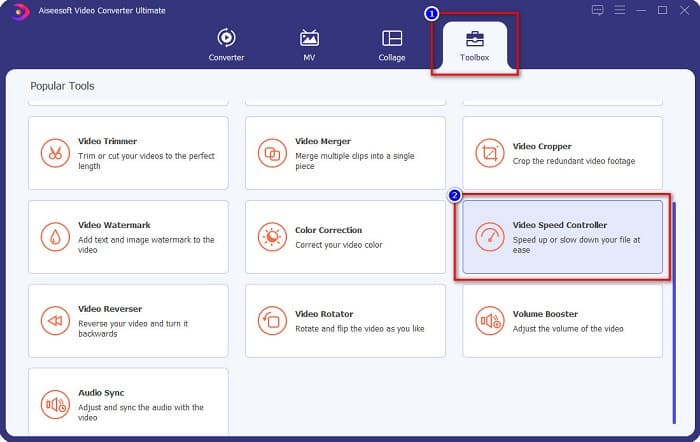
2. lépés. Ezután a szoftver fő felületén válaszd a Toolbox (Eszköztár) opciót, majd kattints a Video Speed Controller (Videósebesség‑szabályozó) lehetőségre.
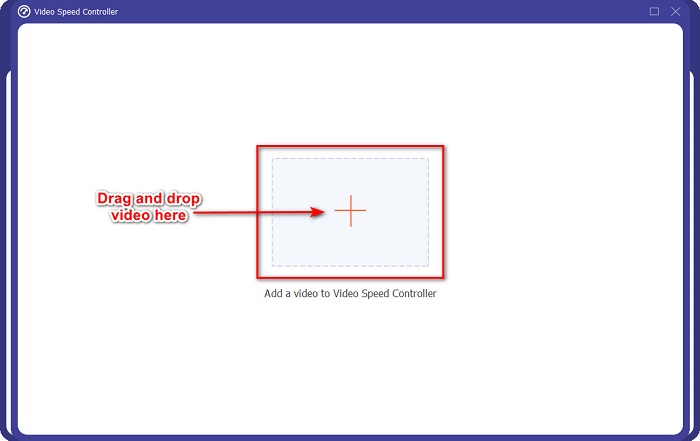
3. lépés. Ezután kattints a + jelre, vagy húzd be a videódat a + jelre.
4. lépés. Válaszd ki azt a sebesség‑előbeállítást, amelyet a videódhoz szeretnél használni. A sebesség‑előbeállítások felett a videó előnézetét is láthatod.
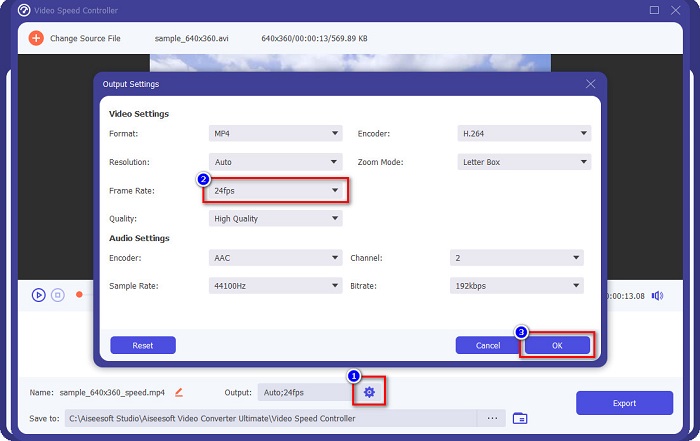
A videó kimeneti fps‑ének megváltoztatásához kattints a fogaskerék gombra az Output (Kimenet) mellett, majd a frame rate (képkockasebesség) melletti lenyíló menüre, és válaszd ki a kívánt fps‑értéket. Ezután kattints az OK gombra a módosítások mentéséhez.
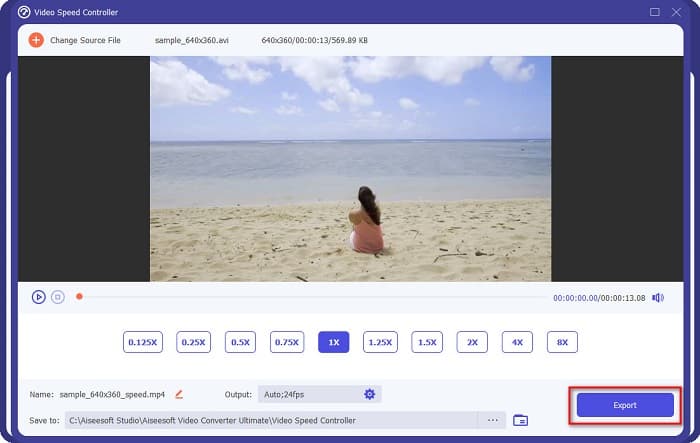
5. lépés. Végül kattints az Export gombra, hogy a módosításokat alkalmazd a videódra. Várj néhány másodpercet, és a videó automatikusan el lesz mentve a számítógépedre.
Könnyű ugye? A fenti egyszerű lépések követésével könnyedén módosíthatod a videód sebességét és fps-ét.
Összefüggő:
4. rész. GYIK arról, hogy mi az FPS
Milyen fps-t láthat az emberi szem?
A szakemberek azt mondják, hogy az emberi szem 30 és 60 fps közötti sebességet lát. És mások azt is mondják, hogy az emberi szem nem érzékel 60 fps-nél nagyobb sebességet.
Képes 60 FPS-sel sima játékfelvételt készíteni?
Igen. Mert a szabványos fps a játék rögzítéséhez 30-60 fps. Tehát, ha zökkenőmentes játékfelvételt akarunk, akkor érdemes 60 fps-t használni.
A videó fps-jének megváltoztatása befolyásolja a minőséget?
A videó fps‑ének megváltoztatása önmagában nem feltétlenül befolyásolja a videó minőségét. Az fps‑módosító eszközök azonban gyakran rontják a minőséget az fps megváltoztatása után. Ha tehát olyan eszközt keresel, amely nem rontja a videód minőségét, használd a FVC Video Converter Ultimate programot.
Következtetés
A „mi az az FPS” kérdésedre most már választ kaptál. A fenti információk tényeken alapulnak, és utánajárással lettek összegyűjtve. Ha pedig meg szeretnéd változtatni a videód sebességét vagy az fps‑ét, használd a FVC Video Converter Ultimate programot, amelyet sokan alkalmaznak a videóik képkockasebességének módosítására.
-
 Egyszerű módja annak, hogy lassított videót készítsen a Windows Movie Makerben
 Szeretnél drámai hatást kelteni a videódban, hogy hangsúlyozd vagy legalábbis kiemeld a klipet a többi közül lassított felvétellel, és nem tudod, hogyan? További információért olvassa el ezt a cikket.
-
 Hogyan készítsünk lassított mozgást a Final Cut Pro segítségével [Megoldva]
 A Final Cut Pro-t fogja használni lassított videójának elkészítéséhez, de nem tudja, hogyan kezdje el? Olvassa el ezt a cikket, ha többet szeretne megtudni a Final Cut Pro-ról.
-
 A legfontosabb tények, amelyeket tudnia kell a QuickTime lassításról
 Próbáltad már a QuickTime Media Player használatával lassított videókat lejátszani? Olvassa el ezt a cikket, ha többet szeretne megtudni a médialejátszó kiváló szolgáltatásairól.
