


 ビデオコンバーター究極
 スクリーンレコーダー
 ビデオ修復
ビデオ修復トップ5のアクセス可能なサウンドアンプアプリについての詳細なレビュー
この宇宙にいるすべての人は、ポップス、メタル、ロック、ジャズなどジャンルを問わず音楽が大好きです。しかし、どのスピーカーも、鳥肌が立つようなサウンドを出せるわけではありません。また、アンプを購入しようとすると、100ドル以上、場合によっては1,000ドル以上かかってしまうこともあります。高すぎると思いませんか? ですが、すべてのプラットフォームで利用できるこれらの優れたアンプを使えば、大金を使わずに済みます。そこで、もしサウンドアンプアプリを使いたいなら、以下のリストを読んでみてください。上記の金額より安く済み、なおかつ優れた増幅効果が得られます。

パート1。PCとMacで利用可能な驚異的なサウンドアンプ
8D や 16D のような立体的な音響効果を、高価なサウンドアンプ機器を買わずに実現したいなら、Video Converter Ultimate を試してみてください。一般的なアンプ機器と違い、このツールなら費用を大幅に抑えられ、面倒なセットアップも、分厚いマニュアルを読む必要もありません。さらに、このデスクトップソフトは、動画や音声、GIF などの品質向上にも優れています。有料ソフトではありますが、使い勝手がよく複雑な操作もなく、上級機能も簡単に動画や音声に適用できます。それでは、このソフトの使い方を知りたい場合は、以下の手順に必ず従ってください。
Video Converter Ultimate の音量ブースターの使い方:
ステップ1. まず最初に、PC または Mac のドライブにソフトをダウンロードします。その後、コンピューターにインストールし、簡単な初期設定を行います。
無料ダウンロードWindows 7 以降に対応安全なダウンロード
無料ダウンロードMacOS 10.7 以降に対応安全なダウンロード
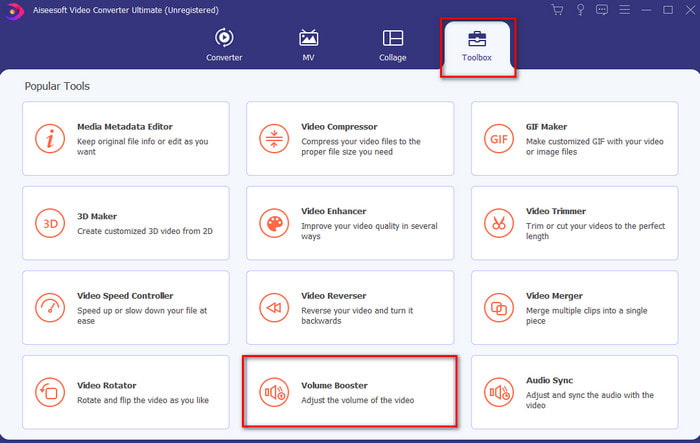
ステップ2. ツールボックス セクションの中から 音量ブースター をクリックします。
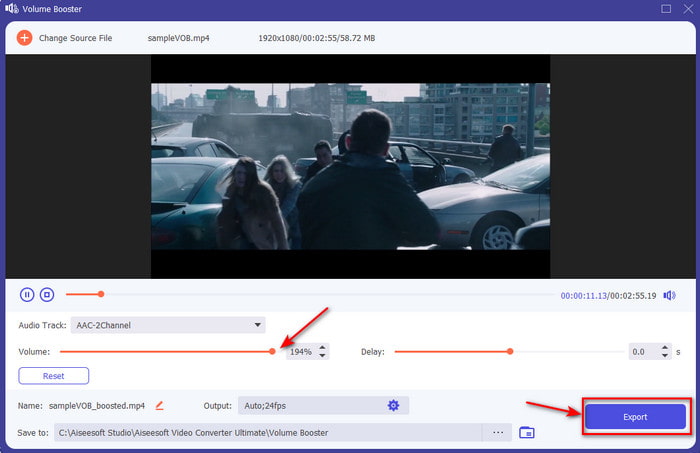
ステップ3. +ボタンをクリックして、音量を増幅したいファイルを選択します。その後、開く を押して続行します。
![[追加]ボタンをクリックします](/images/2021/11/click-add-button.jpg)
ステップ4. インターフェース上で、ボリュームスライダー をドラッグして、音を大きく、はっきり聞こえるように調整します。音声の調整が完了したら、書き出し をクリックします。
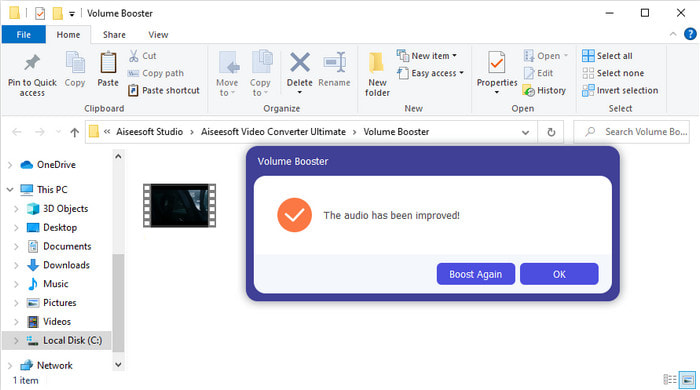
ステップ5. 処理が完了するまで数秒ほど待ちます。完了すると、増幅されたファイルが表示されたファイルマネージャーウィンドウが画面に現れます。そのファイルをクリックして再生してください。
長所
- このソフトウェアは使いやすく、オーディオサウンドを驚異的なものにすることができます。
- ソフトウェアのパフォーマンスは、顧客から非常に高く評価されています。
- これは利用可能であり、PCとMacに簡単にダウンロードできます。
短所
- このソフトウェアはモバイルデバイスをサポートしていません。
- このツールは有料ですが、他のデスクトップツールに比べてそれほど高価ではありません。
関連記事:
パート2。iOSおよびAndroid携帯電話で利用可能な最高のサウンドアンプアプリの4
1.ボリュームブースト–サウンドアンプ4+(iOS)
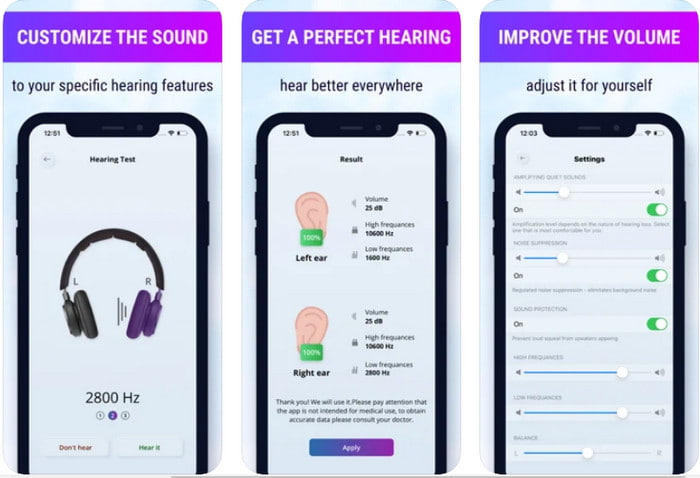
iOS ユーザーは、Volume Boost- Sound Amplifier 4+ を無料で簡単にダウンロードできます。このアプリは、自動調整機能により、面倒なく音量を増幅できますが、手動で上書きして調整することも可能です。さらに、このアプリはアンプとして優れていますが、Bluetooth スピーカーやワイヤレスイヤホン・イヤーバッドでは動作しません。また、このアプリを開くと頻繁にクラッシュが発生したり、避けられない広告が表示されたりすることがあります。アプリ自体は無料でダウンロードできますが、広告を削除したり、その他の機能を使用したりするにはアプリ内課金が必要です。
長所
- iOSデバイスに無料でダウンロードできます。
- スピーカーのオーディオを最大30dbまで簡単に増幅します。
- 直感的なインターフェースとセットアップ。
短所
- 多くのクラッシュ、フリーズを経験し、バグはまだこのアプリに残っています。
- 広告は避けるべきことがたくさんあります。
2.エクストラボリュームブースター-ラウドサウンドスピーカー(Android)
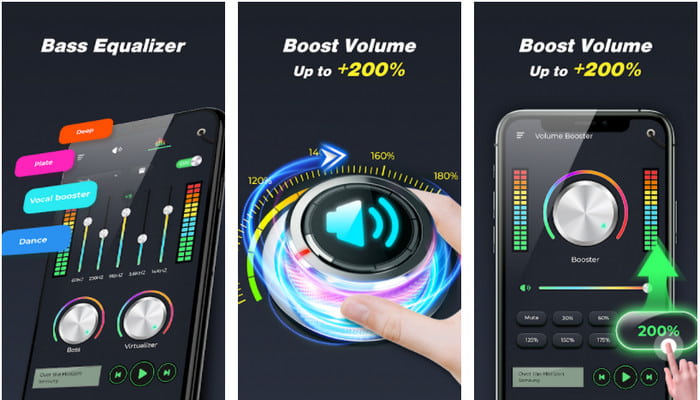
iOS ユーザーに音量増幅アプリがあるなら、Android ユーザーにも Extra Volume Booster のようなものがあります。多くのユーザーがこのアプリの性能に満足しており、音量増幅・ブーストに優れていると評価しています。ただし、このアプリを起動すると、着信音、アラーム、通知音など、スマホから出るすべての音が一括で増幅されます。つまり、その点について個別に設定することはできません。このツールは無料でありながら、Android や iOS 上の他の有料アプリと比べてもかなり優秀な部類に入ります。しかし、音量を 200% まで最大にすると、その音量に耐えられない内蔵スピーカーや Bluetooth スピーカーでは、破損してしまう可能性があることを覚悟してください。
長所
- Androidデバイスにダウンロードできるアンプの簡易バージョン。
- アプリのインターフェースはそれほど多くありませんが、素晴らしいです。
- このアプリでは、さまざまな増幅とブースティングを利用できます。
短所
- アプリの使用中に無数の広告に遭遇することを期待してください。
- ツールを使用している間、CPUまたは電話が熱くなる可能性があります。
3.スピーカーブースト:ボリュームブースターとサウンドアンプ3D(Android)
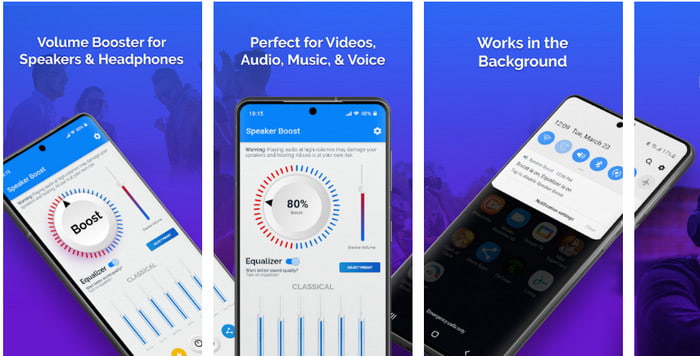
もうひとつの Android アプリとして、優れたサラウンド効果のサウンドアンプを提供する Speaker Boost があります。Extra Volume Booster と同様、このアプリも非常にシンプルで的確、さらに初心者でもとても簡単に使えます。また、このツールも無料でダウンロードできますが、煩わしい広告を削除するなど、利用したくなるアプリ内課金が用意されています。ただし、このツールは一見公平な条件で使えるように思えますが、アプリ内課金を購入すると、このリストのほかのソフトよりかなり高くつく場合があります。さらに、多くのユーザーが懸念している点として、このアプリは広告ブロッカーの裏側で動作しており、スパイウェアである可能性が指摘されています。
長所
- 音を簡単にブーストするオンポイントでありながら、使用するのは強力です。
- 音を増幅する手間をかけずにツールを無料でダウンロードしてください。
- イコライザーで手動オーバーライドを実行します。
短所
- このツールは不完全です。つまり、基本的に実験中です。
- 音を大きくすると、歪みが聞こえます。
4.ブーム:Bass Booster&Equalizer 4+(iOS)
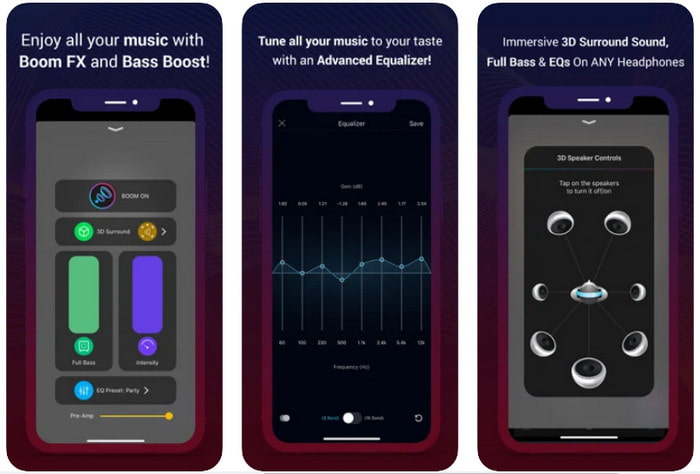
より高度なサウンドアンプアプリを探しているなら、Boom: Bass Booster は有力な選択肢です。ただし、このアプリは iOS デバイス専用であり、Android デバイスでは入手できません。これまでのところ、多くのユーザーから高評価を得ていますが、増幅に対応していないフォーマットもあります。また、このアプリを使用すると、バグやクラッシュが発生する場合があることも覚悟しておく必要があります。さらに、新規ユーザーにとっては内容がわかりにくく、誤解を招きやすい設計になっています。アプリの性能自体はまずまずですが、より良いアプリにするためには、まだ改良の余地があります。
長所
- 高度な機能のいくつかはここで利用できます。
- 使いやすいポータブルアンプ。
- アプリは5つ星のうち4.1つ星を受け取ります。
短所
- インターフェイスの構造がわかりにくいため、初心者には最適ではありません。
- ほとんどのオーディオ形式は、このアプリでの増幅はサポートされていません。
- バグや遅延の問題はまだアプリで発生しています。
パート3。サウンドアンプに関するFAQ
dbとは何ですか?
Dbはデシベルを意味し、これは音波のラウドネスまたはパワーを表す測定単位です。また、デシベルの助けを借りて、長期間安全に聞こえる音を簡単に判断できます。そして、以下の85デシベルはすべて非常に安全に聞くことができます。
大きな音の欠点は何ですか?
私たちが大きな音にさらされると、聴覚が損なわれる可能性があることは私たちにとって非常に一般的です。しかし、これが吐き気、頭痛、ストレス、倦怠感などを引き起こす可能性があることをご存知でしたか。したがって、アンプを使用しようとしている場合は、それを適切に使用し、避けられない有害な影響を避けるために過度に使用しないでください。
スピーカーにひびが入るのはなぜですか?
この問題は、ヘルツが非常に限られているスピーカーでは非常に一般的です。したがって、オーディオを増やす場合は、スピーカーがそれを処理できることを確認してください。また、ひび割れが聞こえた場合は、すぐに音を下げる必要があります。ただし、音を下げてもひび割れが聞こえる場合は手遅れです。
結論
ここで紹介したアプリやソフトウェアはいずれも、音量増幅用として優れたツールです。上で挙げたプログラムには多少の違いはあるものの、機能面ではよく似ています。しかし、PC や Mac に最適なサウンドアンプを探しているのであれば、Video Converter Ultimate が最有力候補となるでしょう。なぜなら、誰でも簡単に使える高度な機能を多数備えているからです。もし本当に最良の選択かどうか迷っているなら、まずはコンピュータにダウンロードし、上記の手順に従って試してみてください。
無料ダウンロードWindows 7 以降に対応安全なダウンロード
無料ダウンロードMacOS 10.7 以降に対応安全なダウンロード
-
 [簡単]同期していないオーディオとビデオを修正する方法
 ストリームを明日スケジュールする予定であるが、セットアップを確認すると、オーディオとビデオが同期していないとします。この懸念について詳しく知るために、この記事を読んでください。
-
 OBSオーディオ遅延の問題を修正するための7つの簡単なステップ[解決済み]
 OBS Studioを使用しているときにオーディオの遅延が原因で、録画後にビデオクリップを見るのに苦労していませんか?非同期オーディオを効果的に修正する方法については、以下の記事をお読みください。
-
 コンピュータ/電話で無料でビデオにオーディオと音楽を追加する方法
 この記事では、ビデオにオーディオを無料で追加する4つの簡単な方法を紹介します。ビデオに追加するオーディオトラックに関係なく、ここで満足のいく結果を得ることができます。
