


 ビデオコンバーター究極
 スクリーンレコーダー
 ビデオ修復
ビデオ修復
 安全なダウンロード
Windows、Mac、iPhone、Android用の究極の無料スクリーンレコーダー
近年、多くの人がPC上の作業を録画したいと考えるようになり、画面録画ソフトが注目されています。しかし、信頼できる画面録画ソフトを探すのは意外と難しく、一部にはマルウェアが含まれていたり、広告目的だけのものもあります。そこで私たちは、オンライン・オフラインのほか、モバイルアプリも含めて、便利な機能を備え、かつ100%無料で使える優秀な画面録画ソフトをいくつか試してみました。あなたに最適な無料画面録画ソフトを知るために、ぜひ最後までお読みください。

パート1。3最高のオンラインスクリーンレコーダー
ダウンロードする必要のないスクリーンレコーダーが必要な場合は、オンラインスクリーンレコーダーを探している可能性があります。オンラインスクリーンレコーダーが便利ですのでご安心ください。したがって、このパートでは、3つの最高の無料オンラインスクリーンレコーダーを知ることができます。
FVC無料スクリーンレコーダーオンライン
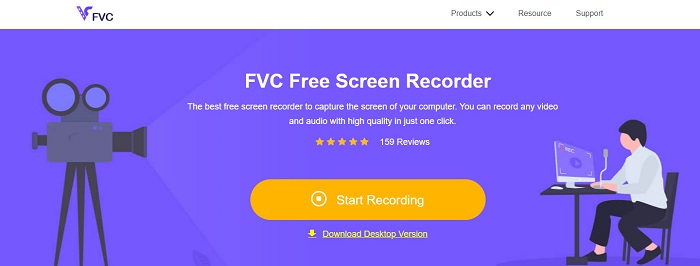
インターネット上で見つかるオンライン画面録画ツールの中で最もおすすめなのが、FVC Free Screen Recorder Onlineです。このオンライン画面録画ツールを使えば、PC上の操作画面を録画・キャプチャできます。高画質で画面を録画できるほか、画面の特定エリアだけを録画したい場合には、録画範囲を自由に調整する機能も備わっています。
さらに、非常にシンプルなユーザーインターフェイスを備えているため、初心者向けのツールです。さらに、ホットキーの調整、ビデオ出力形式の選択、およびビデオ出力のフレームレートの調整を行うことができる詳細設定もあります。
したがって、このオンラインコンバーターを使用する場合は、以下の簡単なガイドに従ってください。
ステップ1 使用しているブラウザでFVC Free Screen Recorder Onlineを検索するか、本リンクをクリックして直接公式ページへアクセスします。その後、アプリを起動します。
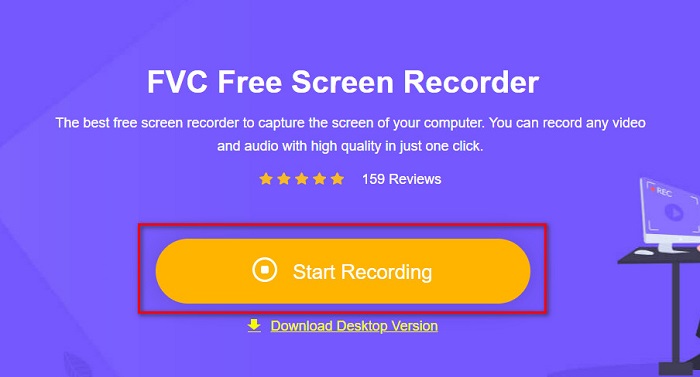
ステップ2 ソフトのメイン画面でStart Recordingボタンをクリックして画面録画を開始します。すると、調整可能なフレームが表示されます。
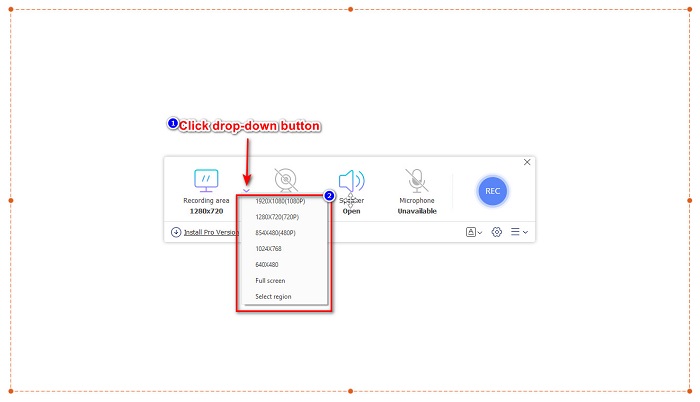
ステップ3 次に、Recording Areaオプションのドロップダウンボタンをクリックして、録画したい画面範囲を選択します。PC全画面を録画することも、任意の範囲だけを指定して録画することも可能です。
ステップ4 続いて、スピーカーまたはマイクのオプションをクリックして、使用したい音声入力を選択します。
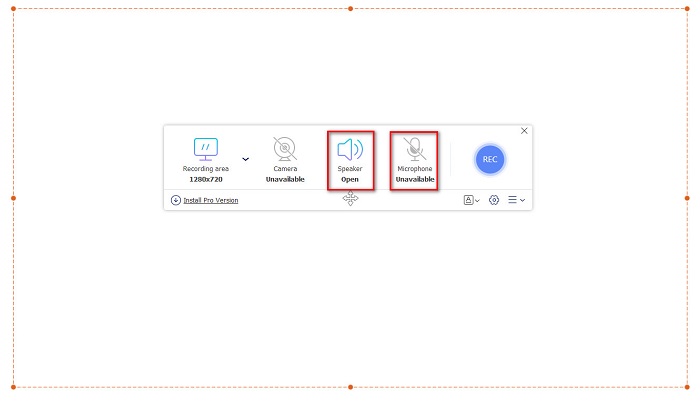
ステップ5 最後に、RECecボタンをクリックして録画を開始します。録画が終わったら停止アイコンをクリックすると、録画データは自動的にソフトの画面上に保存されます。
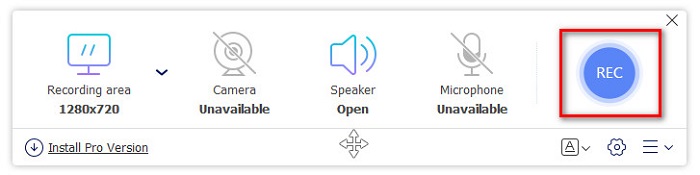
以上です!上記の簡単なガイドを実行することで、画面のアクティビティを簡単に記録できます。
長所
- 高品質のビデオ出力で画面のアクティビティを記録できます。
- ビデオのフレームレート、コーデック、および出力形式を調整できます。
- 使いやすいソフトウェアインターフェースを備えています。
- Google、Firefox、Safariなどを含むすべてのWebブラウザでアクセスできます。
短所
- 高度な機能にアクセスするには、プロアプリをダウンロードする必要があります。
ScreenApp.IO
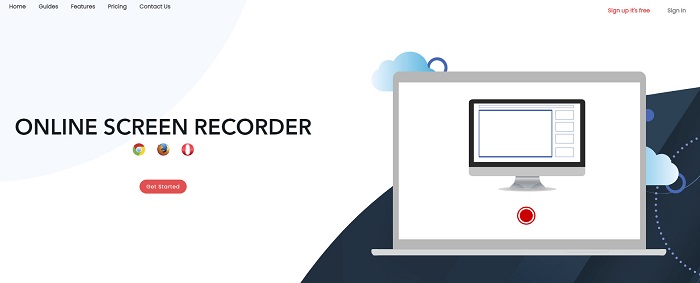
ScreenApp.IOは、画面上の操作を簡単に録画できる無料のオンライン画面録画ツールです。このオンラインPC画面録画ツールはシンプルなGUIを採用しており、初心者でも扱いやすい設計になっています。また、このオンラインツールでも使用する音声入力を選択することが可能です。ただし、利用できる機能はやや限定的です。それでも使い勝手のよさから、多くのユーザーが手軽さを重視してこの画面録画ツールを利用しています。
長所
- 操作が簡単なソフトウェアインターフェースを備えています。
- GoogleやFirefoxなどのほぼすべてのWebブラウザで利用できます。
- あなたが望むオーディオレコーダーを選ぶことができます。
短所
- 読み込みプロセスが遅い場合があります。
- 必要な出力ファイル形式を選択することはできません。
ClipChamp
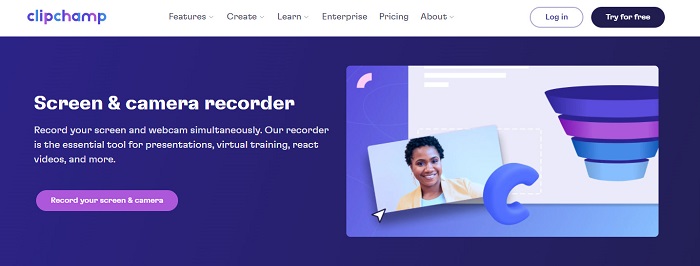
ClipChampは、インターネット上で利用できるオンライン画面録画ツールの中でも特に人気の高いサービスの一つです。このオンラインツールでは、録画した動画にテキストを挿入できるほか、録画フレームのサイズを調整する機能もあります。インターフェースはやや扱いづらい面もありますが、プレゼンテーションや会議の録画には十分有効です。また、クッキーを利用してユーザーデータを収集する仕組みを採用しています。
長所
- 画面を便利に記録できます。
- それはあなたがあなたのスクリーン記録のフレームサイズを調整することを可能にします。
短所
- WebサイトにCookieを使用します。
- インターネット接続が遅い場合、画面の記録に影響を与える可能性があります。
パート2.2デスクトップに最適なスクリーンレコーダー
PCに最適なスクリーンレコーダーをお探しですか?デスクトップに最適なスクリーンレコーダーを用意しているので、もう心配する必要はありません。多くの機能を備えたスクリーンレコーダーを見つけるのは難しいですが、オフラインで使用できる最も優れたスクリーンレコーダーを見つけました。
Bandicam
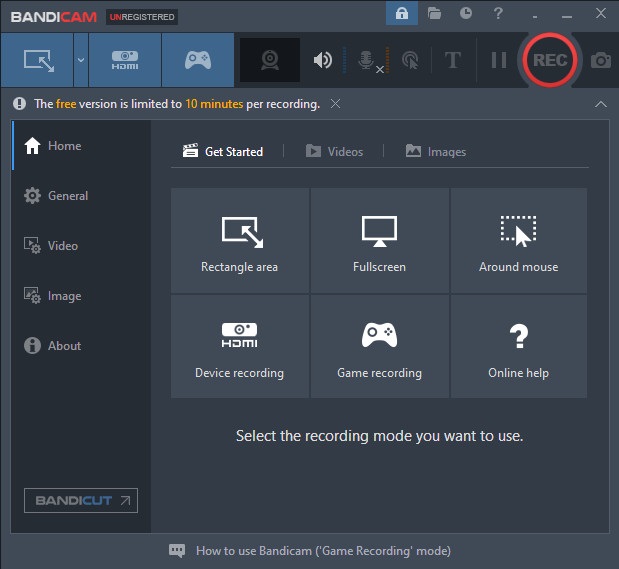
Bandicamは、最も広く知られているデスクトップ用画面録画ソフトの一つで、多彩な機能を備えています。Webカメラ、スマートフォン、Xboxなどの外部映像機器を録画できる「デバイス録画」などの高度な機能を搭載しているのが特徴です。ゲーム録画オプションを使えば、ゲーム中の決定的な場面もしっかり録画できます。さらに、このソフトを使えば、画面録画中に静止画キャプチャを撮ることも可能です。ただし、ユーザーインターフェースはやや複雑なため、初心者には少し使いづらく感じられるかもしれません。
長所
- デバイスレコーディングの詳細やゲームレコーディングモードなどの高度な機能を備えています。
- 録画中に画像をキャプチャすることができます。
- WindowsやMacを含むほぼすべてのクロスメディアプラットフォームで利用できます。
短所
- 操作が難しいソフトウェアインターフェースを備えています。
- 特別な機能を使用する前に、アプリを購入してください。
ScreenRec
もう一つのおすすめ画面録画ソフトがScreenRecです。この画面録画ツールは操作が簡単で、品質の高い録画映像を作成できます。録画品質はSD・HD・4Kなどから選択して調整することができます。さらに、画面のスクリーンショットを撮ったり、録画中に自分の声を同時に録音したりする機能も備えています。一方で、他のデスクトップ用画面録画ソフトと比べると、利用できる機能がやや少ない点がデメリットです。
長所
- シンプルなユーザーインターフェースを備えています。
- ダウンロードは無料です。
- Windows、Mac、およびLinuxで使用できます。
短所
- 使用する機能がいくつかあります。
パート3。iPhoneとAndroid用の3つの最高のスクリーンレコーダー
iPhoneまたはAndroidデバイスにスクリーンレコーダーが組み込まれていない場合、特に電話を使用して会議をスクリーン録画する場合は、残念です。ただし、iPhoneまたはAndroidデバイスを使用して画面記録を行いたい場合は、これで終わりではありません。したがって、この部分では、iPhoneおよびその他のAndroidデバイスに最適なスクリーンレコーダーが表示されます。
AZスクリーンレコーダー
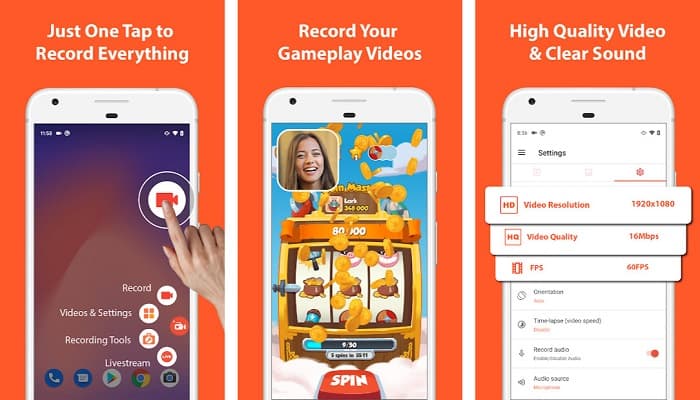
AZ Screen Recorderは、iPhoneやAndroid端末向けの画面録画アプリの中でも、特に評価の高いツールの一つです。タイムラプス動画を録画できる画面録画アプリを探しているなら、このツールが最適です。また、録画する動画の解像度やビットレートを変更することもできます。さらに、操作も難しくなく、高画質な動画を手軽に作成できるのが魅力です。
長所
- タイムラプスビデオ、緑色の画面の修正、ビデオへのテキストとロゴの追加などの高度な機能があります。
- わかりやすいユーザーインターフェイスを備えています。
- アプリケーションを無料で使用できます。
短所
- 読み込みが遅い場合があります。
モビゼン
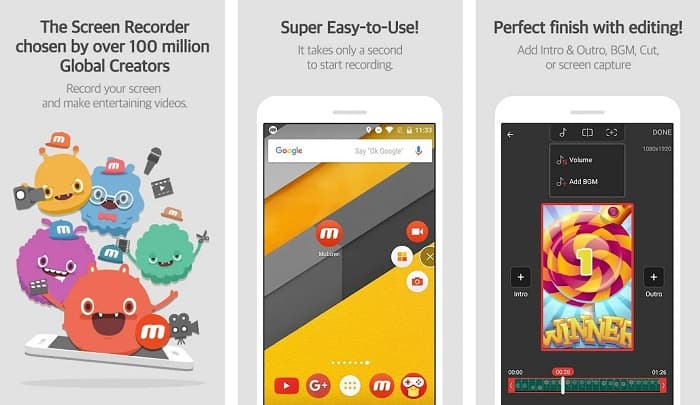
Mobizenは、iPhoneとAndroidの両方で利用できる画面録画アプリです。他の多くのモバイル向け画面録画アプリと違い、画面上にフローティングボタンが表示され、そこから各種機能に素早くアクセスできます。加えて、録画する動画の画質、解像度、FPS(フレームレート)を自由に調整することも可能です。直感的で使いやすいインターフェースのおかげで、スマホ画面上のあらゆる操作を簡単に録画できます。
長所
- 画面録画を簡単に行うためのフローティングボタンがあります。
- 画面録画にバックグラウンドミュージックを追加する機能があります。
短所
- ビデオのオーディオがグリッチすることがあります。
Vレコーダー
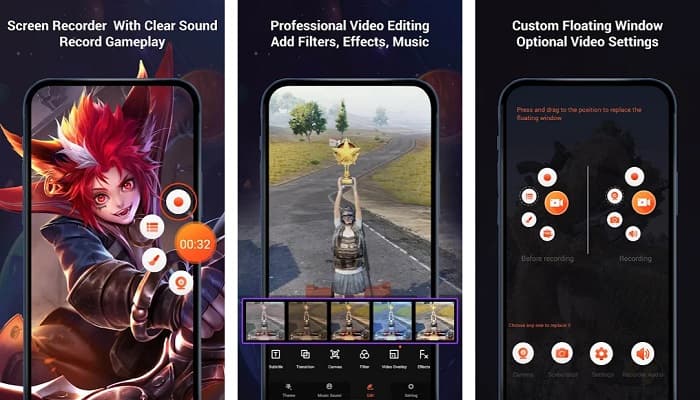
V Recorderは、動画編集機能を内蔵した画面録画アプリです。この画面録画アプリは高画質な動画を出力できるのが特徴です。また、プレイ中のゲーム画面を簡単に録画することができます。さらに、プレイ中の自分のリアクションを同時に録画したい場合には、フェイスカム録画機能も利用できます。ただし、多くのユーザーレビューによると、内部音声と外部音声の両方を録音できないという欠点があります。もし<iPhoneで音声を録音したい場合は、こちらをクリックして詳しい情報をご覧ください。
長所
- シンプルなユーザーインターフェースを備えています。
- それはあなたがあなたのビデオ録画を編集することを可能にします。
- iPhoneおよびAndroidデバイスで利用できます。
短所
- 外部および内部のオーディオを録音しない場合があります。
- 独自の機能にアクセスする前に、アプリを購入する必要があります。
パート4。使用するスクリーンレコーダー
使用するスクリーンレコーダーがまだわからない場合は、オンライン、オフライン、モバイルアプリで最高のスクリーンレコーダーの比較表を以下に示します。さらに、このパートでは、上記のスクリーンレコーダーの機能と特性についての洞察を提供します。
| 特徴 | FVC無料スクリーンレコーダーオンライン | ScreenApp.IO | ClipChamp | Bandicam | スクリーンレック | AZスクリーンレコーダー | モビゼン | Vレコーダー |
| 使いやすいソフトウェアインターフェース |  | |  | | | | | |
| 自由に使用できます | | | | | | | | |
| ビデオ設定を変更できます | | | | | | | | |
| 安全に使用できます | | | | | | | | |
| デバイスの音声を録音できます | | | | | | | 時々グリッチがあります | 内部および外部のオーディオを録音しない場合があります |
パート5。最高のスクリーンレコーダーに関するFAQ
iPhone 11にはスクリーンレコーダーが内蔵されていますか?
iOS 11システムを搭載したすべてのiPhoneには、スクリーンレコーダーが組み込まれています。したがって、iPhone 11を使用している場合は、画面記録用のアプリをダウンロードする必要はありません。
スクリーンレコーダーはどのくらいの期間録画できますか?
画面録画に関しては、それに制限はありません。これは、デバイスの使用可能なストレージによって、画面の記録がどのくらい続くかによって異なります。
QuickTimeにはスクリーンレコーダーが組み込まれていますか?
はい。Macに標準搭載されているメディアプレーヤーであるQuickTime Playerには、画面録画機能が備わっています。QuickTime Playerで画面を録画する方法については、こちらをクリックしてご確認ください。
画面記録に最適なファイル形式は何ですか?
画面記録に最適なファイル形式はMPEG-1です。 MPEG-1はロスレスファイルであり、Youtubeを含む多くのメディアプレーヤーがこのファイル形式をサポートしています。したがって、他のソーシャルメディアプラットフォームに画面記録をアップロードする場合は、ビデオファイルをMPEG-1ファイル形式にすることを検討してください。
結論
全体として、オンラインとオフラインで使用できるスクリーンレコーダーはたくさんあります。ただし、すべてのスクリーンレコーダーには異なる機能が用意されていることに常に注意してください。この記事では、PC、Mac、iPhone、およびAndroidデバイスに最適なスクリーンレコーダーを提供しました。さらに、どのスクリーンレコーダーを選択するかはあなたの手の中にあります。
それでも、スクリーンレコーディングを行うためのより便利な方法を探していて、スクリーンレコーダーに必要な機能を備えている場合は、多くの人が使用しているFVC Free ScreenRecorderOnlineを使用してください。
-
 Minecraftでエピックスタント、クラッチ、またはチュートリアルを記録する方法[2021]
 Minecraftでスタントを記録する方法を知りたいですか?次に、私たちが提供するこの記事を読んでください。
-
 さまざまなプラットフォームでFLVビデオをキャプチャするための4つの最高のFLVレコーダー
 この記事には、FLVビデオの録画に使用できるソリューションが含まれています。この記事のレビューでFLVレコーダーのリストを見つけてください。
-
 WindowsとMacで利用可能な4つの最新のオーディオ録音ソフトウェア
 デスクトップにオーディオ録音ソフトウェアが必要ですか?その場合、この記事は最高のものなどについてのアイデアでいっぱいです。したがって、必要な場合は、この記事をお読みください。
