


 ビデオコンバーター究極
 スクリーンレコーダー
 ビデオ修復
ビデオ修復
 安全なダウンロード
透かしとは何かを学ぶ|動画に必要な種類と理由
近年では、社会人・学生・高齢者・若者を問わず、誰でも気軽に動画をアップロードしたり、他のソーシャルメディアに転載したりできるようになりました。無料で行える一方で、他人の動画を悪用してお金を稼いだり、自分のものとして権利を主張する人もいます。こうした自分の作った作品の盗用を防ぐために必要なのが、動画への「ウォーターマーク(透かし)」です。では、なぜウォーターマークを入れる必要があるのでしょうか。その目的とは何でしょうか。また、どうやって動画にウォーターマークを追加したり、逆に削除したりすればよいのでしょうか。こうした「動画のウォーターマークとは何か」という疑問に答えるために、本記事を最後まで読み進めてください。

パート1。ビデオ透かしとは何ですか
透かしは、ビデオなど、Webにアップロードされるほとんどのデジタルコンテンツの一部であることが知られています。ネット上のビデオが誰かに盗まれたり、利益のために使用されたりするのを防ぎます。また、それは誰でも、どこで、または誰がそのビデオの所有者またはソースであるかを知ることを可能にします。誰もが保護または宣伝するために透かしを追加するためのアクセス権を持っていますが、それでもあなたはあなたの透かしを誰もが知ることができるようにユニークで区別できるようにする必要があります。しかし、使用する必要のあるビデオ編集の透かしとは何ですか?ビデオで通常見られる透かしの種類があります。これらが何であるかを知るために、この記事を読み続ける必要があります。
パート2。ビデオ透かしの種類は何ですか
ビデオに追加するために使用できるビデオ透かしには4つのタイプがあります。そのタイプを知るには、使用する透かしのタイプを知るために、以下の詳細を読み続ける必要があります。
ビデオに適用できる4種類の透かし:
◆ 可視ウォーターマーク(Perceptible Watermark) – 名称が示すとおり、「目に見える」ウォーターマークです。肉眼ではっきり確認できるウォーターマークは、可視(ビジブル)ウォーターマークとみなされます。誰でもすぐに視覚的に気づくことができ、多くの場合、ブランドやサービスのプロモーション目的で使用されます。
◆ 不可視ウォーターマーク(Imperceptible Watermark) – 可視ウォーターマークとは反対で、「目に見えない」ウォーターマークです。動画を盗もうとする相手を特定したい場合などに適した方式です。ウォーターマークが不可視であるため、肉眼では作成者本人でさえ判別できません。
◆ パブリックウォーターマーク(Public Watermark) - 特定のアルゴリズムを用いることで、誰でも自分の好みに合わせてウォーターマークを変更できるタイプです。誰に対しても開かれている一方で、セキュリティ面では最も安全とは言えないウォーターマーキング方式とされています。
◆ フラジャイルウォーターマーク(Fragile Watermark) - 非常に壊れやすい設計のウォーターマークです。第三者、特になりすましによるコンテンツの改ざんを許したくない人に最適です。また、動画データを少し変更しただけでも、ウォーターマークが簡単に破壊されてしまう特性があります。
パート3.ビデオコンテンツに透かしを追加する理由
これを使用すると、ユーザーだけでなく、アップロードしたビデオで使用した所有者、Webサイト、またはソフトウェアを簡単に識別できます。また、透かしは、ロゴ、ブランド名、タグラインなどを追加するなど、Web上での微妙なブランディングに使用できます。透かしは、主にブランドと保護を認識するために使用されます。透かしを追加する目的が何であれ、特にWebにアップロードしようとしている場合は、全員が透かしを追加する必要があります。
ビデオで使用されるほとんどの透かしは、特に中央に配置されている場合、削除するのが最も難しいため、透明です。透かしは透明ですが、透かし入りのビデオを見るのは思ったほど不快ではありません。それは役立つかもしれませんが、透かしに関しては、特にユーザーが体験を見ている場合には、依然として不利な点があります。パート4を読んで、使用できる最高の無料透かしソフトウェアを確認してください。
パート4。ビデオに透かしを追加および削除する方法
動画のウォーターマークを追加・削除したいとお考えですか?幸運なことに、FVC Video Converter Ultimate を使えば、ウォーターマークの追加と削除の両方の問題を解決できます。このソフトウェアは、動画へのウォーターマーク処理をスムーズかつ高品質に行えます。プロの利用にも十分応えられる一方で、初心者にも最適な選択肢です。直感的で分かりやすいインターフェースにより、数分でウォーターマークの追加・削除方法をマスターできるでしょう。
初期の詳細として、透かしが何であるか、そしてそれがどのように作られるかを指定します。以下のステップバイステップのチュートリアルを読んで、ビデオを追加および削除するときが来ました。ただし、最初に、以下に示すダウンロードボタンをクリックして、デスクトップにソフトウェアをダウンロードする必要があります。インストールとセットアップのプロセスに従い、ツールを起動すると、手順に進むことができます。
無料ダウンロードWindows 7 以降に対応安全なダウンロード
無料ダウンロードMacOS 10.7 以降に対応安全なダウンロード
ビデオに透かしを追加する方法:
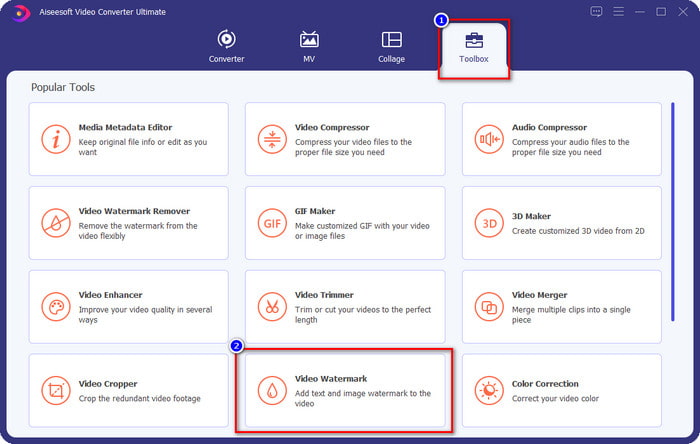
ステップ1. ソフトを起動したら、ツールボックス(Toolbox) に進み、Video Watermark を探してクリックします。
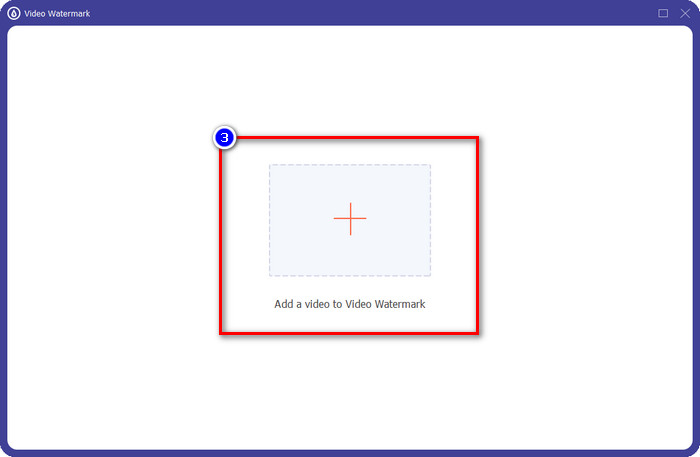
ステップ2. + ボタンを押して、ウォーターマークを追加したい動画を読み込みます。表示されたフォルダーから目的の動画ファイルを選択し、Open を押して続行します。
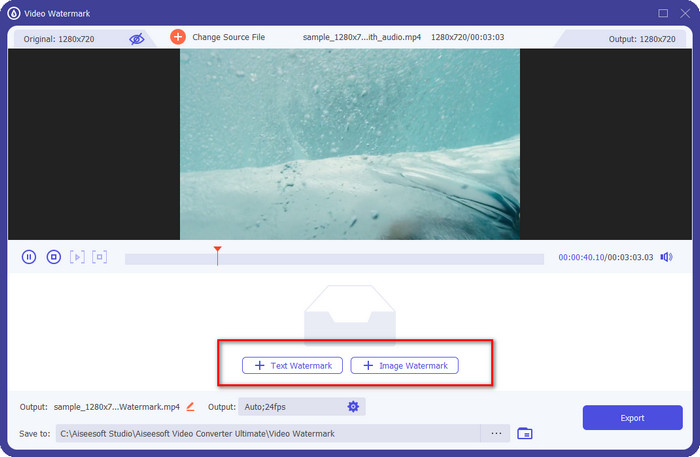
ステップ3. ここでは2つのオプションがあります。文字を入れたい場合は Text Watermark を、ロゴや画像を入れたい場合は Image Watermark をクリックします。
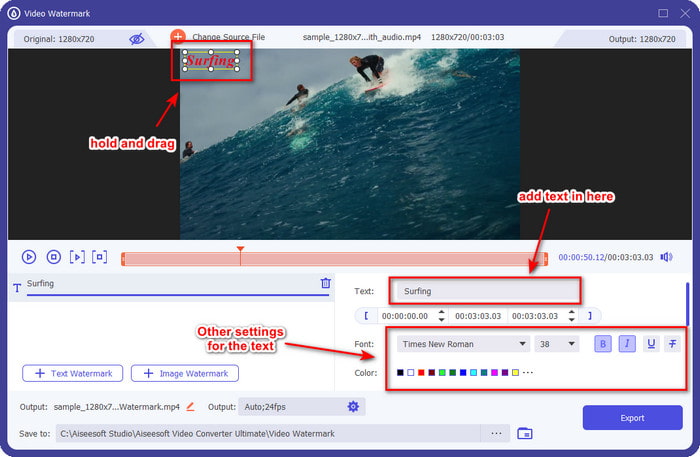
テキスト透かしの場合:
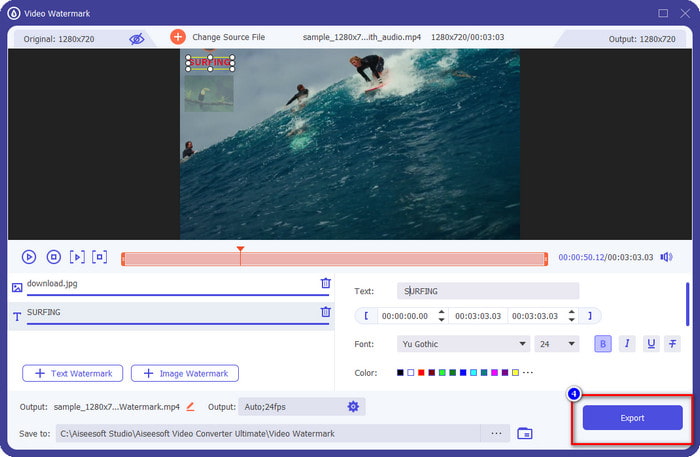
この部分に追加する透かしを入力すると、必要に応じてテキスト透かしのフォントの色とスタイルを変更できます。ビデオのテキストをドラッグして、ビデオの任意の場所に配置します。
画像透かしの場合:
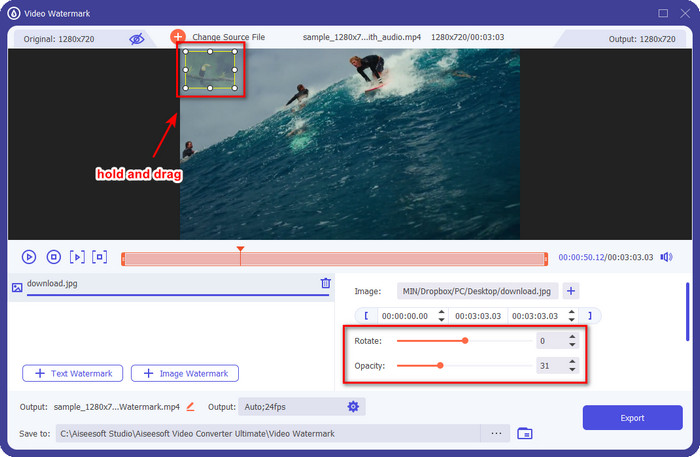
Image Watermark をクリックし、ウォーターマークとして使用したい画像ファイルを選択します。使用したい画像があらかじめドライブに保存されていることを確認してください。この画面で画像に関する各種設定を変更できます。動画全体の中で適切な位置になるように、画像ウォーターマークをドラッグして配置します。
ステップ4. ウォーターマーク入りの動画を保存するには、Export ボタンをクリックします。
ビデオに透かしを削除する方法:
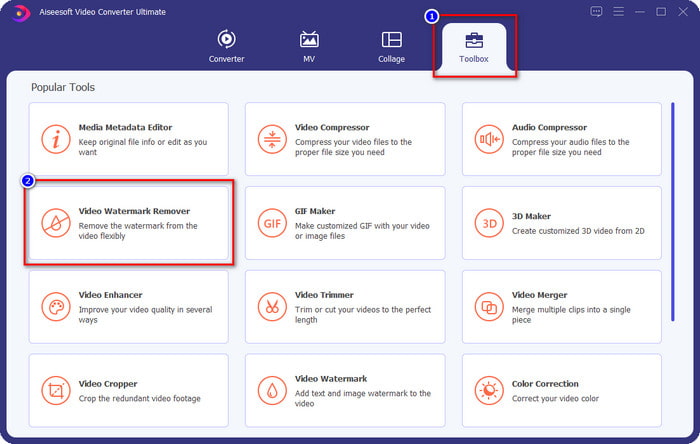
ステップ1. ツールボックス(Toolbox) 内で Video Watermark Remover を探して開きます。
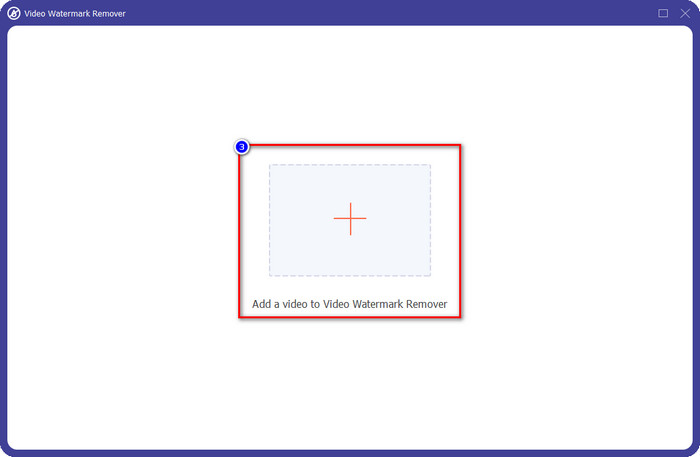
ステップ2. + アイコンをクリックして、ウォーターマークが入った動画を読み込みます。動画を選択したら、Open を押して確定します。
ステップ3. Add Watermark Removing Area をクリックして、動画からウォーターマークを削除する領域を追加します。
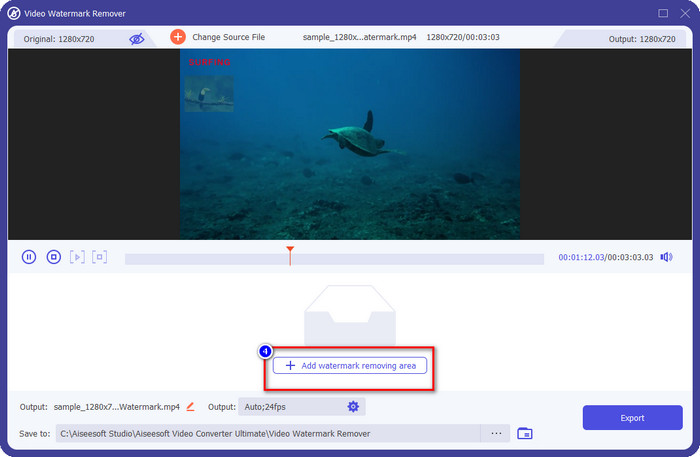
ステップ4. 追加されたウォーターマーク除去用フレームを、実際のウォーターマーク部分に重なるように配置します。フレームのサイズや位置は、動画上で自由に調整できます。
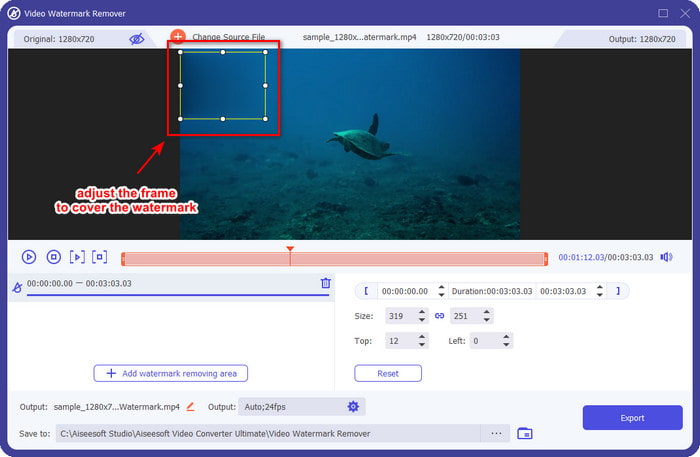
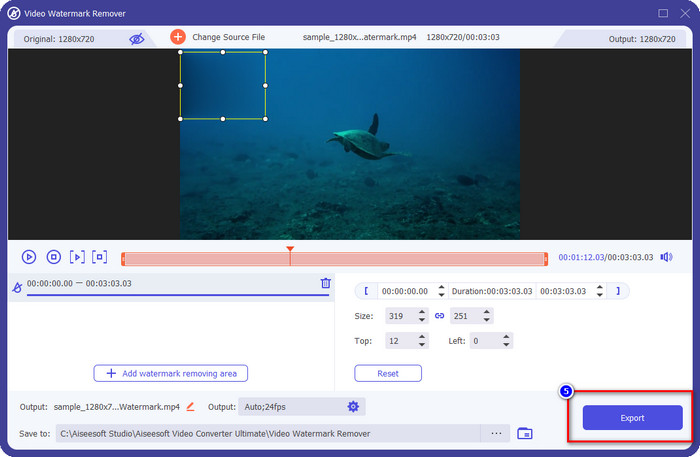
ステップ5. ウォーターマーク部分がぼかされたら、Export をクリックして、ウォーターマークなしの動画として保存します。これだけで完了です。
関連記事:
パート5。ビデオの透かしに関するFAQ
テキストと画像のウォーターマークを同時に追加できますか?
はいぜったいに。扱っているビデオにテキストと画像の透かしを追加できます。これを行うには、上記の手順に従って、テキストと画像を使用して透かしを追加します。
ウォーターマークを入れると動画のファイルサイズは大きくなりますか?
透かしのあるビデオのファイルサイズは透かしのないビデオと同じですが、透かしのあるビデオのファイルサイズは透かしのないビデオとわずかに異なります。それでも、ビデオのファイルサイズは、ほとんどの場合、同じであると言えます。
自分の目的にはどのタイプのウォーターマーキングが向いていますか?
扱っているビデオに透かしを追加する前に、さまざまな種類の透かしを知っておく必要があります。どちらを簡単に使用すべきかを判断するために、個別に説明したため、上記で追加した情報をお読みください。
結論
ここまでで、ウォーターマークロゴとは何か、そしてそれを動画に追加する方法が分かりました。ウォーターマークを追加する場合も削除する場合も、すべてを一括で行いたいなら、FVC Video Converter Ultimate が頼りになるツールです。このソフトがほかにどんな機能を備えているのか知りたい場合は、今すぐデスクトップにダウンロードして、ぜひ実際に試してみてください。
-
 WindowsとMacのPhotoshopでビデオに透かしを追加する最良の方法
 Photoshopのビデオに透かしを追加する方法を知りたいですか?その場合、この記事はあなたが知る必要があることをあなたに提供します。
-
 TiktokビデオからTiktok透かしを削除する4つの効果的な方法
 エクスポートしたTiktokビデオからTiktok透かしを削除する必要がありますか?私たちが提示するツールの助けを借りて、ここでそれを行うことができます。あなたはそれを簡単に行うことができます。
-
 MacのiMovieでビデオに透かしを追加する方法[すべてを含む]
 iMovieのビデオに透かしを追加する秘訣を知りたいですか?誰にもお茶をこぼさないでください、そしてこの記事を読んでそれを学んでください。
