


 ビデオコンバーター究極
 スクリーンレコーダー
 ビデオ修復
ビデオ修復
 安全なダウンロード
デスクトップ上でMovavi透かしを無料で削除する方法
Movavi は、デスクトップで必要となる最高の動画編集、画面録画、写真編集などをひととおり備えたソフトです。プロ仕様かつ基本的な編集・録画機能が揃っているため、あらゆるコンテンツを他よりも見栄えよく仕上げることができます。使いやすさ、クロマキー機能、スムーズなトランジション、ムービー作成機能などにより、このソフトはユーザーの間で人気を集めてきました。ただし、未登録版を使うと、書き出した完成動画にはウォーターマーク(透かし)が入ってしまいます。そのウォーターマークにイライラしていませんか? ですが心配は不要です。デスクトップ上で使える、Movavi のウォーターマークを無料で削除する方法がいくつかあるからです。Movavi のウォーターマークを消したい場合は、このあとに紹介する内容を読んでみてください。

パート1.3つのWebおよびオフラインサービスを使用してMovavi透かしを無料で削除する方法
FVCビデオコンバーターアルティメット–最高のMovaviウォーターマークリムーバー[推奨]
録画して書き出した Movavi スクリーンレコーダーのウォーターマークを削除する方法を知りたいですか? そのとき頼りになる最適なツールが、FVC Video Converter Ultimate です。このツールは、あらゆる動画からウォーターマークを削除する点において、他と比較にならないほど優れています。ウォーターマーク除去性能は非常に高く、もっとも効果的といえるでしょう。さらに、このソフトで Movavi のウォーターマークを消せば、まるで最初から何もなかったかのように、動画上に一切の痕跡が残りません。動画の一部になってしまったウォーターマークを取り除きたいなら、この「究極」のツールを使うべきです。
さらにこのツールは、任意の動画にウォーターマークを追加することもできます。そのほかにも、Movavi にはない機能がさまざま搭載されています。すごいですよね。それでは前置きはこのくらいにして、具体的な手順に進みましょう。Movavi で書き出した動画からウォーターマークを削除する方法として、以下のチュートリアルを参考にしてください。
ステップ1. ダウンロードボタンをクリックし、Windows か Mac かを選択して、お使いの環境に合ったバージョンの「究極」ソフトをダウンロードします。その後、ダウンロードしたファイルをクリックしてインストールし、ソフトを起動します。
無料ダウンロードWindows 7 以降に対応安全なダウンロード
無料ダウンロードMacOS 10.7 以降に対応安全なダウンロード
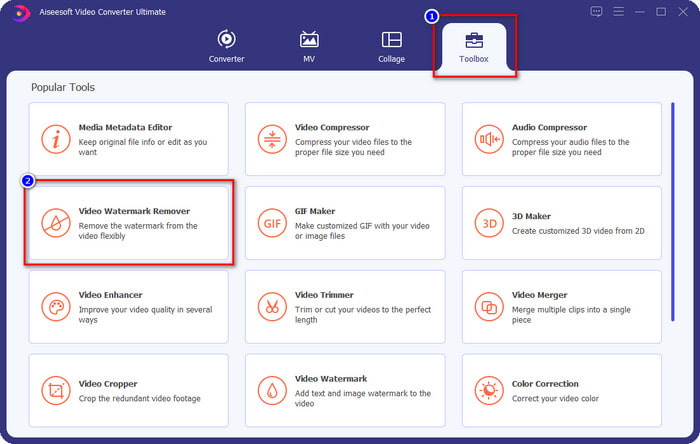
ステップ2. 究極ツールを起動したら、ツールボックスに移動し、表示されている機能の中からVideo Watermark Remover(動画ウォーターマーク削除)をクリックします。
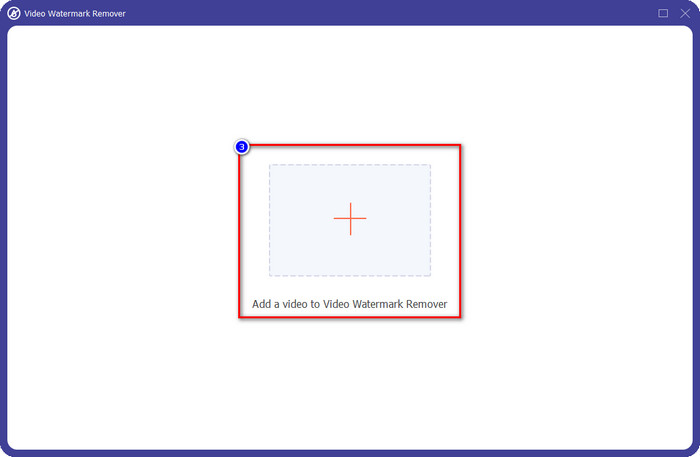
ステップ3. クリックすると、新しいウィンドウが画面に表示されます。+アイコンをクリックして、ウォーターマーク入りの Movavi 動画をアップロードし、開くをクリックします。
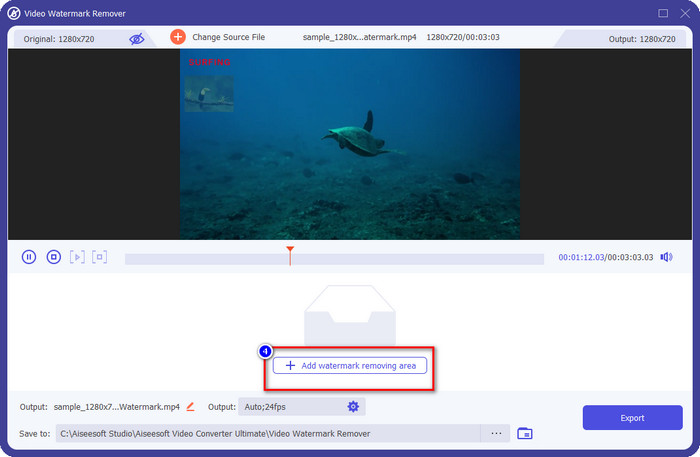
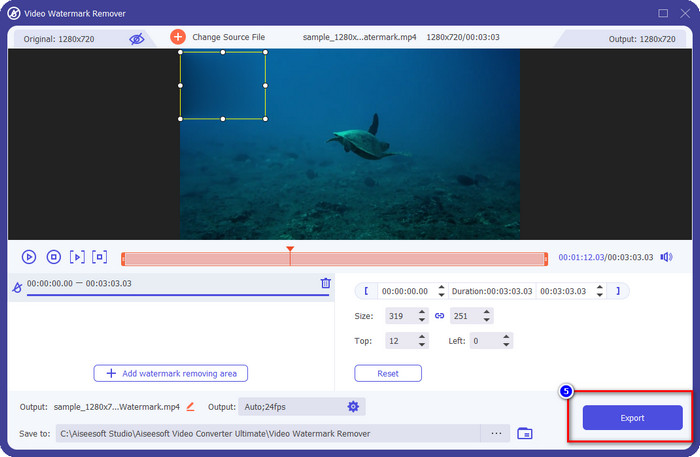
ステップ4. Video Watermark Remover 画面で、Add Watermark Removing Area(ウォーターマーク削除エリアを追加)ボタンをクリックし、Movavi のウォーターマークの削除を開始します。
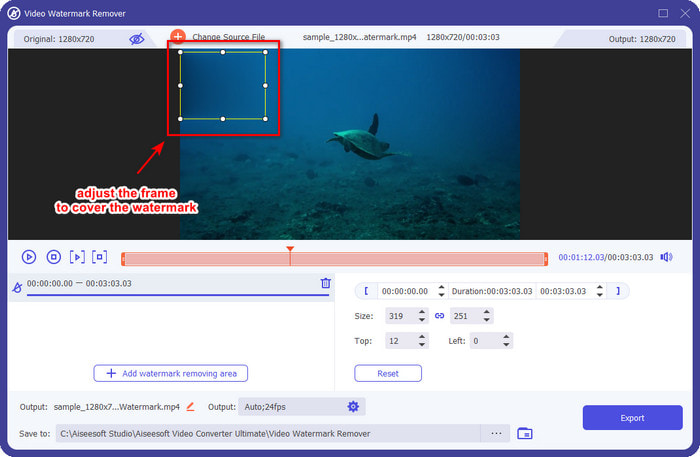
ステップ5. 選択ボックスをドラッグして配置し、ウォーターマーク部分を覆うようにして消去します。選択ボックスが小さい場合は広げ、大きすぎる場合は小さくしてサイズを調整してください。
オプション: ここでは、ドロップダウンボタンをクリックして出力設定を変更できます。お好みに合わせて動画および音声の設定を変更し、OKをクリックして変更内容を保存します。
ステップ6. Movavi 動画からウォーターマークを削除したものを書き出すには、Exportをクリックします。するとウォーターマーク削除処理が開始されます。1分ほど、あるいはそれ以下で完了し、フォルダが画面に表示されて、ファイルの保存場所を確認できます。
FVCフリーウォーターマーク削除
Movavi フォトエディターで書き出した画像からウォーターマークを取り除く方法を知りたいですか? その場合は、ウェブ上で無料で使えるFVC Free Watermark Remover をぜひ試してみてください。このソフトは、画像のウォーターマークをプロ並みに削除するための最適なツールです。無料で利用できるにもかかわらず、除去後の仕上がりは非常に高品質で、削除後の画像ににじみや汚れのような跡がほとんど残りません。
その特徴と機能は究極のツールほど広くはありませんが、透かしを削除する際のパフォーマンスは優れています。したがって、フォトエディタでエクスポートした画像の透かしを削除する場合は、以下の手順をコピーできます。
ステップ1. 上記のリンクをクリックして、ウォーターマークリムーバーの公式サイトを開きます。
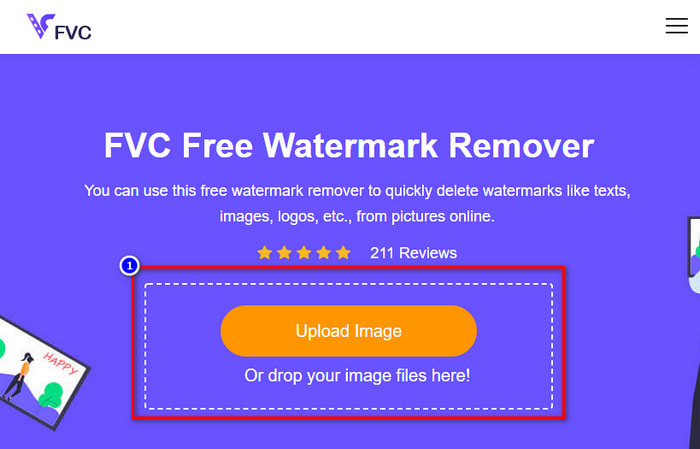
ステップ2. オンライン版のウォーターマークリムーバーで、Upload Imageをクリックし、ウォーターマーク入りの画像を選択します。必要であれば、ドラッグ&ドロップでファイルをここに放り込むこともできます。
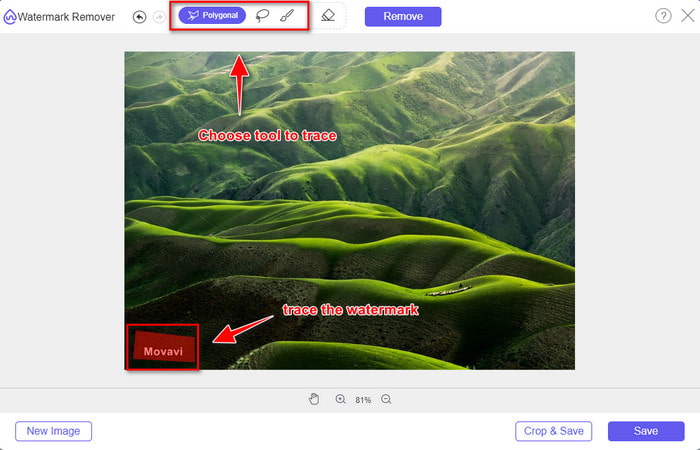
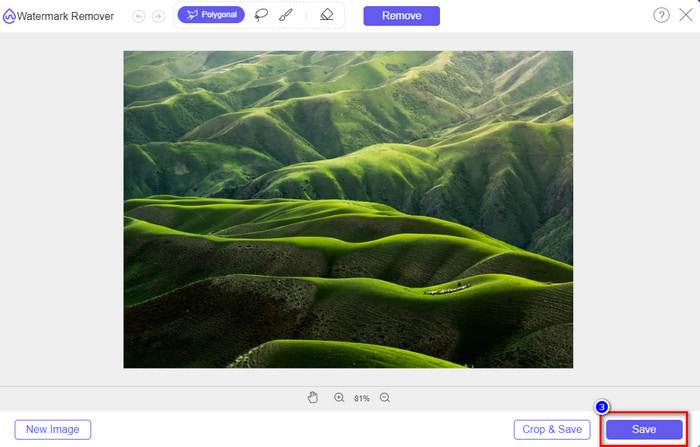
ステップ3. ファイルをアップロードしたら、Movavi のウォーターマーク部分をなぞって選択します。複数のツールを使って指定することも可能です。
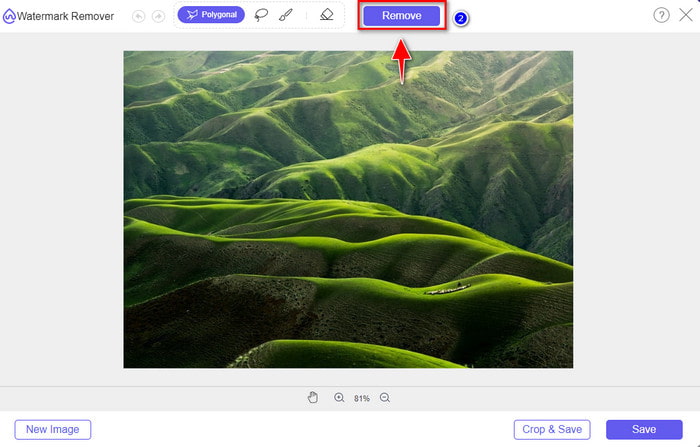
ステップ4. Removeボタンをクリックして、画像からウォーターマークを取り除きます。
ステップ5. Saveを押して、ウォーターマークを削除した画像をダウンロードします。
Media.ioウォーターマークリムーバー
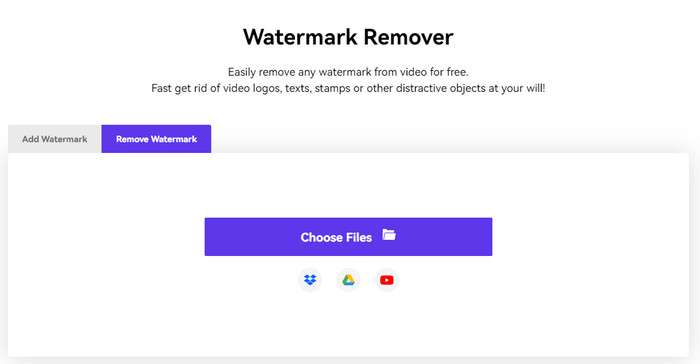
Media.io Watermark Removerは、Movavi が残したウォーターマークを削除するために使える、もうひとつのオンラインツールです。このツールは無料で、かつインストール不要なので、ランチャーをダウンロードしたり起動したりする手間がありません。ファイルをダウンロードせずに、そして無料で動画のウォーターマークを消したい場合は、このツールを試してみるとよいでしょう。見た目やインターフェースはとても使いやすいものの、最初のオンラインツールと比べると、アップロードとダウンロードに時間がかかる傾向があります。待ち時間が気にならず、Movavi Video Editor のウォーターマークを無料で削除する方法を知りたい方は、以下の手順を確認してください。
ステップ1. お使いのウェブブラウザで検索し、オンライン版リムーバーを開きます。
ステップ2. Choose Fileをクリックして、ウォーターマーク入りの Movavi 動画をアップロードし、アップロード完了まで待ちます。
ステップ3. 右側にあるAdd Areaをクリックし、ウォーターマーク部分を覆うように指定します。
ステップ4. その後、Exportをクリックして、Movavi のウォーターマークがない状態の動画を保存します。
パート2。Movavi透かしを削除する方法に関するFAQ
透かしリムーバーを使用せずにMovaviトライアル透かしを削除するにはどうすればよいですか?
エクスポートされたファイルに適用された透かしを削除するとします。その場合は、エクスポート時にMovaviの透かしが消えるように、購入と登録を検討する必要があります。あなたはそれが提供するオファーを見るためにその公式ウェブサイトを訪問することができます。
Movavi透かしを削除すると、ビデオの品質が低下しますか?
ビデオのMovavi透かしを削除した後、それをエクスポートしようとしているときに、ひどい品質が表示されないことを期待してください。ただし、ソフトウェアによってビデオの品質が損なわれる場合があるため、使用するツールを慎重に選択することをお勧めします。
Movavi透かしを削除した後、ぼやけますか?
ほとんどのソフトウェアはMovaviの透かしをぼやけさせますが、他のソフトウェアはそうではありません。したがって、Movaviの透かしをぼかしたいとします。その場合は、透かしをぼかしてビデオや写真に表示されないようにするために、上記のソフトウェアを使用してみてください。
結論
ここまで、デスクトップで利用できるソフトを使って Movavi のウォーターマークを無料で削除するチュートリアルを紹介してきました。では、どのツールを使うべきでしょうか。2つのオンラインツールでも、ウォーターマークを無料で隠すことはできます。しかし、Movavi のウォーターマークを動画上から徹底的にカバーし、よりプロフェッショナルな仕上がりを求めるのであれば、FVC Video Converter Ultimate を使うべきです。なぜこの「究極」ソフトを選ぶべきなのでしょうか。それは、Movavi のウォーターマークを動画上に筋や跡を残さずに取り除ける、最適なツールだからです。さあ、何を待っているのでしょうか。今すぐデスクトップにダウンロードして、実際に使ってみてください。
-
 MacのiMovieでビデオに透かしを追加する方法[すべてを含む]
 iMovieのビデオに透かしを追加する秘訣を知りたいですか?誰にもお茶をこぼさないでください、そしてこの記事を読んでそれを学んでください。
-
 オンラインおよびオフラインでGIFに透かしを追加する最も簡単な3つの方法
 適切なツールを正しく使用すれば、GIFに透かしを追加するのは1-2-3と同じくらい簡単です。市場に出回っているツールは広すぎますが、信頼できる3つのツールを紹介します。
-
 GIFから透かしを削除する4つの最も優れた方法[オンラインおよびオフライン]
 GIFから透かしを削除する必要がありますか?この記事のツールを使用すると、プラットフォームで使用可能なさまざまな透かし除去機能を使用してさまざまなスタイルを学習できます。
