


 ビデオコンバーター究極
 スクリーンレコーダー
 ビデオ修復
ビデオ修復優れた方法とツールで画像サイズを縮小する方法
大きなデジタル写真が存在すると、作業に支障をきたすタイミングが訪れることがあります。また、こうしたファイルがあることで、ウェブサイト側が画像を効率よく読み込めなくなってしまいます。重要な画像情報の表示を長く待たされると、閲覧者の気分を損ねてしまう可能性があります。この問題に対処するには、画像のサイズを縮小する、あるいは画像に関連するデータ量を減らすことが不可欠になります。そうすることで、画像の送信や保存の効率を高めることができます。加えて、画像サイズを効果的に小さくすることは、ファイルの読み込み速度を向上させるうえで大きな役割を果たします。幸いなことに、本記事では、実用的で価値のあるいくつかの方法を詳しく取り上げ、画像を圧縮するための有効なアプローチを紹介します。さっそく始めていきましょう。

パート1. 画像サイズを縮小する3つの効果的な方法
画像のサイズを縮小する方法は 3 つあります。圧縮、切り取り、寸法の縮小です。それぞれに、画像のさまざまな側面に対応する機能があります。さらに、これらの方法を組み合わせることで、特定のニーズに合わせて画像を効果的に調整できます。したがって、このタスクがストレージ スペースの節約、オンライン使用の最適化、ファイル サイズと視覚品質のバランスをとるためのものである場合でも、これらの方法は効果的です。特定のユース ケースでは、サイズと品質の適切なバランスを見つけるために、これらの方法を試してみることが推奨されることがよくあります。そこで、ここでは、切り取りと圧縮、および画像のサイズまたは寸法の縮小という 2 つの一般的な方法について説明します。
1. 画像サイズを圧縮する
画像の圧縮は、ファイル サイズを最小化するために使用される高度な方法です。データのエンコードを最適化して、コンパクトなストレージと画像品質の維持との間の微妙なバランスを実現します。とはいえ、この方法は、ファイル サイズと画像の忠実度の適切なバランスをとることが重要な状況で特に有利です。さらに、JPEG や PNG などの主要な圧縮アルゴリズムは、画像データ内の冗長な情報を体系的に識別して削除することで、このプロセスで重要な役割を果たします。その結果、全体的な視覚的整合性を過度に損なうことなく、効率的なストレージと高速オンライン転送を可能にする合理化されたファイル サイズが実現します。驚くべきことに、この圧縮プロセスは部分的に可逆的であるため、ファイル サイズの縮小と画像品質の維持の間のトレードオフを、特定の好みに応じて微調整する柔軟性が得られます。全体として、画像圧縮は多用途の技術であり、デジタル ランドスケープでのビジュアルの最適なプレゼンテーションを確保しながら、ストレージ リソースの需要を削減します。
2. 画像のサイズを縮小する
画像の縦横の大きさを変更すること、一般的にリサイズと呼ばれる作業は、ファイルサイズと見た目の表示に影響を与えるプロセスです。画像の縦横サイズを小さくすれば、それに応じてファイル全体の容量も減少します。さらに、画像を小さいサイズで表示して問題ない場合には、この方法は非常に有効です。たとえばサムネイルの作成や、オンライン表示用に画像を用意する場合などがそれに当たります。画像の幅と高さを変えることで、そのサイズをコントロールし、特定の要件に合わせて調整できます。また、この方法は画質を損なわずに画像サイズを削減できる手段としても優れており、アップロードや共有に向けて画像を素早く最適化する方法としても有効です。総じて言えば、画像のリサイズは、ストレージ容量の節約やオンラインでの共有に欠かせない作業です。
3. 画像をトリミングする
最後に、トリミング法です。これは、画像から特定のセクションを意図的に削除する写真編集テクニックです。これにより、視聴者の注意を特定の主題に向けるか、全体の構成を変更します。この方法の主な利点は、意図した視覚効果に貢献しない可能性のある画像表示内の無関係な領域を削除することで、ファイル サイズを大幅に削減できることです。さらに、余分なコンテンツを戦略的に削除することで、不要なデータの負担をかけずに、最終的な画像に焦点が当てられ、インパクトのあるものになります。したがって、Web 用に画像を圧縮する代わりに、画像の不要なセクションを手動で選択して削除できるさまざまな写真編集ツールを使用することで、トリミングを効果的に実行できます。このプロセスは、トリミングされた領域に対応するデータが意図的に破棄されるため、ファイル サイズに直接影響します。その結果、伝達力を維持しながら、ストレージ スペースをあまり占有しない、合理化された画像が得られます。
パート2. オンラインで画像サイズを圧縮する方法
1. FVC無料画像圧縮ソフトを使う
まず最初に紹介するおすすめのオンラインツールが、FVC Free Image Compressorです。このコンプレッサーは、高度な最適化および圧縮アルゴリズムを用いた、高速かつ効率的な写真圧縮ツールとして際立っています。さらに、このツールはPNG、JPEG、SVG、アニメーションGIFなど、さまざまな画像形式に対応している点でも優れています。また、画像の画質を損なうことなく大幅なサイズ削減を実現できるのも特徴で、最適な解像度と画質を維持しながら、画像サイズ(KB数)を大きく減らすことを主な目的としています。この無料画像コンプレッサーの大きな特長の一つが、バッチ圧縮に対応していることです。アップロード後、複数の画像を同時にリサイズすることができるため、作業工程を簡略化し、貴重な時間を節約できます。
さらに、この FVC 無料画像圧縮ツールは、最大 40 枚の画像と各画像の最大サイズ 5MB に対応します。また、さまざまな圧縮ニーズを持つユーザーに対して十分な柔軟性を提供します。
機能
◆ アップロードと圧縮の手順。
◆ バッチ処理。
◆ 迅速な圧縮処理。
◆ 高品質の出力。
◆ 100% セキュアサーバー。
◆ 完全無料の画像サイズ縮小ツール。
FVCで圧縮する方法
ステップ1. FVC Free Image Compressorの公式サイトにアクセスします。
ステップ2. 圧縮したい画像ファイルをドラッグ&ドロップするか、Upload Imagesボタンをクリックして追加します。
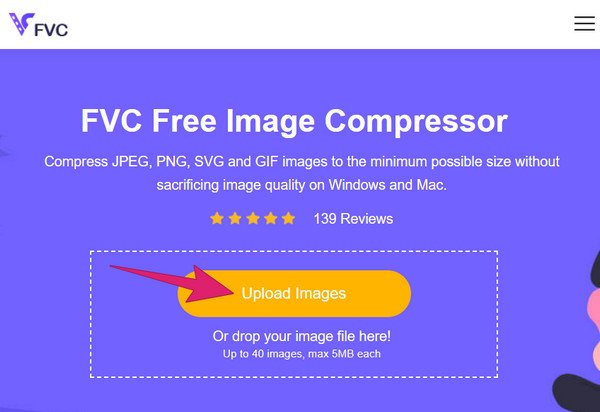
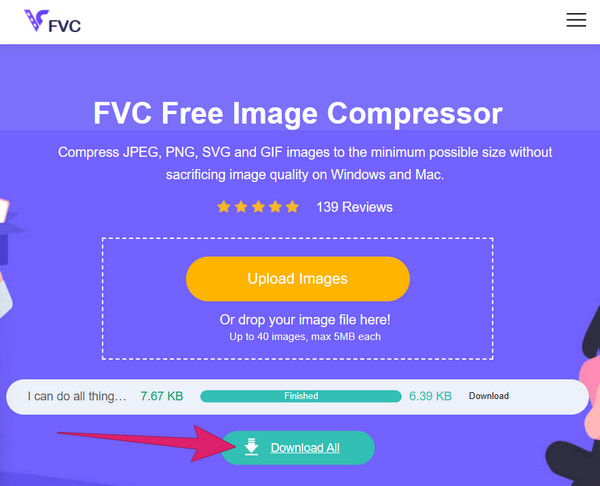
ステップ3. 画像がアップロードされると同時に、ツールが自動で画質を保ったままサイズを縮小します。完了したら、Download Allボタンをクリックして圧縮済みの画像をダウンロードします。
2. TinyPNGの使用
次に紹介する優秀なオンライン画像コンプレッサーは、TinyPNGです。このコンプレッサーツールは、PNGとJPG形式向けに設計された、最も有名で歴史のある無料圧縮ツールの一つです。信頼性の高いソリューションとして、長年にわたり高い評価を得ており、画像サイズを縮小したい人にとって頼れる存在となっています。さらに、このTinyPNGは画像サイズの最適化に欠かせないツールであり、アプリケーションやオンラインストアのウェブサイトなどにとって非常に重宝します。このコンプレッサーの注目すべき特長の一つは、その優れた圧縮性能であり、常に画像サイズを70%以上削減できる点です。ただし、TinyPNGで一度に処理できる画像は最大20枚までという制限があります。
機能
◆ オリジナル品質維持。
◆WordPressプラグイン。
◆ ファイルサイズを大幅に削減します。
◆ バッチ処理。
TinyPNGで画像を50KBまで圧縮する方法
ステップ1. TinyPNGのサイトにアクセスしたら、そのままファイルのアップロードを開始できます。
ステップ2. ファイルをアップロードするには、「drop your images here」と表示されている枠内に画像をドラッグ&ドロップします。
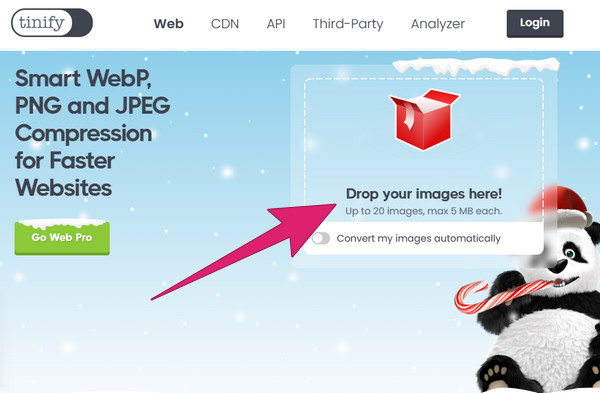
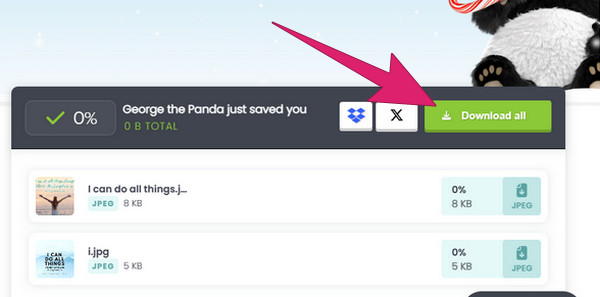
ステップ3. 画像の圧縮が完了したら、Download Allボタンをクリックします。
3. Compressor.io の使用
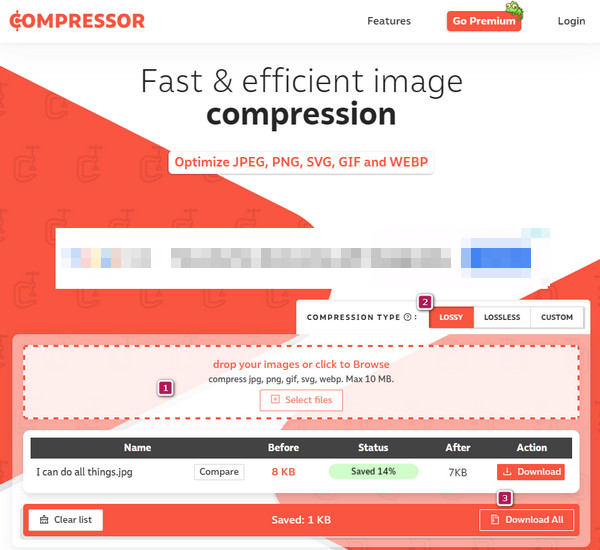
最後に、Compressor.io を紹介します。これは、非常に効果的な画像圧縮ツールとして際立っています。これは、その優れた圧縮率で有名で、非可逆圧縮と可逆圧縮の両方の方式を組み込んだ二重のアプローチを採用しています。さらに、Compressor.io は効率的なバッチ処理を可能にし、最大 10 枚の画像を同時に圧縮できます。さらに、各画像の最大ファイル サイズは 10 MB であるため、妥当なサイズ制限内で複数のファイルを処理できる柔軟性があります。ただし、最大 5% -20 % の削減しか達成できません。
機能
◆ PowerPoint から画像を圧縮します。
◆ロスレス画像圧縮処理。
ステップ1. アップロードエリアにファイルをドラッグ&ドロップするか、Select Filesボタンをクリックして画像を読み込みます。
ステップ2. 圧縮タイプを選択し、その項目をクリックします。
ステップ3. 処理が終わったら、Downloadボタンをクリックして写真をダウンロードします。
パート3. 画像のサイズや寸法を縮小する方法
1. JPEGオプティマイザーを使用する
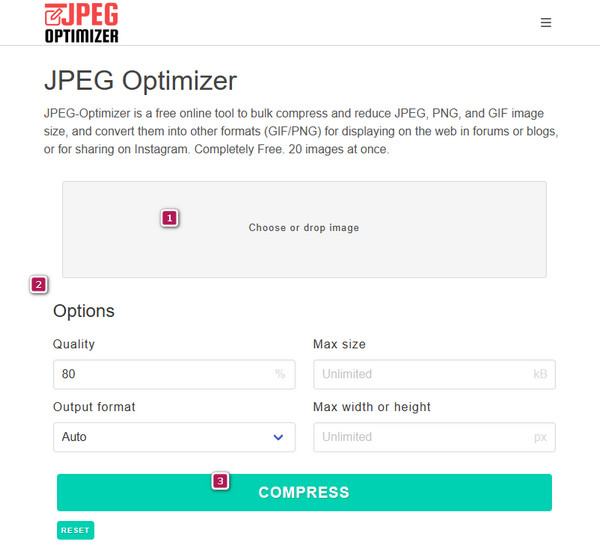
名前からするとJPEG OptimizerはJPEG専用のように聞こえますが、実際にはそうではありません。GIFコンプレッサーやPNGファイルのサイズ縮小ツールとしても使用できます。このオンラインツールは、使いやすく信頼性が高い画像コンプレッサーとして知られています。JPEG Optimizerの最適化プロセスはシンプルで、画像のパフォーマンスを向上させたいユーザーにとって扱いやすい設計になっています。さらに、このツールは特定のピクセルサイズに合わせて画像をリサイズする機能に優れており、さまざまなプラットフォームや用途に合わせてビジュアルを調整するのに最適です。同時に、画像を効率的かつ大幅に圧縮することもできます。ただし、JPEGファイルを圧縮する際には、画質(解像度)が低下する可能性がある点には注意が必要です。
機能
◆ 画像変換。
◆ 画像の画質をカスタマイズ可能。
◆ 画像を好みのサイズに変更します。
画像を圧縮する方法
ステップ1. コンプレッサーのページにアクセスし、画像ファイルをドラッグ&ドロップします。
ステップ2. 自分の好みに合わせてOptionsを操作します。
ステップ3. その後、COMPRESSボタンをクリックして処理を開始します。完了したら、出力ファイルをダウンロードします。
2. 写真リサイズ
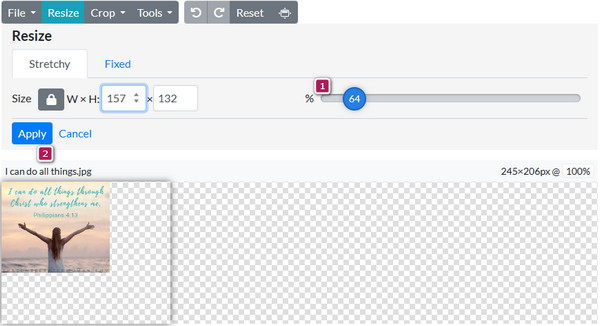
もう一つの価値のある寸法縮小ツールは Photo Resizer です。このツールは、画像のサイズを変更するだけでなく、ファイルの見た目を良くするためのさまざまな編集機能も組み込んで、多目的なソリューションを提供します。さらに、ファイル サイズを縮小して寸法を調整するには、クリエイティブな要素を使用して画像全体の美観を高めることができます。ただし、一度に縮小できるのは画像寸法 1 つだけであることに注意してください。
機能
◆ 画像を縮小、切り取り、拡大します。
◆ 基本的な編集機能。
◆ ソーシャルイメージで写真を共有します。
ステップ1. ツールのページでBrowseボタンをクリックし、画像ファイルをアップロードします。
ステップ2. お好みのサイズになるよう、リサイザーバーをドラッグして調整します。
ステップ3. 調整が完了したら、変更を保存するためにApplyボタンをクリックします。
パート4. 画像ファイルサイズに関するよくある質問
Web ページに最適な画像ファイルのサイズはどれくらいですか?
Web ページの理想的な画像サイズは 100 ~ 200 KB 未満です。
写真の MB サイズを縮小するにはどうすればいいですか?
FVC Free Image Compressor などの信頼性の高い画像圧縮ツールを使用します。
画像サイズを小さくすると画質は落ちますか?
はい、ファイルサイズを小さくするとピクセル数が減るため画像の品質が低下する可能性があります。
JPEG はどの程度圧縮できますか?
JPEGの標準圧縮サイズは10:1~20:1です。
圧縮のない画像形式はありますか?
はい。BMP および RAW 形式では通常、圧縮されません。
結論
ここまで紹介してきた画像の圧縮およびサイズ縮小の方法はいずれも理想的なものです。そのうえで、自分に最適なツールや方法を選択してください。モバイル端末やデスクトップで使えるベストなサイズ縮小アプリをお探しなら、FVC Image Compressor Onlineにアクセスすれば、最適なソリューションが得られるでしょう。
-
 オンラインおよびオフラインで印刷するために画像を拡大する方法
 解像度の低い画像を拡大したい場合は、解決策があります。印刷用に画像を拡大する方法については、この記事をお読みください。
-
 GIFを圧縮し、高品質でファイルサイズを縮小するためのチュートリアル
 ここでは、GIF を圧縮する 2 つの簡単な方法を紹介します。 FVC Free Online Video Compressor と Photoshop を使用すると、GIF ファイルのサイズをさまざまな面で削減できます。
-
 GIMPを使用して画像のサイズを変更する方法:段階的なプロセス
 画像のサイズを変更したい場合は、GIMP を使用して行うことができます。このガイドの投稿をよく読んで、GIMP を使用して PC 上でオンラインで画像のサイズを変更する方法を学んでください。
