


 ビデオコンバーター究極
 スクリーンレコーダー
 ビデオ修復
ビデオ修復
 安全なダウンロード
3GP音声/ビデオレコーダー用のWebで利用可能なツールとプラットフォームのリスト
3Gネットワークなどを介したデータ転送に非常に適した、小型で知られるISO標準形式コンテナです。一部の高機能な3GP通話録音ソフトは、標準規格に基づく形式としてこれを採用しています。やがて3GP形式の誕生によって、インターネット接続が遅くても、スマートフォンで大容量ファイルを視聴できるようになりました。多くのユーザーがこのファイル形式を利用しているのは、動画・音声・テキスト形式をサポートしているためです。このようにして、今でもユーザーは3GP動画を録画したり、3GPの音声ファイルをMP3などの新しい形式で保存したいと考えています。その場合、3GP動画レコーダーや3GPボイスレコーダーが欠かせないツールとなります。それでは、勢いそのままに、以下の詳細をご覧ください。

パート1。無料で3GPビデオをキャプチャするための最高のオンライン3GPレコーダー
FVC無料スクリーンレコーダー
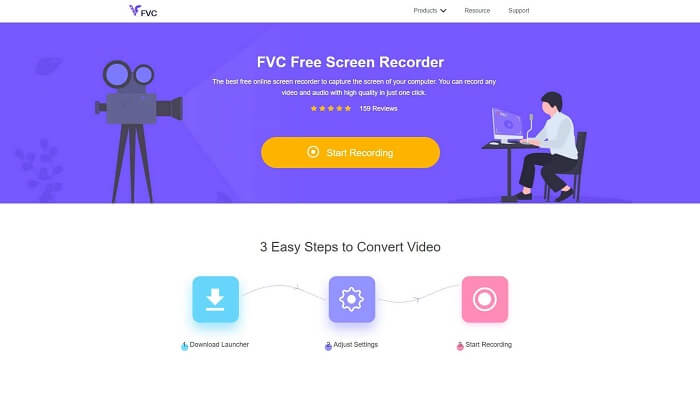
ファイルをダウンロードしたくなく、録画中安定したネット接続を維持できるユーザーに最適なツールです。もしあなたがそのようなユーザーであれば、FVCが開発した、この無料のオンライン画面録画ソフト、FVC Free Screen Recorderが最適です。パソコン画面に表示されるあらゆる動きをキャプチャできるツールです。ゲームプレイ、ビジネス会議、ディスカッションなどを録画したい場合、このツールが一番適しています。より詳しい情報や手順については、以下の説明をよく読み、記載されている指示に従ってください。
手順1. このリンクをクリックして、ウェブサイトのメイン画面に進みます。「Start Recording」をクリックしてツールを起動します。
![[開始]をクリックします](/images/2021/08/click-the-start.jpg)
手順2. ツールが起動すると、このようなフローティング画面が表示されます。

手順3. Settingsを押して、形式やその他の設定をお好みに合わせて調整し、OKをクリックして保存します。
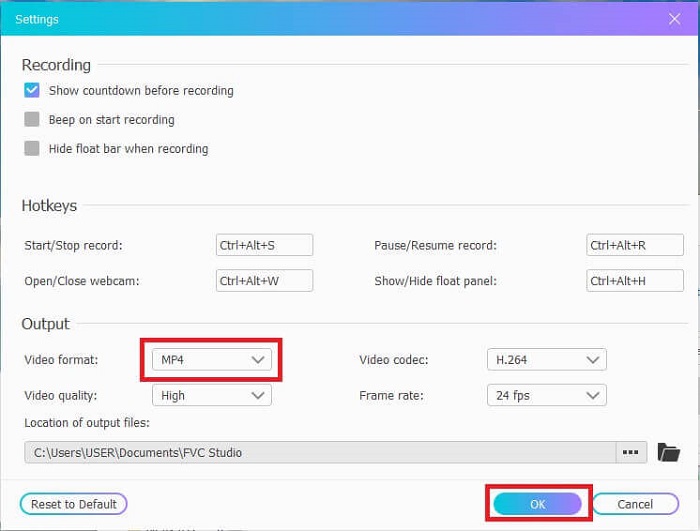
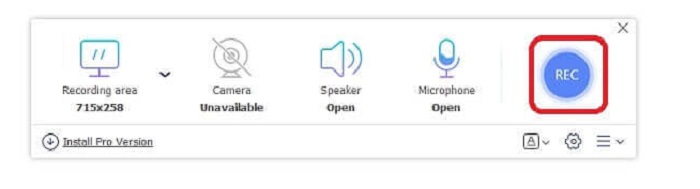
手順4. フローティングツールバーでフレームサイズを調整するか、Full Screenをクリックして全画面表示にします。フレームサイズの横には、録画中に自分の顔を表示するためのWebcam、システム音声用のSpeaker、そして声を録音するためのMicがあります。準備ができたら、ディスク形のボタンをクリックして録画を開始します。
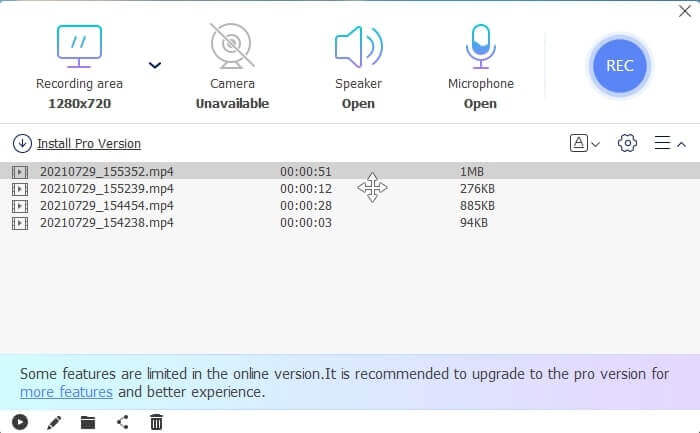
手順5. 録画が終了したら、四角形のボタンをクリックします。フローティングツールバーの下にHistoryリストが表示され、最新のものから古いものの順に並びます。
長所
- すべてのプラットフォームで利用できる最高のオンライン無料ツール。
- 他のオンラインツールとは異なり、使いやすく、録画中に突然広告が表示されることはありません。
- サインアップするには、ツールを使用する必要がありました。
短所
- インターネットに依存しているため、インターネット接続やデータがないと機能しません。
- ロックイン画面機能はありません。ツールのプレミアムバージョンでのみ使用できます。
パート2。WindowsおよびMac用の他の人気のある3GPビデオおよびボイスレコーダー
1.FVCスクリーンレコーダー
世界中のユーザーが選んだ最高のスクリーンレコーダーの1つを聞いたことがありますか?そうでない場合、これはあなたのためです。 FVCスクリーンレコーダーこのスクリーンレコーダーは、すべての既知のプラットフォームで使用できます。他のスクリーンレコーダーで発生する可能性のある最も一般的な問題、一部のAndroidボイスレコーダー3gpは音声出力がありません。ツールを使用している間、システムサウンドのスピーカーと音声を追加するマイクをオフにしない限り、このタイプの問題が発生することはありません。この多目的ツールの使用方法を知りたい場合は、よく読んで以下の手順に従ってください。
手順1. ツールをダウンロードします。現在使用している2つのオペレーティングシステムのどちらかを選択し、ツールをインストールします。その後、Preferencesを好みに合わせて調整し、Finishをクリックして次へ進みます。
無料ダウンロードWindows 7以降に対応安全なダウンロード
無料ダウンロードMacOS 10.7以降に対応安全なダウンロード
手順2. インストール後、このようなフローティングツールバーが画面に表示されます。これは、使用しているアプリがすでにプログラム上で動作していることを示します。Video Recorderをクリックします。

手順3. クリック後、表示範囲をフルスクリーンにするか、任意の領域を選択して調整します。パソコンの音声を追加するには「System Sound」を押します。その他のオプションは、必要に応じて使用してください。WebcamとMicrophoneをオンにすれば、自分の顔と声を同時に録画することもできます。

手順4. 録画を開始する前に、歯車ボタンをクリックして必要に応じて設定を調整し、OKをクリックして設定を保存します。準備がすべて整ったら、丸形ボタンをクリックして録画を開始します。

手順5. 録画を終了したい場合は、ツールバー内の小さな四角形ボタンをクリックして停止します。「Save」をクリックし、保存先を選択します。その後、画面に一覧が表示されます。これは新しい順から古い順に並んでいます。一番上の最初の動画をクリックして録画した映像を再生してください。
![停止して[保存]をクリックします](/images/2021/08/stop-and-click-save.jpg)
長所
- インターネットに依存しません。いつでもどこでも好きなだけ録音できます。
- それはユーザーフレンドリーで、プロの出力を望む初心者や使いやすいスクリーンレコーダーを探しているプロにとって最良の選択です。
- このユニークな機能、ロックイン画面があります。
短所
- Pay-to-Useツールでありながら、ユーザーは引き続きそれを使用します。
- ダウンロードするには2.4MBのストレージが必要です。
2.ScreenFlow
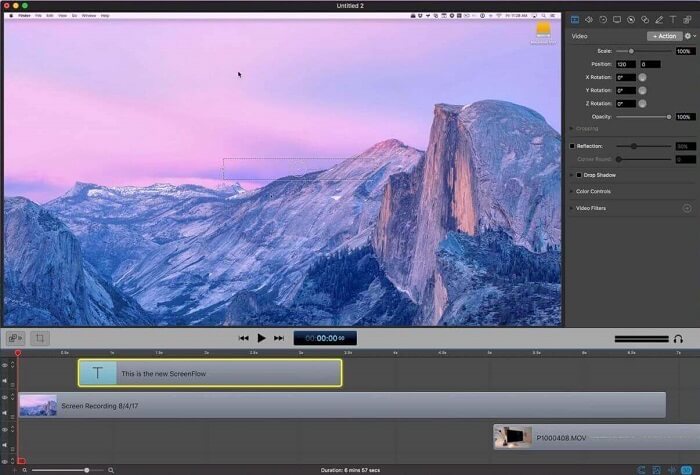
Macユーザーのためのもう一つの最高のツール。 Screenflowは、Macオペレーティングシステムで最高の画面記録ツールと見なされているツールです。これは、従量制のツールです。したがって、このツールが安いと思うなら、答えはそうではありません。このツールのコストは、スクリーンレコーダーが提供できる制限をほぼ上回っています。他の有料スクリーンレコーダーが提供できるものを提供できます。そして、何らかの理由で、Macユーザーはこれを個人的な選択のスクリーンレコーダーとして好みます。
長所
- Macで利用できる使いやすいツール。
- 最新のツール。
- マルウェアの問題はありません。
短所
- Macでのみ利用できます。
- それはあなたの選択と同じくらい高くつく可能性があります。
3.フラップ
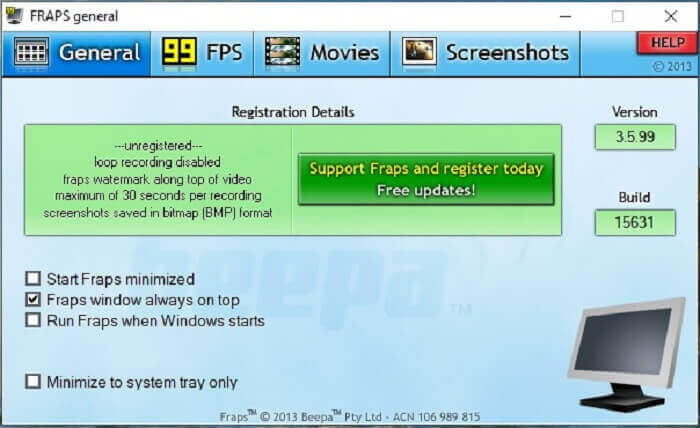
他のツールと同様に、Frapsはトップ10のベストスクリーンレコーダーに簡単に配置できます。このツールを使用すると、画面の記録が可能な限り簡単になります。ツールのオンポイント命令のため。ただし、このツールはアップデートされていません。ツールに与えられる更新が少なくなったため、その人気はますます少なくなりましたが、それでも、一部のユーザーはそのままの状態でそれを好みます。
長所
- AVIファイル形式をサポートする独自のツール。
- 詳細な説明が付いたユーザーフレンドリーなインターフェース。
- 最大7680x4800の解像度をサポートします。
短所
- インターフェースを見るのは退屈です。
- AVIファイル形式のため。 20分のビデオを録画する場合、最大で約4ギブのストレージが必要になります。長時間の録音には最適ではありません。
パート3。比較チャート
| FFeatures | FVC無料スクリーンレコーダー | FVCスクリーンレコーダー | スクリーンフロー | フラップ |
| ビデオ/オーディオ画面の記録 |  | | | |
| 注釈を付ける | | | | |
| マルウェアセーフ | | | | |
| ハードウェアアクセラレーション |  | | | |
| ロックイン画面 | | | | |
| ファイルサイズ | ランチャーの数kbps | 2.1mb | 85.3 mb | 2.4mb |
| 利用可能なオペレーティングシステム | すべてのプラットフォームで | すべてのプラットフォームで | マックOS | Windows XP、2003、Vista、およびWindows 7 |
| 価格帯 | 無料のオープンソースオンラインレコーダー | 1か月間:$25.00 1年間:$31.20 生涯ライセンスの場合:$55.20 | SCREENFLOW(ボリュームディスカウント価格):$149 SCREENFLOWスーパーパック:$209 SCREENFLOWスーパーパック+プレミアムサポート:$239 | 無料ですが、$37に登録することもできます |
パート4。3GPレコーダーに関するFAQ
メディアプレーヤーで3GPメディアファイル形式を再生できないのはなぜですか?
使用しているメディアプレーヤーが、この種類のコーデックに対応していない可能性があります。3GPファイル形式を再生したい場合は、FVC Free Video Playerを使用できます。このメディアプレーヤーは無料で、さまざまな動画・音声形式をサポートしています。インターネット環境さえあれば、より多くのオプションや機能を備えたプレミアム版を利用することも可能です。あるいは、Best 3GP Playersを読んで、自分に合ったプレーヤーを探すこともできます。
.3gpオーディオファイルをAndroidボイスレコーダーからmp3に保存するにはどうすればよいですか?
3GPをMP3に変換できるコンバーターを使用してください。代表的な例として、FVC Free Online Video Converterがあります。200種類以上のメディアファイル形式を変換でき、あらゆるプラットフォームで利用可能です。
異なる3GPファイルを1つのメディア出力にマージすることは可能ですか?
はい、FVC Free Online Mergerを使えば可能です。このオンラインツールを使うと、2つ以上の3GPファイルを1つに結合することができます。これはFVCが開発した、もう一つの優れたツールです。続行するには、Mergerをクリックしてください。
結論
ほとんどのユーザーはまださまざまな種類の目的で録音を行っていると結論付けています。モンタージュ、ビジネス会議、教師のディスカッションなどのレコーダーとして使用するかどうか。しかし、それでも、録音する理由や形式が何であれ、最終製品の出力になりたいと思います。あなたが尋ねるかもしれないように、すべてのレコーダーは仕事をすることができます。
しかし、ウェブ上やこのリストにあるさまざまなレコーダーを見ても、どれが自分に一番合っているのかまだ迷っているかもしれません。どれを選ぶべきか考える前に、じっくり検討する必要があります。あなたが使う画面録画ソフトが、今求めているニーズだけでなく、将来のニーズにも応えられるかどうかを考えてください。FVC Screen Recorderは、そんなあなたに最適なツールです。ここで紹介した他のどのツールとも異なり、このツールは、ウェブ上の数多くの画面レコーダーの中で一線を画す独自性を備えています。それでいて、常にシンプルで使いやすく、初心者からプロまでが求める最高のパフォーマンスを発揮します。では、もう何を待っているのでしょうか。無料だから、あるいは高価だからという理由だけで妥協する必要はありません。このツールのように、多くのことができる低価格版を選ぶという選択肢があるのです。
-
 スクリーンビデオをキャプチャするための4つの最高の無料Web起動レコーダー
 1セントも払わずにデスクトップで画面上のアクティビティを記録するための最良の方法をお探しですか?これが最も頻繁に使用される4つの無料のWeb起動レコーダーです。
-
 偏りのないシンチレビューオーディオレコーダーと最良の代替品
 Cinch Audio Recorderは、ストリーミングサイトから音楽をダウンロードするための最良の方法です。公平なレビューと記事からの最良の代替案についてもっと学びましょう。
-
 WindowsとMac用のトップ5の最高のマウスとキーボードレコーダー
 これは、マウスの動きとキーボードのクリックを保存し、イベントを繰り返すことができる、マウスとキーボードのレコーダープログラムのトップ5です。
