


 ビデオコンバーター究極
 スクリーンレコーダー
 ビデオ修復
ビデオ修復Chrome、Windows、およびMacコンピューターに適した上位4つのFLVレコーダー
あなたが見ているビデオがウェブ上で実行される理由を疑問に思ったことはありますか?ほとんどのHTML5 Webサイトは、WebM形式を使用してビデオを再生します。 WebMの他に、FLVも使用されています。特にそれらの無料の映画やテレビ番組の無料サイト。それがFLVファイルであるかどうかをどうやって知ることができますか?通常、ビデオが再生されない場合は、Adobe FlashPlayerをインストールするというエラーメッセージが表示されます。最近では、多くのビデオがFLVファイルに埋め込まれています。ただし、内蔵レコーダーまたは別のレコーダーを使用してビデオを録画する場合、ビデオ品質が変更される可能性が高くなります。
したがって、FLVファイルも生成できるレコーダー、もしくはファイル形式に関わらず高画質で録画できるレコーダーを使う方が望ましいということになります。動画の画質が劣化してしまうのが心配な場合は、登録不要で使えるFLVレコーダーをチェックしてみてください。

パート1。ユーザーの最良の選択-FVCスクリーンレコーダー
数あるオンラインのFLVレコーダーの中でも、FVC Screen Recorderはまさに「クリーム・ド・ラ・クリーム」、つまり、非常に優れたツールのひとつです。ユーザーの要求はときに製品の性能を上回り、すべての製品がベストチョイスになれるわけではありません。多くのユーザーは、自分にとって最適な製品を探しています。FVC Screen Recorderは、あなたが現在使っているレコーダーをはじめ、何千もの有料レコーダーよりも優れた性能を発揮します。途切れのないスムーズな録画性能により、録画したい動画を最大限高品質で保存できます。さらに、ビットレートやフレームレートを変更して、より高画質な動画に仕上げることも可能です。したがって、この最高レベルのFLVレコーダーのレビューは必ずチェックすべきです。では、このツールの使い方を、分かりやすい手順で説明します。
ステップ1. 下のダウンロードボタンからアプリを入手します。インストールし、画面の案内に従って進め、アプリを起動してください。
無料ダウンロードWindows 7 以降に対応安全なダウンロード
無料ダウンロードMacOS 10.7 以降に対応安全なダウンロード
ステップ2. 複数のタブの中から目的の機能を選びます。今回は動画を録画するので、Video Recorderをクリックします。その後、点線のフレームとフローティングバーが表示されます。
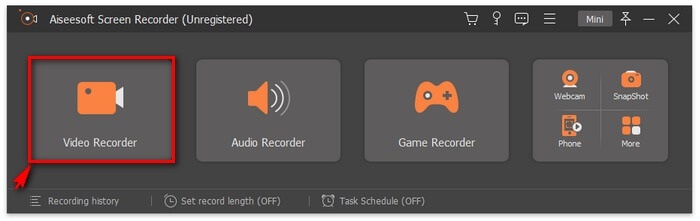
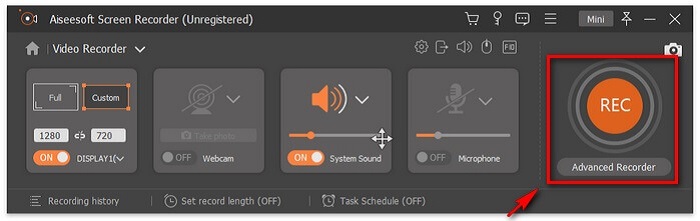
ステップ3. 点線のフレームを調整して画面のアスペクト比を設定し、RECボタンをクリックして録画を開始します。
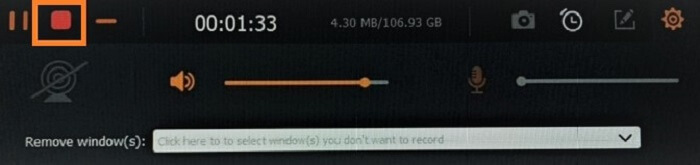
ステップ4. 録画を停止するには、フローティングバーの赤い四角ボタンをクリックします。すると別ウィンドウが表示され、ここで保存するか、仕上がりに満足できない場合は録画し直すかを選択できます。
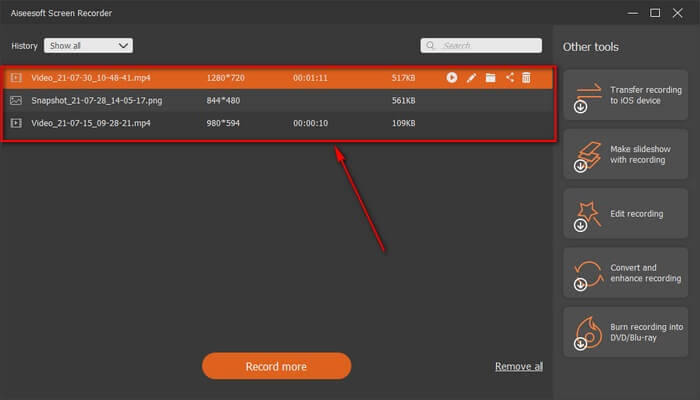
ステップ5. 仮にファイルを保存することにした場合、次のウィンドウで保存先フォルダを指定できます。保存したいフォルダを選択し、Nextをクリックしてください。
パート2。その他の無料FLVビデオレコーダー
すべてのブラウザ用のFLVレコーダ-FVCフリースクリーンレコーダ
FVC Free Screen Recorderは、軽量でありながら高機能であることでも知られています。気軽に遊び感覚で録画したい初心者の方にも、ビジネス会議などを録画したいプロフェッショナルな方にも対応できるツールです。どちらの用途でも問題なく使えます。このレコーダーの大きな特長は、フローティングバーに邪魔されることなく、画面の任意の範囲だけを録画できる点です。画面のみを自動的に録画してくれます。さらに「ロックインスクリーン」機能を使えば、作業を妨げられることなく、好きなだけスクリーンショットを撮ることも可能です。説明はこのくらいにして、このFLVレコーダーの使い方に進みましょう。以下の手順に従ってください。
ステップ1. FVC Free Screen Recorderの公式サイトにアクセスし、アプリを起動します。
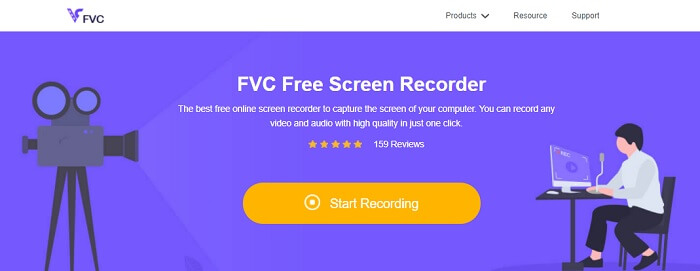
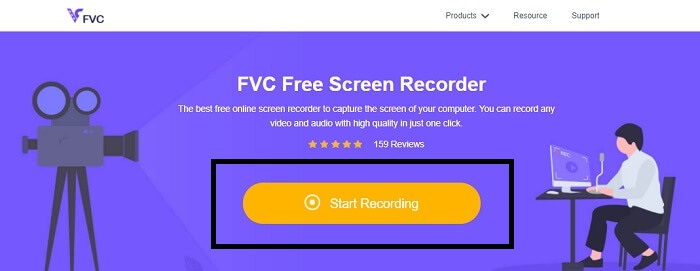
ステップ2. Start Recordingをクリックしてツールを起動し、次のステップへ進みます。
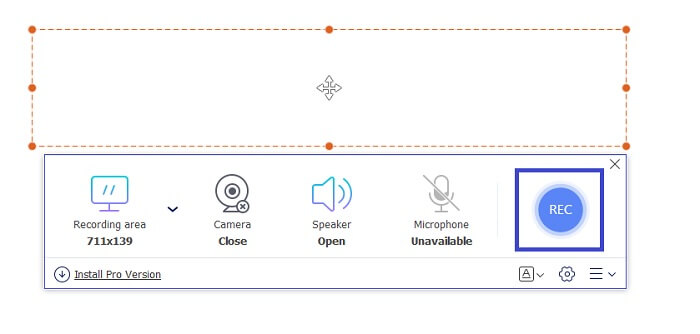
ステップ3. ツールバー内の歯車ボタンをクリックして、必要に応じて設定を変更します。設定画面(Preferences)に入ったら、Outputを探し、動画形式を好みのフォーマットに変更します。すべての設定が完了したらOKをクリックします。
ステップ4. フローティングツールバーから、画面のフレーム比を調整できます。さらに、Webcamをオンにして、自分のリアクションを画面に表示することも可能です。System Soundは、パソコンで再生されるシステム音を録音するための設定です。最後にマイクをオンにして、自分の声も録音します。FLV録画を開始するには、RECボタンをクリックしてください。
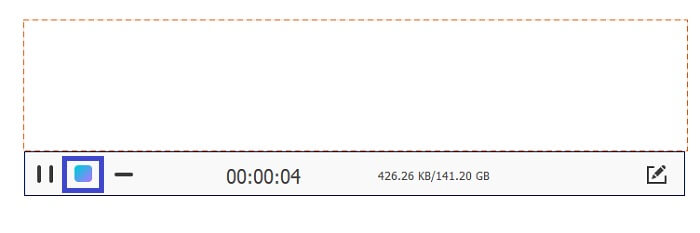
ステップ5. FLV録画を終了するには、キューブボタンをクリックして停止します。その後、SaveとNextをクリックします。録画したすべてのファイルはHistory listに保存されます。
Chrome用FLVレコーダー-SCREEN.IO
ドライブに追加のファイルをダウンロードしたくない場合は、この組み込みのChromeレコーダーを使用できます。このChrome用FLVレコーダーは、ウェブ全体で多くの人々を助けます。したがって、ストレージのスペースを節約するのが好きな場合は、このSCREEN.IOを試す必要があります。このツールは、別のレコーダーと同様の特別な機能を提供していませんが。しかし、それの録音能力は非常に標準的です。 Chromeレコーダーとデスクトップレコーダーを比較すると、インターネット接続が中断されてもかまわないため、デスクトップが録音を行うための効率的な方法です。
Windows用FLVレコーダー-VLCメディアプレーヤー
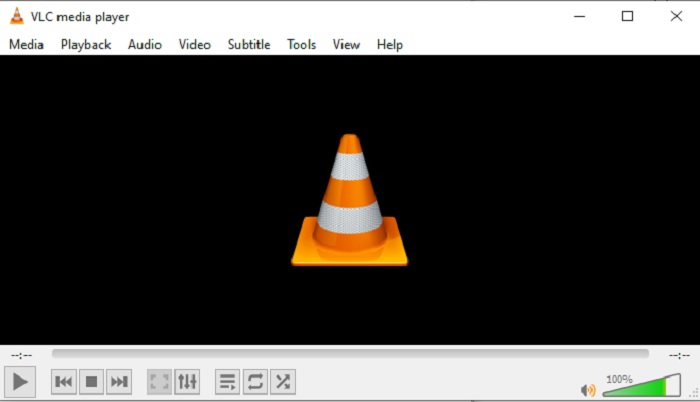
VLCメディアプレーヤーは、優れたメディアプレーヤーとして知られているだけでなく、録画や変換など、さまざまな機能を備えています。ただし、メディアプレーヤーとしてはトップクラスでも、これらの付加機能が必ずしも最高レベルというわけではありません。また、コーデックが独自仕様である場合、動画や音声ファイルによっては再生できないこともあります。そのような場合には、独自仕様のファイルにも対応できるVLC Media Playerの代替ソフトを利用するとよいでしょう。
Mac用FLVレコーダー-OBSStudio
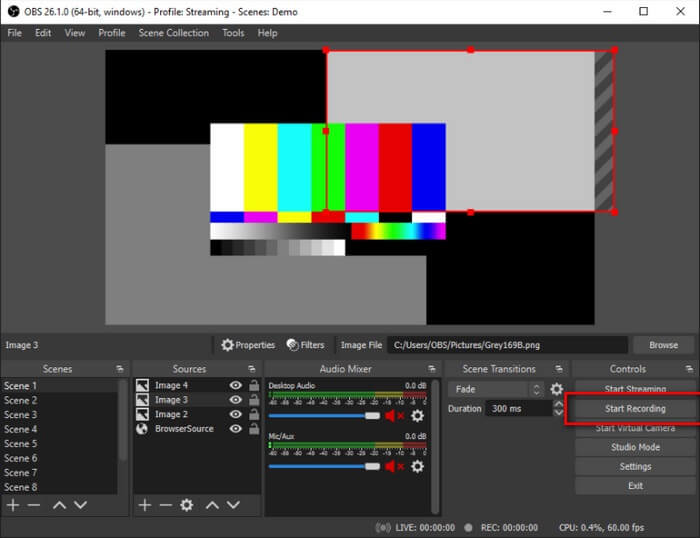
Macユーザーのことを忘れているのでは、と考えている方もいるかもしれません。このMac用FLVレコーダーは、リストの中でもストリーミング配信までこなせる、非常に高性能なレコーダーのひとつです。ただし多機能であるがゆえに、特に録画初心者にとっては、ツールを開いたときのインターフェースが少しとっつきにくく感じられるかもしれません。
パート3。FLVビデオレコーダーに関するFAQ
FLVファイル、PCにダウンロードしても大丈夫ですか?
実際には、セキュリティに関しては、私たちが話しているファイルではありません。 FLVファイルはビデオ共有サイトに埋め込まれているので、あなたの質問は、サイトからダウンロードしているビデオにマルウェアが含まれていないかどうかをどのように特定できるかということです。 PCにセーフガードを使用します。オンラインで見つけることができるソフトウェアディフェンダーとスキャナーはたくさんあります。しかし、ファイル自体は安全です。マルウェアを入れない限り、安全です。
どのプログラムがFLVファイルを開くことができますか?
メディアプレーヤーは数多くありますが、私がおすすめしたいのはVLCプレーヤーです。このプレーヤーはとても汎用性が高く、ほとんどすべてのファイル形式を再生できます。非圧縮でも圧縮ファイルでも問題ありません。より人気のFLVプレーヤーを知りたい方は、こちらをクリックしてください。
FLVファイルの利点は何ですか?
FLVの最初の大きな利点は、高品質のビデオを小さなサイズで作成できることです。本質的に、ファイルは柔軟です。どうして?オンラインコンバーターを使用しても、このファイルを別の形式に簡単に変換できます。
パート4。比較チャート
| 特徴 | FVCスクリーンレコーダー | FVC無料スクリーンレコーダー | VLCメディアプレーヤー | OBS Studio |
| スクリーンレコーダー |  | | | |
| オーディオレコーダ | | | | |
| FLVをサポート | | | | |
| マルチメディアプレーヤー |  | | | |
| 調整可能なビットレートとフレームレート | | | | |
結論
リストされているすべてのツールは、FLVビデオを録画し、可能な限り最高のビデオ品質を生成するのに役立ちます。また、使用するツールがわからない場合は、作成された比較表を参照してください。しかし、リストされているFLVレコーダーの中で。 FVC Screen Recorderは、ウィンドウロックイン機能により優れています。
-
 2021年の最も役立つOGGレコーダー[無料&オンライン]
 この記事では、OGGオーディオ録音を行うのに役立つ最高のOGG録音ツールについて説明します。ユーザーのためのより詳細な情報を追加するには、それを読み続けてください。
-
 PCおよびMac用のトップ5ベストM4Bレコーダーソフトウェア[無料&有料]
 M4B録音は、MPEG-4オーディオブックファイル用に不可逆圧縮されています。いくつかの側面では、M4AとM4Bはほとんど一般的ですが、違いがあります。それが何であるかを知るために記事を読んでください。
-
 すべてのオペレーティングシステムで利用可能なトップ5の最高のAMRレコーダーツール
 AMRフォーマットとは何か、そして素晴らしい録音を提供するために選択すべき最良のAMRレコーダーは何かを知りたい。
