


 ビデオコンバーター究極
 スクリーンレコーダー
 ビデオ修復
ビデオ修復
 安全なダウンロード
デスクトップとオンラインでFLVビデオをMP3オーディオファイルに変換する方法
FLV形式でいくつかのビデオファイルをダウンロードしましたが、そこからバックグラウンドミュージックのみを取得したいのですが、オーディオ品質を損なうことなくFLVをMP3に変換するにはどうすればよいですか?
バックグラウンドで音楽を聴きたい場合は、FLVファイルなどのビデオをMP3などの標準オーディオ形式に変換する必要があります。他のビデオコンテナとは異なり、FLVはインターネット用のフラッシュビデオフォーマットです。その結果、FLVビデオからオーディオトラックを抽出することは容易ではありません。良いニュースは、4つの検証済みメソッドを取得してすばやく実行できることです。

パート1:FLVをMP3に変換するための最良の無料の方法
FLVはオンラインで動画を配信するためにAdobeによって開発されました。そのため、ファイルサイズが小さいだけでなく、音量も低めです。FLVをMP3に変換する際に音声品質を気にするのはもっともなことです。幸いなことに、FVC Free FLV to MP3 Converterがそのニーズに応えてくれます。

FVCフリーFLVからMP3へのコンバーター
120,335以上のダウンロード- FLVビデオからオーディオを抽出し、MP3形式に変換します。
- 変換中は、元のオーディオ品質を自動的に維持します。
- MP3のような幅広いオーディオ出力フォーマットをサポートします。
- ポータブルデバイスで聴くためにFLVをMP3に変換します。
無料ダウンロードWindows 7 以降に対応安全ダウンロード
無料ダウンロードMacOS 10.7 以降に対応安全ダウンロード
簡単に言えば、無料のFLVからMP3へのコンバーターは、1セントも払わずにデスクトップでFLVからMP3への変換を行うための最良の方法です。
品質を損なうことなくFLVをMP3に変換する方法
ステップ1:FLVビデオをインポートする
無料のFLVto MP3 Converterをダウンロードし、画面の指示に従ってハードドライブにインストールします。
無料ダウンロードWindows 7 以降に対応安全ダウンロード
無料ダウンロードMacOS 10.7 以降に対応安全ダウンロード
ソフトを起動し、大きなAdd File(s)ボタンをクリックして、変換したいFLVファイルをすべて読み込みます。あるいは、点線のボックスに動画ファイルをドラッグ&ドロップして直接インポートすることもできます。

ステップ2:MP3を出力形式として設定する
画面下部に移動します。Output formatのドロップダウンリストをクリックして展開し、General AudioタブでMP3を選択します。音楽をiPhoneやAndroidスマートフォンで再生したい場合は、メーカー名を選び、その後デバイスの機種名を選択します。
動画ファイルを編集するには、画面上部のメニューバーにあるEditメニューをクリックします。

ステップ3:ワンクリックでFLVをMP3に変換する
Open Folderボタンをクリックして、MP3出力ファイルを保存する特定のフォルダーを設定します。最後にConvertボタンをクリックすると、FLVからMP3への一括変換がすぐに始まります。調査によると、数十本のFLV動画でも処理に数分しかかかりません。

このプログラムはFLVだけでなく、MP4、MOV、MKV、MXF、MTS/M2TSなど、他の形式からMP3への変換にも対応しています。
パート2:FLVをMP3オンラインに変換する方法
オンラインFLVからMP3へのコンバーターアプリは、FLVファイルをMP3に変換する便利な方法です。彼らはオンラインビデオを直接ダウンロードして変換することができます。 Webアプリが安定していないことを考慮して、以下の3つの方法を共有します。
方法1:FVC Free Online VideoConverterを使用してFLVをMP3に変換する
ステップ1.FLVファイルを追加します
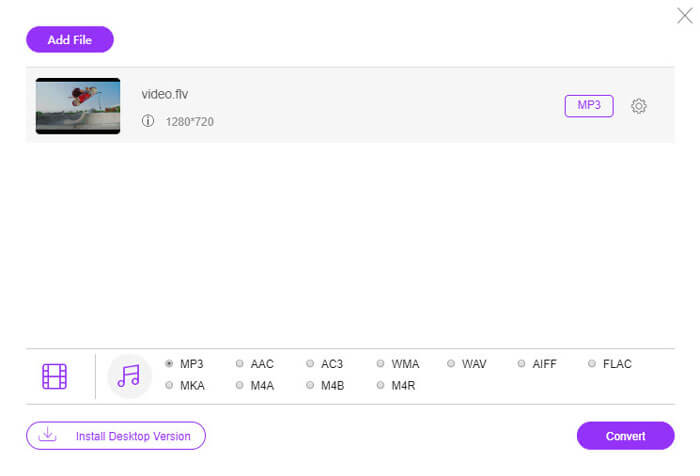
[変換するファイルを追加]ボタンをクリックすると、ポップアップウィンドウが表示され、変換ランチャーをダウンロードしてインストールする必要があります。インストールが正常に完了すると、変換するFLVファイルを選択できるウィンドウが表示されます。
ステップ2.FLVをMP3に変換する
下部にあるMP3のチェックボックスを選択し、[変換]をクリックすると、変換されたファイルを保存する宛先を選択するためのウィンドウがポップアップ表示されます。その後、FLVからMP3への変換を開始します。変換が成功すると、変換されたMP3ファイルが自動的にコンピューターにダウンロードされます。
方法2:ZamzarでFLVをMP3に変換する方法
Zamzarは、オンラインファイルコンバーターのコレクションです。 150MB未満のFLVファイルを最大5つまで無料で処理できます。大きなビデオファイルを処理するには、アカウントにサインアップしてプランの料金を支払う必要があります。
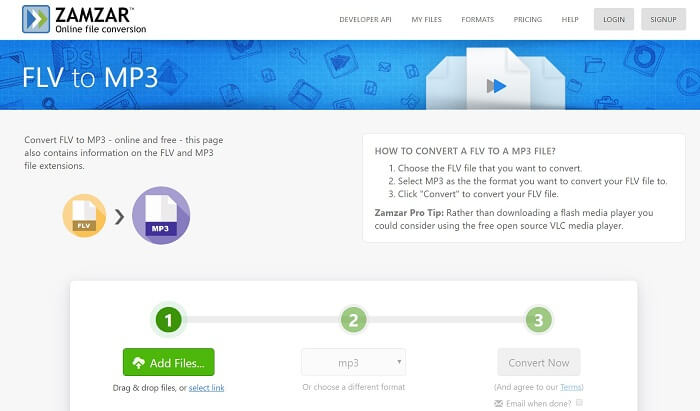
Step 1:ブラウザでhttps://www.zamzar.com/convert/flv-to-mp3/にアクセスします。
Step 2:Add FilesボタンをクリックしてパソコンからFLVファイルをアップロードするか、select linkを押してURL経由で動画をインポートします。
Step 3:Convert Nowボタンをクリックして変換処理を開始します。完了したら、MP3ファイルをダウンロードします。
方法3:Chrome拡張機能を使用してFLVをMP3に変換する方法
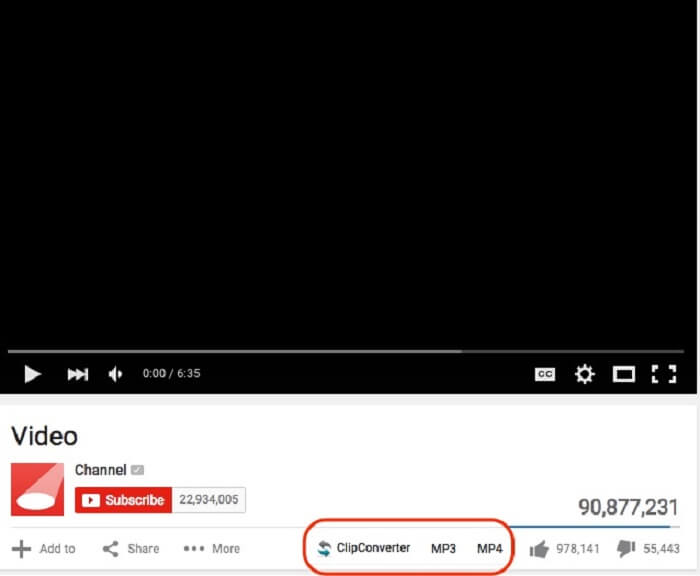
ClipConverterは、Web FLVからMP3へのコンバーターアプリであるだけでなく、Chromeの拡張機能も提供します。各オンラインビデオに2つのボタンが追加されるため、FLVを直接変換できます。
Step 1:Chrome拡張機能をインストールし、Chromeブラウザを再起動します。
Step 2:変換してダウンロードしたいFLV動画をウェブページ上で見つけます。その後、メディアプレーヤーの下にMP3とMP4の2つのボタンが表示されます。
Step 3:MP3を選択すると、Chrome拡張機能内でFLVをMP3にダウンロード&変換できます。
パート3:VLCでFLVをMP3に変換する方法
VLCは、広範な機能を備えたオープンソースのメディアプレーヤーです。 macOS、Windows、LinuxでFLVをMP3に無料で変換するのはFFmpegに依存しています。
Step 1:無料のFLV to MP3コンバーターを起動し、MediaメニューからConvert/Saveを選択します。
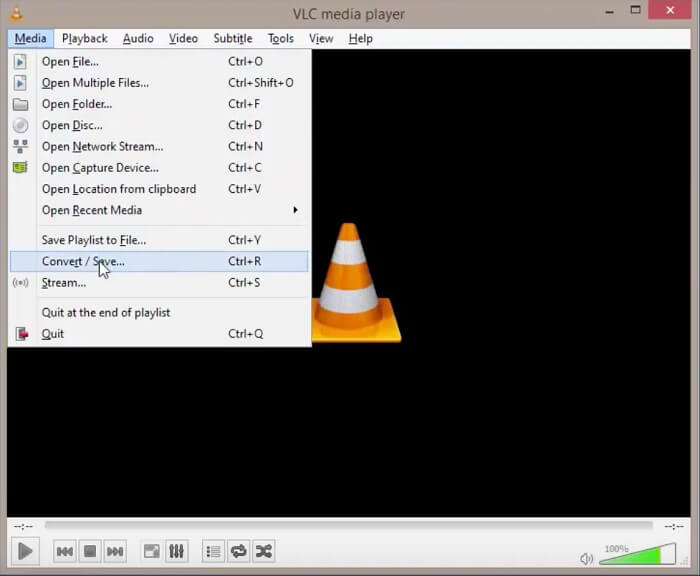
Step 2:[Open Media]ダイアログで[Add]ボタンをクリックし、再生したいFLV動画をインポートします。その後、Convert/Saveボタンを押します。
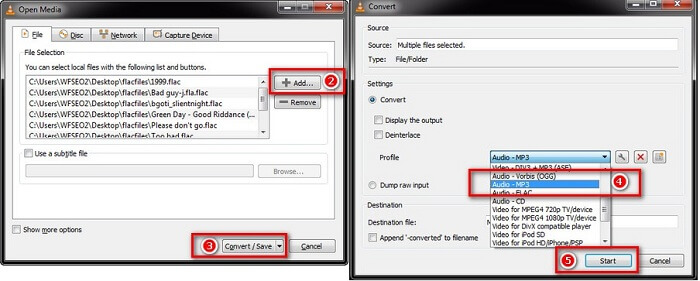
Step 3:ProfileのドロップダウンリストからAudio-MP3を選択し、Destination fileを設定します。
Step 4:Startボタンをクリックして、FLVからMP3への変換を開始します。
パート4:FLVをMP3に変換するためのFAQ
Windows Media PlayerはFLVをMP3に変換できますか?
Windows Media Playerは、Windowsコンピューターおよびラップトップにプリインストールされているメディアプレーヤーです。残念ながら、ビデオファイルをMP3形式に変換する機能はありません。 FLVをMP3に変換するには、マルチメディアコンバーターを使用する必要があります。
FLVをMP3にダウンロードすることは合法ですか?
FLVは、オンラインメディア形式であるだけでなく、コンテンツを暗号化することもできます。オンラインFLVビデオをダウンロードしてMP3形式に変換することが合法かどうかは、状況によって異なります。自分のマシンで音楽を聴きたいだけなら、大丈夫かもしれません。プライベートまたはオリジナルのメディアファイルをダウンロードするには、作成者の同意を得る必要があります。
結論
このガイドでは、デスクトップまたはオンラインでFLVをMP3に無料で変換する4つの方法を紹介しています。それらはさまざまな条件で利用できます。 Webベースのメディアコンバーターアプリは、オンラインFLVビデオをMP3に直接変換するために使用されます。コンピューターにすでにVLCがある場合は、FLVファイルからMP3を抽出することをお勧めします。より高度な機能を取得するために、FVC Free FLV to MP3Converterも共有しました。使用は無料ですが、豊富なボーナス機能を見つけることができます。さらに質問を?以下にメッセージを残してください。
-
 TSをMP4に変換する方法に関する包括的なガイド
 TSファイルとは何ですか?TSをMP4に変換したいですか?この投稿では、TSをMP4に変換するための無料のオンライン方法を紹介します。
-
 MTSファイルをMP4に変換する方法
 MTSファイルをMP4に変換する方法がわかりませんか?このガイドでは、品質を損なうことなく、WindowsまたはMacでMTS形式をMP4に変更する6つの無料で簡単な方法を紹介します。
-
 MTSをMOVに変換するためのトップ3の無料の方法
 MTSファイルとは何ですか?それを再生する方法は?最高のMTSビデオコンバーターは何ですか?この投稿では、再生を改善するためにMTSをMOVに変換するのに役立つ3つの簡単で無料の方法を共有しています。
