


 スクリーンレコーダー
 ビデオ修復
ビデオ修復
 安全なダウンロード
GIF Maker アプリケーションを使用して Discord の GIF のサイズを変更する方法
GIFは「Graphics Interchange Format(グラフィックスインターチェンジフォーマット)」の略で、ソーシャルメディアでよく使われるアニメーション画像形式です。たとえばDiscordでは、GIFを使ってサイトに楽しさを加えることができます。しかし、場合によってはDiscordでGIFのサイズ変更ができないことがあります。アップロード時にサイズ制限に引っかかったユーザーもいます。幸いなことに、GIFメーカーアプリを使えば、このようなエラーを解消できます。

パート 1. Discord が GIF のサイズを変更できない問題を解決する 5 つの解決策
最終的に Discord プロフィール用に独自の GIF を作成したのに、「GIF のサイズを変更できない」というエラーが発生しました。これは通常、サポートされているファイル サイズと寸法要件を超える GIF をアップロードしようとすると発生します。あなたを助けるために、2023 年のトップ 5 GIF Maker アプリケーションをここに示します。
1.FVC無料ビデオからGIFメーカーへ
FVC Free Video to GIF Makerは、あらゆる動画をGIFアニメーションに変換できるソフトウェアで、100種類以上の形式に対応しています。GIFの設定機能を使って、用途に合わせてGIFをカスタマイズしたりリサイズしたりできます。WindowsとMacの両方に対応しており、実用的で便利、しかも無料で使えるアプリケーションです。
ステップ1. アプリケーションをインストール
まず最初にアプリケーションをダウンロードする必要があります。以下のリンクをクリックするとこれを行うことができます。インストーラー ファイルをダウンロードしたら、それをダブルクリックしてデバイスにインストールします。その後、実行してください。これで、その機能とツールを調べて詳しく知ることができます。
無料ダウンロードWindows 7以降対応安全なダウンロード
無料ダウンロードMacOS 10.7以降対応安全なダウンロード
ステップ2. GIFファイルを読み込む
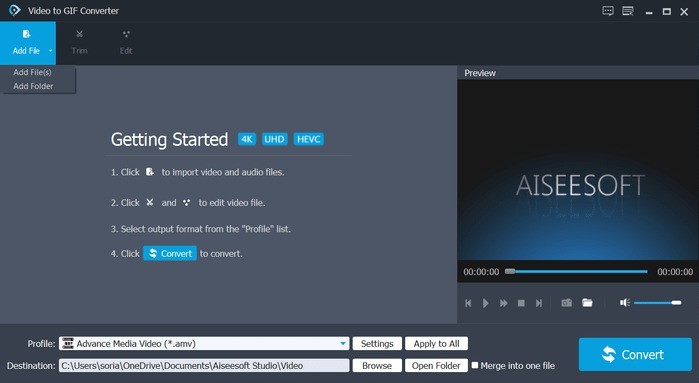
ここでリサイズしたいGIFファイルを追加します。左上のAdd FileタブをクリックしてGIFをインポートしてください。エクスプローラーウィンドウが表示されるので、対象のGIFファイルを選択します。
ステップ3. GIF用にファイルをカスタマイズ
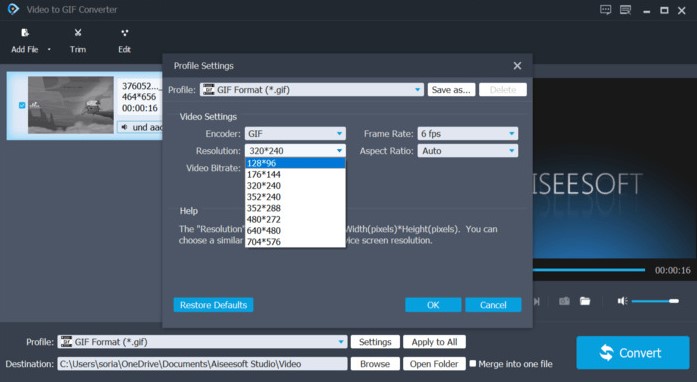
インポートしたファイルの下にプロファイル欄が表示されるので、Settingsをクリックします。Video設定でGIFのサイズを変更できます。解像度の項目から128×96ピクセルを選択してください。Discordの仕様では、最大でも128×128以内である必要があります。
ステップ4. 変換
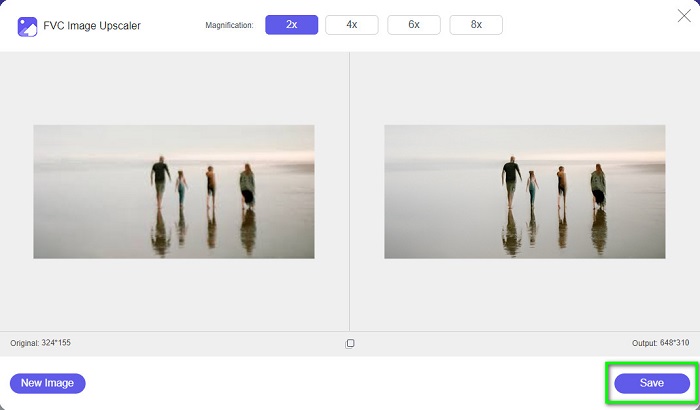
設定が完了したら、プログラム右下のConvertボタンをクリックします。

ビデオコンバーター究極
335 件以上のダウンロード- サイズ制限なしでGIFを簡単に作成できます。
- 柔軟性があり、オフラインでも使用できます。
- 無料で高速かつ複数のGIF変換。
- 100 以上の形式をサポートします。
- 過去のユーザーからも強く推奨されています。
無料ダウンロードWindows 7 以降対応安全なダウンロード
無料ダウンロードMacOS 10.7 以降に対応安全なダウンロード
2.EZGIF
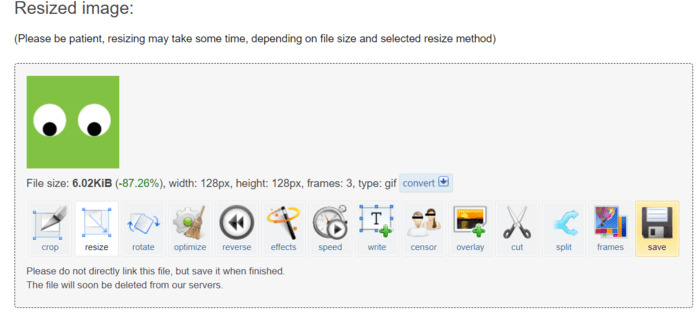
EZGIF は、Web アプリケーション内で直接動作するオンライン GIF エディタです。提供されているツールを使用して、GIF のサイズを簡単に変更できます。完全に無料でいつでも使用できます。
ステップ1. このWebアプリを使うには、ブラウザでEZGIF.comにアクセスします。Resizerタブを開いて開始します。
ステップ2. Choose fileボタンをクリックしてファイルを読み込むか、ファイルのURLを貼り付けます。続行するにはUploadボタンをクリックします。
ステップ3. GIFをリサイズするには、高さと幅の入力欄に128×128の数値を入力します。そのあとResizeボタンをクリックします。
ステップ4. 最後に、GIFの左下にある保存アイコンをクリックするだけです。
3. RedKetchup.io
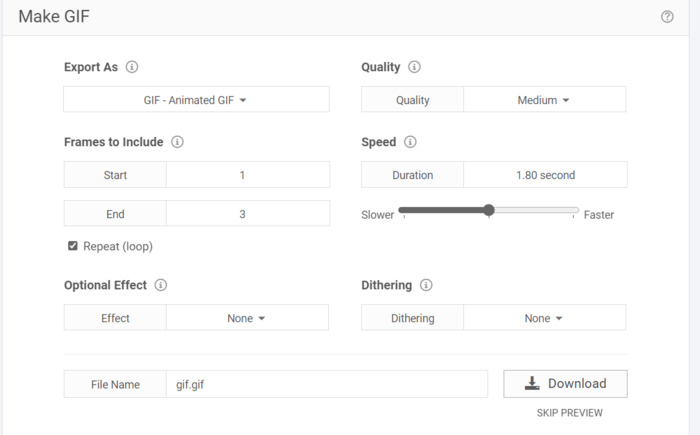
RedKetchup.io はオンライン GIF リサイズツールです。これは、トリミング、サイズ変更、オンラインで GIF を作成して即座にダウンロードできる無料の Web アプリケーションです。より明確なオプションとスケーリング パラメーターが提供されます。
ステップ1. まずブラウザを起動し、redketchup.ioにアクセスします。サイト左上のハンバーガーメニューをクリックしてresizerタブを開きます。
ステップ2. 「select GIF」ボックス内のBrowseボタンをクリックし、使用したいファイルを選択します。
ステップ3. 下へスクロールして「Resize GIF」ボックスを探します。Discordの基準を満たすには、20.48%まで縮小するか、128×128ピクセルのサイズに変更する必要があります。
ステップ4. 下にあるダウンロードボタンをクリックしてファイルを保存します。
4.カプウィング
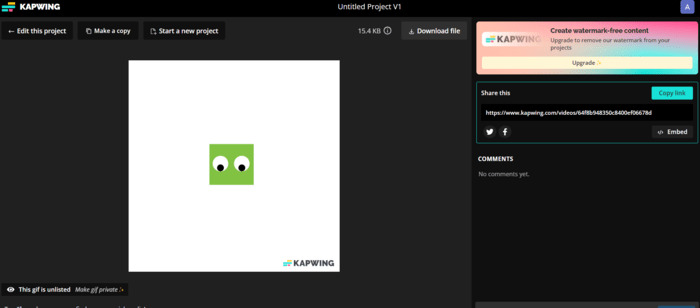
Kapwing は、無料のオンライン GIF 変更ツールを提供しています。このアプリケーションはプロ仕様のソフトウェアに似ており、AI テクノロジーを使用しています。このアプリを使用すると、GIF のサイズ変更が非常に簡単になります。ただし、無料版を使用していることを考慮すると、このツールは GIF に透かしを入れます。
ステップ1. Kapwing.comにアクセスします。開始するには、Choose GIFと表示されているボタンをクリックします。
ステップ2. Uploadボタンをクリックしてファイルを読み込みます。
ステップ3. ページ右側のクロップ機能をクリックします。ドラッグして小さくすることでファイルをリサイズできます。サイズは128×128ピクセル以下に収めてください。
ステップ4. Export Projectボタンをクリックしてファイルをダウンロードします。オンラインでプロジェクトを保存するには、事前にサインインが必要です。最後に、ファイルをクリックすると上部にDownload Fileボタンが表示されます。
5.GIFGIF
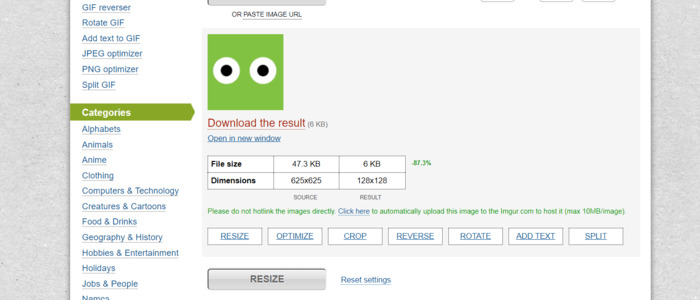
これは、オンラインで無料で利用できる GIF ツールキットとして機能します。ダウンロードできるさまざまなカテゴリの既成の GIF が用意されています。有料の専用ツールがないため、シンプルさという点ではEZGIFに似ています。
ステップ1. ブラウザでgifgifs.comにアクセスします。Resizerタブをクリックして開始します。
ステップ2. Upload buttonをクリックしてファイルを読み込むか、GIFのURLを貼り付けてインポートできます。
ステップ3. GIFをリサイズするには、スライダーを使うか、希望するGIFの縦横サイズを直接入力します。指定サイズは128×128ピクセルです。
ステップ4. 結果は画面下部に表示されます。GIFファイルの下にあるDownload the Resultをクリックします。
パート 2. Discord GIF アップロード要件に関するヒント
Discord にはサイズ変更機能がありますが、場合によっては、すべての GIF に適用できない場合があります。 GIF メーカー アプリケーションのおかげで、GIF の最適化とサイズ変更が簡単になりました。アップロードする場合、GIF を正しく送信するには、GIF の最大サイズが 128×128 ピクセルである必要があります。最大 25 MB であれば、解像度の品質を変更できます。制限を超えてGIFをアップロードする裏技があるのをご存知ですか?はい!最大 100 MB の大きなファイルを共有したい場合は、ZIP に圧縮するだけで済みます。結局のところ、Discord が依然として GIF をアップロードできない場合は、次のことを試してください。
◆ Discord アカウントからログアウトしてログインします。
◆ Discordをアップデートしてみる
◆ Discord アプリケーションを再インストールします
◆ Discord のサポートチームのページに連絡するか、support@discord.com にメールを送信してください。
さらに詳しく読む:
Trim GIF:GIFをトリミングできる最高のオンライン・デスクトップ・モバイルツール
パート 3. GIF のサイズ変更に関する FAQ
Discordのプロフィール写真のGIFのサイズを変更するにはどうすればよいですか?
GIFの作成と編集用に設計されたアプリケーションツールを活用しましょう。なかでもFVC Free Video to GIF Makerは、100種類以上の形式に対応しているのでおすすめです。さらに、ニーズに合わせてGIFをカスタマイズできる多彩なツールも備えています。
Discord GIF が機能しないのはなぜですか?
この問題の通常の原因は、GIF のサイズが大きすぎることです。設定で GIF の自動再生機能が有効になっていない可能性があります。場合によっては、インターネット接続に関係がある場合があります。
Discord サポートに連絡するにはどうすればよいですか?
Discord サポートに連絡するには、Discord のページを通じて、または support@discord.com に電子メールを送信してください。
エモートのDiscordサーバーがダウンしていますか?
GameWisp はアクティブではなくなり、統合は 2020 年 10 月 31 日以降シャットダウンされました。その結果、統合によって作成されたグローバル エモートはサーバー設定で通常のエモートとして引き続き使用できますが、グローバル エモートにすることはできなくなります。
Discordに不適切なGIFはありますか?
不適切なGIFが含まれている可能性があります。コンテンツをフィルタリングして、不適切な GIF が表示されないようにすることをお勧めします。
結論
GIFはDiscordサーバーをよりにぎやかで楽しいものにしてくれます。しかし、ファイルの扱いに慣れている人はそれほど多くありません。そのため、FVC GIF Makerのような革新的なアプリケーションは、初心者が抱える問題を解決するうえで役立ちます。たとえば、DiscordでGIFのサイズ変更ができないといったケースです。このようなアプリがあれば、時間と手間を大幅に節約できます。総合的に見て、GIFメーカーアプリはDiscordを使う際の創造性を高め、スムーズなユーザー体験に貢献していると言えるでしょう。
-
 iPhone に GIF をビデオとして保存する方法に関する 5 つのベストサイト
 GIF を iPhone に保存できませんか?この記事を読み続けて、iPhone に GIF を保存するための可能な解決策を紹介します。
-
 最高のGIFメーカーを使用してアニメーションGIFを作成する方法
 GIF の作成は、適切なツールを使用しないと時間のかかる作業です。 GIF の作成について詳しくは、この記事をご覧ください。
-
 Creative GIF サイズ変更プログラム ツールを便利に利用可能
 GIF のサイズ変更は骨の折れる作業です。適切なプログラムを使用して GIF のサイズを変更し、作業を完璧に完了します。詳細については、この記事を確認してください。
