


 ビデオコンバーター究極
 スクリーンレコーダー
 ビデオ修復
ビデオ修復プラットフォームでアニメーション画像を利用できるようにするための 5 つの画像から GIF へのコンバーター
画像を GIF に変換するなど、標準の画像を生き生きとさせる最良の方法をお探しですか?写真を今すぐアニメーション GIF に変換できるので、これはあなたにとって素晴らしいニュースです。 GIF を使用すると、受信者のエンゲージメントを向上させるために必要な鈍い画像に命を吹き込むことができます。残念ながら、Web で検索している場合、GIF コンバーターの市場は膨大で、さまざまな特徴や機能を備えています。でも今日はあなたの幸運な日です。深呼吸してください。この記事に記載されているように、プラットフォームで使用できる最適なコンバーターです。この投稿を読み終える頃には、画像をアニメーション GIF に変更するのに役立つさまざまなツールを学習しているはずです。

パート 1。オンラインとオフラインで利用できる 5 つの最高の画像から GIF へのコンバーター
| 機能 | ビデオコンバーター究極 | Photoshop | Giphy | Ezgif | ソーダPDF |
| 画像をアニメーション GIF に変換 |  | |  | | |
| 超高速変換 | | | | | |
| 編集機能 | | | | | |
| トレーニングを受けていないユーザー向けに設計されています | | | | | |
| インターネット接続 | | | | | |
Video Converter Ultimate – Windows および macOS での最高の画像から GIF へのコンバーター
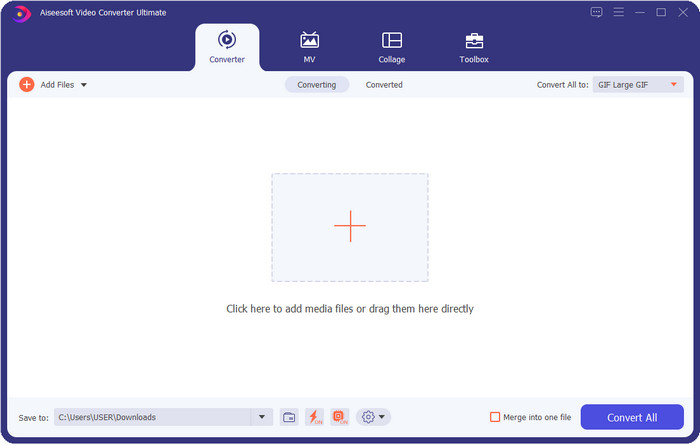
Video Converter Ultimate は、より少ないクリック数で画像をGIFに変換しても、最高の出力結果を提供してくれるソフトです。この究極ツールをWindowsやMacにダウンロードしておけば、動画や写真から簡単に高品質なGIFを作成できます。市場には多くのGIFメーカーやGIF作成ツールがありますが、編集経験の少ない人にとっても、これは間違いなく代えのきかない選択肢と言えます。ツール自体の機能に制限はありませんが、最終的には、ユーザーがどれだけ芸術的なセンスを発揮し、想像力を使って、この究極ツールの力を借りながら理想のGIFを作り上げるかにかかっています。
無料ダウンロードWindows 7 以降に対応安全なダウンロード
無料ダウンロードMacOS 10.7 以降に対応安全なダウンロード
長所
- 編集のスキルセットが異なるすべての人にとって理想的です。
- 静止画像をロスレス GIF に 1 分もかからずに変換できます。
- GIF を際立たせるために、無数のエフェクトを利用できます。
- 市場で見ることができる最も見栄えの良いグラフィック インターフェイス ユーザーを備えています。
- 品質を損なうことなく、超高速のアップロードおよびダウンロードプロセスを備えています。
短所
- 高度な機能を利用するにはツールを購入する必要があります。それでいて手頃な価格です。
Photoshop
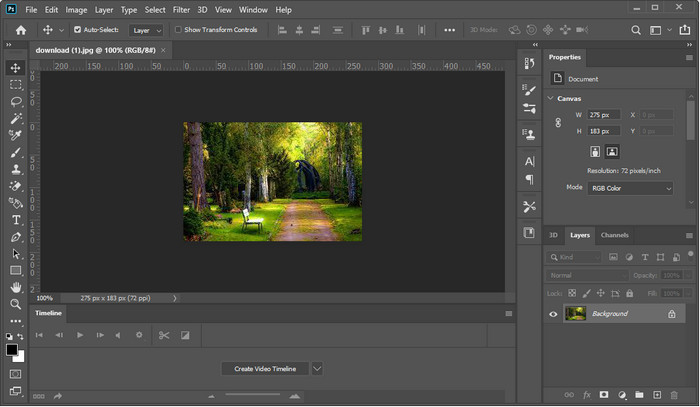
Photoshop は、プロが使う画像からGIFへの変換ソフトです。プロ向けの最高クラスの画像編集ソフトとしての評価を築いてきました。もし先ほどの究極ツールとこのプロ用ツールの価格を比較するなら、このソフトの方が明らかに高価だと言えるでしょう。また、このソフトを使用するユーザーは、高性能なPC環境を用意する必要があります。ミドルレンジクラスのPCを使用している場合は、GIFの作成はもちろん、ソフトの起動自体にも時間がかかると想定してください。そうしたハードルはあるものの、GIFをより良く仕上げるために必要なプロフェッショナルな編集機能は一通り揃っています。ただし、新規ユーザーにはインターフェースがやや分かりにくく、重く感じられるかもしれません。
長所
- プロ向けの最高の編集機能を提供します。
- ハイエンドの Windows および Mac コンピュータで最適に動作します。
- アドビが作成した一流の画像エディターとして知られています。
短所
- このツールの学習曲線は少し難しいです。
- 他のツールに比べて高価です。
GIPHY
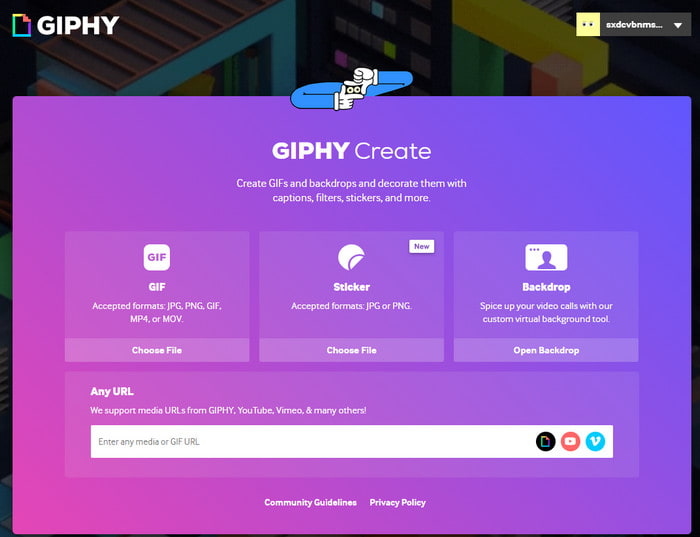
GIPHY は、オンラインで利用できる多機能な画像からGIFへの変換ツールです。オフラインツールと違い、このツールにはあらかじめ用意されたGIFが多数搭載されており、必要に応じてそれらを利用できるほか、自分で作成したGIFをここで共有することもできます。このツールは写真からGIFを作ることにも対応していますが、2枚以上の画像を組み合わせたGIFを作りたい場合には最適とは言えません。というのも、そのようなGIFは作成できないためです。ただし、代わりに動くスタンプを追加して、写真をより躍動感のある仕上がりにすることは可能です。
長所
- 使いやすい。
- 無料のGIFライブラリが組み込まれています。
- ウェブ上のオープンソース。
短所
- GIF を作成するには、まず登録が必要です。
- 一度に複数の画像を挿入することはサポートされていません。
Ezgif
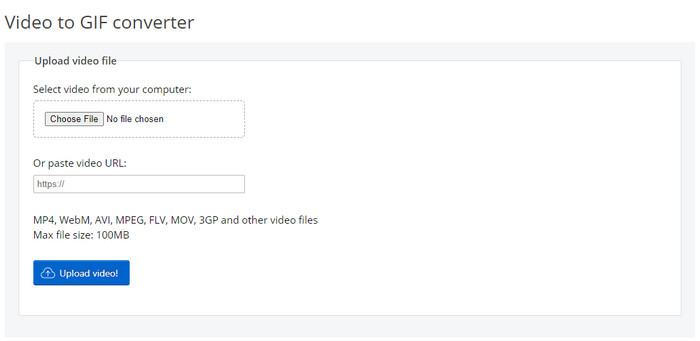
画像の連番からGIFを作成できるツールが必要ですか? その場合は、Ezgif が役立ちます。GIF作成についてオンラインで調べると、このツールはトップクラスのGIFクリエイターの一つとしてよく名前が挙がります。GIPHYと異なり、このツールは一定の制限はあるものの、複数の画像を1つのGIFにまとめる機能をサポートしています。シンプルながら実用的な機能が揃っており、インターネット接続さえあれば、いつでもどこでも自由に利用できます。ただし、ツール自体は優秀なものの、ユーザーインターフェースの更新が進んでおらず、少々地味で古くさく感じられる部分があります。
長所
- 使用できる基本的な編集機能を提供します。
- ユーザーが GIF のハンズオン編集を体験できるようにする ユーザーが GIF のハンズオン編集を無料で体験できるようにします。
- オンラインで最高の GIF メーカーの 1 つです。
短所
- Web インターフェイスを更新する必要があります。
- ファイルの追加には、特定のサイズ制限があります。
ソーダPDF
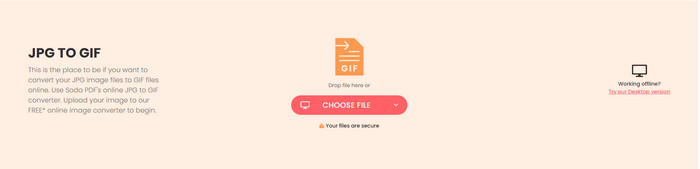
Soda PDF を使用すると、簡単に画像を追加して GIF に変換できます。このツールは、使用できるさまざまな種類の形式をサポートしています。このツールは写真形式を GIF に変換できますが、アニメーションにすることはできず、拡張子を変更するだけです。このツールは、PDF のマージ、圧縮、編集など、他にも多くの機能を提供します。
長所
- オンポイントの Web ベースの GIF コンバーター。
- 自由に使える追加機能があります。
- ウェブ上で使用できる最速の変換プロセスの 1 つです。
短所
- アニメーション GIF を作成することはできません。
- GIF の編集機能はありません。
パート 2. 最高のコンバーターで画像をアニメーション GIF に変換する方法
Video Converter Ultimate を使用することに決めた場合は、以下の手順に従ってください。これらのステップに沿って操作すれば、静止画像から高品質なアニメーションGIFを作成できます。
ステップ1. まず最初に、下のダウンロードボタンをクリックして、Windows版かMac版かを選択します。その後、ツールをドライブにインストールし、インストールが完了したら起動します。
無料ダウンロードWindows 7 以降に対応安全なダウンロード
無料ダウンロードMacOS 10.7 以降に対応安全なダウンロード
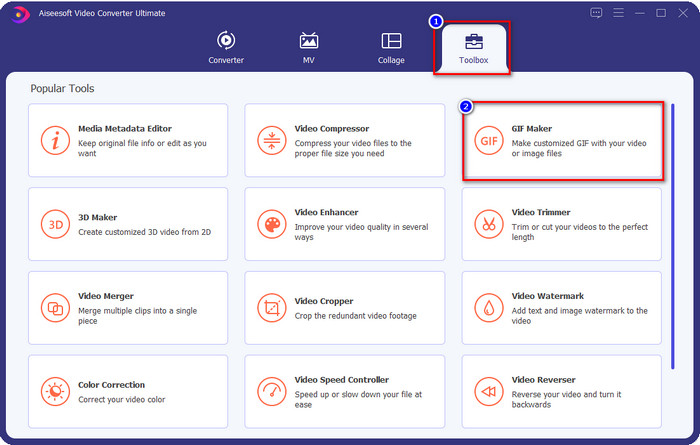
ステップ2. ツールを起動したら、ツールボックス に移動し、GIFメーカー をクリックします。
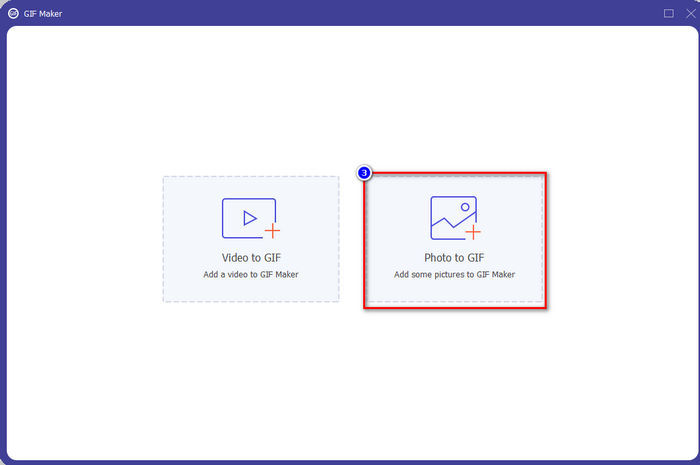
ステップ3. 写真からGIF をクリックしてフォルダーを開き、対象の画像ファイルを探します。見つけたら 開く をクリックしてアップロードを完了させます。
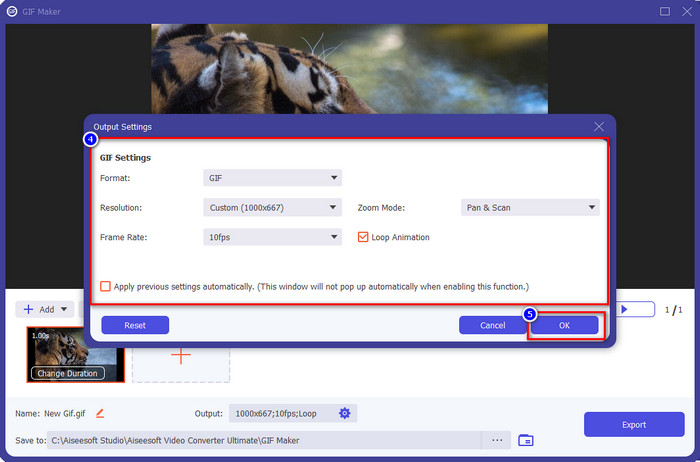
ステップ4. 出力設定画面が表示されるので、ここでまずGIFの各種設定を調整します。設定が完了したら、OK をクリックします。
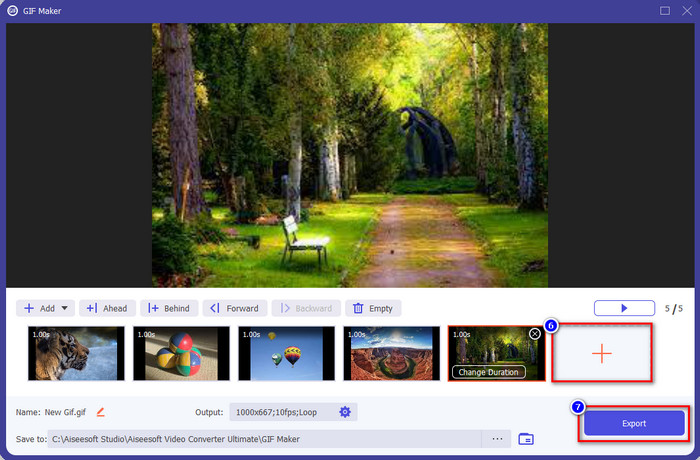
ステップ5. +ボタンを押して画像を追加します。画像の追加が終わったら、書き出し をクリックして処理を開始します。その後、数秒待てば完了です。
パート 3. 画像から GIF へのコンバーターに関する FAQ
JPG のコンパイルで GIF を作成する方法は?
JPG画像をまとめてGIFにする方法を知りたい場合は、このリンクをクリックしてください。そこで紹介しているツールを使えば、作成手順だけでなく、JPGからGIFへの変換の違いについても理解できるようになります。
GIFコンバーターへの最高の画像の品質は何ですか?
この単純なタスクには単純な基準が必要なので、今日は、適切な GIF メーカーを探すための最も基本的な情報を紹介します。まず、優れた GIF メーカーは、JPEG、PNG、BMP、TIFF などのさまざまな形式をサポートする必要があります。他の画像フォーマットに柔軟に対応するため。次に、ユーザーが 2 つ以上の画像を追加してアニメーション GIF を作成できるようにする必要があります。サポートしていないと、写真の編集でアニメーション GIF を作成できないためです。また、メーカーは誰でも、特に作成方法を知らない人でも使えるように、使いやすいものにする必要があります。さらに重要なことは、作成者が編集機能をサポートして、GIF をより良く安全に使用できるようにする必要があることです。
なぜ GIF を変換する必要があるのですか?
GIF を変換する必要がある理由はたくさんあります。最も一般的な理由の 1 つは、Twitter や Instagram などの他のソーシャル メディア サイトと互換性を持たせることです。形式を、このソーシャル メディア サイトがサポートする新しい形式に変換する必要があります。そのため、GIF がアニメーション化されている場合は、その形式を MP4、AVI、MOV などに変換して、動きのあるものにすることができます。ただし、静止画にしたい場合は、JPG または PNG を使用できます。
結論:
ここで紹介した写真からGIFへの変換アプリは、それぞれ異なる特徴を持っています。実際に詳細なテストを行い、裏付けとなる証拠を集めた結果、その中でも特に優れていて、他とは一線を画すツールが1つあることが分かりました。どのツールのことか気になりますか? それは言うまでもなく、Video Converter Ultimate です。このツールは、静止画像を素早くアニメーションGIFへと変換するための、他に類を見ない機能を備えています。必要としているなら、上に表示されているダウンロードボタンをクリックして、このツールを存分に体験してみてください。
-
 PNGをアニメーションGIFに変換するために見逃してはならない上位3つのコンバーター
 PNGに命を吹き込みたいですか?次に、利用可能な便利なツールとその方法の手順を使用して、PNGをGIFアニメーション形式に変換してみてください。
-
 JPG VS GIF:JPGをGIFに変換する3つの簡単な方法
 JPGとGIFの違いを知りたいですか?または、JPGをGIFアニメーション形式に切り替えますか?次に、この記事を読んでアイデアを見つけてください。
-
 VOBファイルとは何ですか?VOBファイルを無料でGIFに変換する方法
 VOBファイルと、リッピング後に共有する方法について詳しく知りたいですか?またはなぜVOBをGIFに変換する必要があるのですか?次に、この記事を注意深く読んでください。
