


 ビデオコンバーター究極
 スクリーンレコーダー
 ビデオ修復
ビデオ修復
 安全なダウンロード
簡単に使用できるHEICコンバーターに関する究極のレビュー
世界中で毎日45億枚以上の画像が撮影されています。定期的に人は平均して1日あたりほぼ20スナップを取りました。世界中に多大な影響を与えた私たちのほとんどは、Appleが標準の画像形式をHEICに変更したときのように、画像をより良い品質で保存するために別の一歩を踏み出しました。この画像形式には、高品質の写真を含めることができますが、JPGやPNGよりもサイズが小さくなります。したがって、圧縮が改善されたことで、画像ファイルがこの形式の場合、多くの人がiOSドライブのスペースを節約できます。その結果、このフォーマットはすべてのiOS11とmacOSHighSierraで普及しました。
どれだけ優れた形式であっても、ほかのデバイスへ転送してまでわざわざそのファイルを開くことは、あまりないかもしれません。そのような場面では、コンバーターのほうが役に立つ可能性が高いでしょう。この問題を解決するために、この記事では無料でも使えて、必要に応じて有料版も購入できる 5 つのHEIC コンバーターを紹介します。7 分以内に問題を解決するために必要な情報を得られるよう、読み進めてください。

パート1。Webで利用可能な上位3つの無料HEICコンバーター
FVC無料のHEICからJPGへのコンバーター
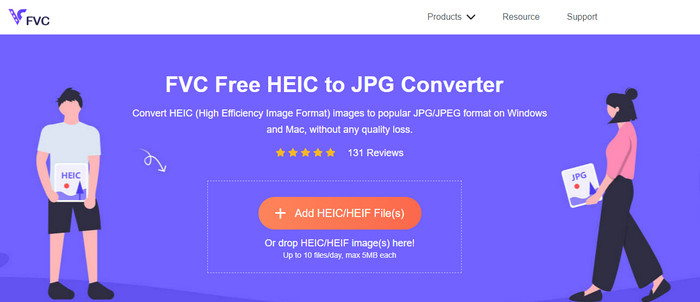
FVC Free HEIC to JPG Converter は、Web 上で使えるシンプルかつ高性能な無料 HEIC コンバーターです。このウェブツールでは、ファイルをサイト上にドラッグ&ドロップするだけでアップロードでき、変換処理を手動で開始する必要はありません。アップロードと同時に自動で変換が始まります。バッチ変換には対応していないものの、知っておくべきオンラインコンバーターの中でもトップクラスの一本といえます。他のコンバーターのように、変換によって画質が劣化してしまうこともなく、JPG に変換した後も HEIC ファイル本来の画質を保ったまま出力されます。
このツールを使用するかどうか疑問に思われるかもしれませんが、インストーラーなどの追加ファイルをダウンロードする必要がありますか?幸い、これを使用している間は、ドライブにインストーラーをダウンロードしてその場で使用する必要はありません。市場で入手可能な他のコンバーターとは異なり、ツールはお気に入りのブラウザーでアクセスできるため、セットアップは必要ありません。このツールはHEICファイルでシームレスに機能しますが、機能には制限があります。これにより、サイズと変換が毎日提供されます。オンラインコンバーターを使用することにしたとします。上のリンクをクリックして、そのすっきりと全体的な見通しを確認してください。
JPGHEIC.com
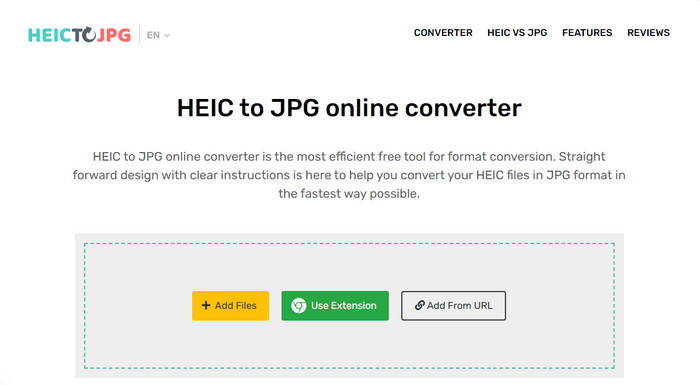
JPGHEIC.com は、先ほど紹介した HEIC 画像コンバーターとほぼ同じ感覚で使えます。ただし、このツールが優れているのは、利用回数やファイルサイズに制限がない点です。このツールでも、変換したいメディアファイルをメインページへドラッグ&ドロップするだけで簡単に追加できます。また、URL を使って、JPG 形式へ変換したい HEIC 画像のリンクを直接アップロードすることも可能です。公式サイトから利用できるだけでなく、より手軽にアクセスしたい場合は Chrome 拡張機能として使うこともできます。ウェブ版コンバーターと拡張機能版の機能や特徴に大きな違いはありません。
無料のコンバーターであるにもかかわらず、誤ってクリックして開く可能性のある迷惑な広告がいくつかあります。したがって、ウイルスを含む可能性のある広告が開かないように、クリックしないようにしてください。このツールを使用すると、ここにアップロードしたファイルは1時間後に削除されます。このWebツールでは、ファイルが完全に削除される前にそれらにアクセスできます。
Freeconvert.com
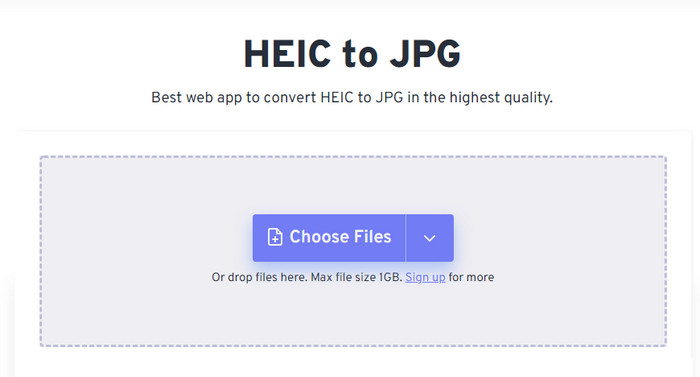
Freeconvert.com は、好みのウェブブラウザーで使える手軽な HEIC ファイルコンバーターで、ドラッグ&ドロップによるファイル追加にも対応しています。先ほど紹介したオンラインコンバーターとは異なり、このツールでは出力形式として JPG だけでなく、BMP・PNG・TIFF・WebP など、さまざまな画像形式を選択できます。非常に便利なウェブツールではありますが、ファイルサイズに関する制限がやや煩わしく感じられるかもしれません。それでも対応可能なファイルサイズは最大 1GB と、この記事や一般的なウェブ上で見つかる多くのツールよりもはるかに大きな容量に対応しています。
サポートされているファイルサイズと変換に加えて、寸法、圧縮を変更したり、HEICファイルのメタデータを削除したりできます。これは、ツールを使用する利点の1つです。さらに重要なのは、それらを手動で操作する場合です。それをより良くする追加の機能がありますが、このツールの変換速度は私たちが期待したほど速くはありません。
パート2。WindowsおよびMacにダウンロード可能な上位2つの有料HEICコンバーター
Aiseesoft HEIC Converter –WindowsおよびMacで最高のHEICコンバーター
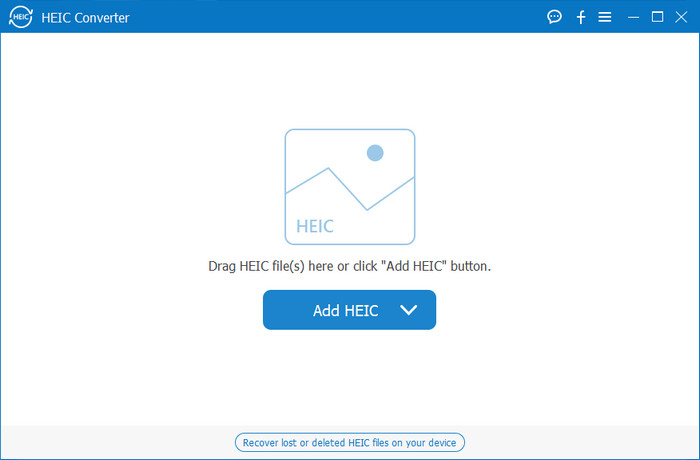
Windows 10/11 と Mac でプロフェッショナルな HEIC コンバーターを使えば、作業は驚くほどスムーズになります。たとえば Aiseesoft HEIC Converter のようなツールです。これは両方の OS に対応した、最優先で検討すべきコンバーターです。ソフトウェアを購入・登録すれば、これまでにないほど高速かつ独自の変換体験が得られます。HEIC ファイルを読み込んだあと、JPG 形式へ変換しても、元の画像との違いをほとんど感じないはずです。上級者かどうかに関係なく、HEIC ファイルを確実に変換したいときに頼りになる、成功率の高い理想的なツールと言えるでしょう。
稲妻のような変換速度に加えて、必要に応じて品質を低下させ、HEICに保存されているEXIFデータをJPGに保存することもできます。パフォーマンス面では、変換の速度、わかりやすいユーザーインターフェイス、およびその他の強化された機能により、このツールが画像変換に関してチェックしなかったことは何も残っていません。ツールを利用したら、満足するまでここにすべてのHEICファイルをアップロードできます。このツールがサポートする機能の詳細については、以下のコンテンツをお読みください。
主な機能:
◆複数のHEICファイルを同時にJPG形式に変換することをサポートします。
◆このツールでは、各画像ファイルのファイルサイズは問題ありません。
◆ツールは同じ品質を維持するため、品質の低下は問題になりません。
◆誇らしげに変換速度で、ファイルをすぐに変換します。
◆WindowsまたはMacでソフトウェアを利用できます。
TunesBro HEIC Converter
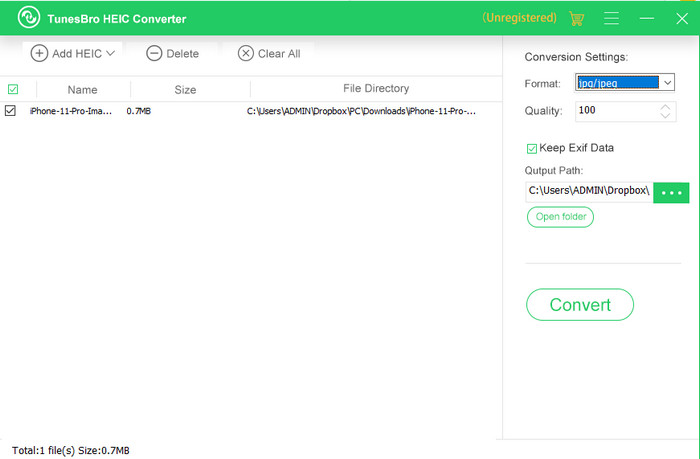
TunesBro HEIC Converter は、Windows と Mac の両方で利用できる有名な HEIC コンバーターです。先ほど紹介した有料コンバーターと同様に、このツールでもインターネット接続がない環境であっても、元の画質を損なうことなく HEIC 画像を変換できます。プロでなくても、直感的なインターフェースのおかげで簡単に操作できます。一部の有名コンバーターであっても、本ツールの総合的な機能性や変換性能には太刀打ちできない場合があります。ただし、価格面では Aiseesoft HEIC Converter と比べるとやや高めです。それでも、他の多くのコンバーターと比べると、依然として手頃な価格帯と言えるでしょう。
多くのユーザーは、パーソナルコンバーターとして使用するのは少し高価だと感じています。コストがかかる理由は、変換に役立つ機能をサポートしているためです。 HEICを標準形式に変換する場合は、予算が限られているユーザーの最後の選択肢としてこれを選択することをお勧めします。ただし、使いやすいバッチコンバーターが必要な場合は、デスクトップにツールをダウンロードしてください。
パート3。どちらが最適ですか? 5つのHEICコンバーターの比較チャート
| 特徴 | FVC無料のHEICからJPGへのコンバーター | JPGHEIC.com | Freeconvert.com | AiseesoftHEICコンバーター | TunesBro HEIC Converter |
| 変換速度 | 速い | 少し遅い | 少し遅い | 最速 | 速い |
| 複数のHEICファイルを変換する |  | | |  | |
| 変換後のメタデータの保持 | | | | | |
| 使いやすい | | | | | |
| インターネットに依存 | | | | | |
パート4。HEICコンバータに関するFAQ
HEICの変換が遅いのはなぜですか?
インターネットを必要とするツールを使用している場合は、インターネット接続を確認する必要がありますが、インターネットが安定している場合は、使用しているツールに問題があります。使用しているツールがサポートしているカスタマーサービスに連絡できます。ない場合は、コンバーターを変更することをお勧めします。ただし、オフラインツールの場合、使用しているツールにはハードウェアアクセラレーションや高速変換がありません。したがって、オフラインコンバーターを選択する前に、その速度と信頼性に関するいくつかの記事を確認する必要があります。
HEICがサポートされていないのはなぜですか?
ネイティブでサポートされていない理由の1つは、現在圧縮タイプが使用されていることです。 HEICがサポートする圧縮は、すべてのデバイスがサポートするわけではない最新の不可逆圧縮です。したがって、このタイプの状況では、コンバーターの選択が特に重要です。
HEICはiOSでのみ利用できますか?
現在のところ、この画像形式は最新のものであり、すべてのiOS11以降でキャプチャする画像の標準形式になります。しかしまもなく、このフォーマットはAndroidとWindowsでも利用できるようになります。これは、JPGよりも小さいサイズで高品質の画像を保存できる最高のフォーマットの1つだからです。
結論
HEIC 形式の画像を受け取る立場であれば、どの HEIC コンバーターを選ぶかは非常に重要です。本文でも触れたように、HEIC は形式として優れており、ファイルサイズや画質の点で JPG よりも優れた選択肢であることはすでに確認されています。この記事を最後まで読み終えた今、自分に合ったツールを選ぶ段階に来ています。オンラインツールを使うか、オフラインで使えるソフトを選ぶかは、用途に応じて決めてください。どちらも便利ですが、総合的に見れば Aiseesoft HEIC Converter のほうがより優れている点が多くあります。デスクトップにダウンロード・購入して、豊富な機能を存分に活用してみてください。
-
 6つの効果的なオフラインおよびオンラインの方法でHEICをJPGに変換する
 HEICをJPGに変換する方法を知りたいですか?この場合、このタスクを完全に完了して処理するために使用できる6つのオンラインおよびオフラインの方法を追加します。
-
 2025年に選ぶHEICからJPGへのコンバーターベスト5
 HEICからJPCへのコンバーターを使用すると、画像形式をポータブルJPGに簡単に変更できます。これらの5つのツールが何であるか知りたいですか?この記事を読んでください。
-
 2025年に改善されたトップ4の方法を使用してHEICをPDFに変換する
 最高の HEIC から PDF へのコンバーターに関する詳細情報を知りたい場合は、この 2025 をダウンロードしてください。これらのコンバーターに関するレビューを掲載したこの記事をお読みください。
