


 ビデオコンバーター究極
 スクリーンレコーダー
 ビデオ修復
ビデオ修復
 安全なダウンロード
無料で使用すべき5つの著名なHEICからJPGへのコンバーター[オンラインおよびオフライン]
HEICは、iOSデバイスで使用できる最高の画像形式の1つです。他の画像とは異なり、画像のサイズの12分の1を圧縮できます。 Appleからサポートを受けたとしても、一部のデバイスは、ソフトウェアでさえ、その全体的な構造のためにこのフォーマットをネイティブにサポートしていません。おそらく、フォーマットをJPEGに変更するためのHEIC用のコンバーターをWeb上で探しています。特に100分の1以上のコンバータが利用可能であるため、正しいものをヒットすることは疑わしいです。しかし、希望を失い始めないでください。このタイプの問題に信頼できる上位5つの解決策を集めました。
この記事を読めば、どのHEIC から JPG へのコンバーターを使えば、ファイルをほかのデバイスやソフトウェアと互換性のある形式にできるか判断できます。5 分以内でこの記事にざっと目を通し、各オンライン/オフラインコンバーターについて知っておくべき情報を押さえましょう。

パート1。Webおよびオフラインで利用可能な上位5つのHEICからJPGへのコンバーター
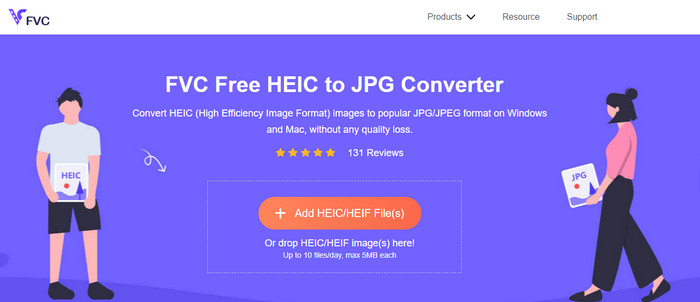
FVC無料のHEICからJPGへのコンバーター
対応OS:Web
このような無料オンライン HEIC から JPG へのコンバーターを使えば、PC に追加のソフトをダウンロードすることなく、1 分もかからず簡単に変換を完了できます。FVC Free HEIC to JPG Converter は、ぜひ使ってほしい専用の HEIC コンバーターであり、HEIC 変換に関しては当サイトとしても第一候補です。このツールを使えば、HEIC に保存されている画像の画質を落とす心配をせずに、スムーズに変換作業を進められます。
変換機能に加えて、ツールの公式Webサイトには広告がありません。したがって、このツールにアクセスする場合は、画面に表示される厄介な広告について心配する必要はありません。また、ツールを使用する前にサインアップすることはお勧めしません。ログインに追加の手順は必要ありません。すぐにHEICファイルを変換するために使用してください。
このWebツールにはまだいくつかの制限があります。1つは1日あたりの変換であり、HEICファイルを10回変更できます。また、ファイルサイズは各画像で5MB未満である必要があります。それにもかかわらず、このツールは使用する必要があり、他のオンラインおよびオフラインのコンバーターよりもはるかに優れている場合があります。また、このツールの変換速度は、以下で説明する他のソフトウェアよりもはるかに高速です。
長所
- これは、いつでもどこでも任意のWebブラウザーでアクセスできる専用のHEICコンバーターです。
- このツールは、HEICをJPGに数秒で変換するのに役立つ超高速変換プロセスをサポートしています。
- 厄介な広告を気にせずに公式ウェブサイトにアクセスしてください。
- ファイルをJPEGに変換するために使用する必要がある最良のHEICコンバーターの選択。
短所
- ファイルサイズと変換回数。
- 変換を行うにはインターネット接続が必要です。
ザムザール
対応OS:Web
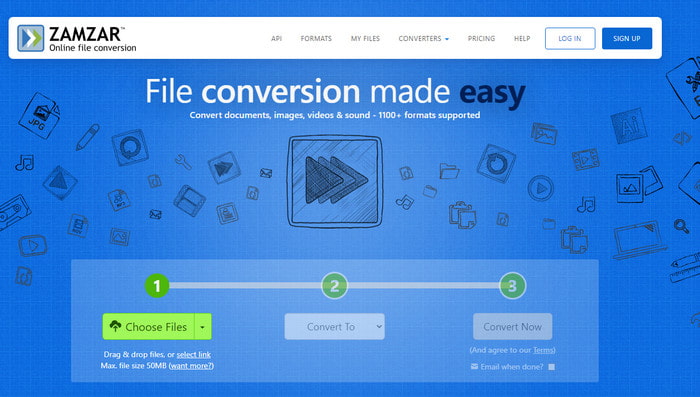
Zamzar は、ウェブ上で利用できる HEIC から JPG へのコンバーターの中でも特に優れたサービスのひとつです。このソフトは、画像・動画・音声・ドキュメントなど、さまざまなファイル形式に対応しています。FVC Free HEIC to JPG Converter と同様、このツールも非常にシンプルなので、使い方を覚えるのに時間はかかりません。公式サイトでファイルをアップロードし、変換したい形式を選んで「Convert Now」をクリックするだけで、変換処理が始まります。
webtoolは無料で使用でき、コンバーターの1つと見なされていますが、Web上で使用できます。それでも、それが提供する変換速度はあなたが期待したほど速くはありません。また、現在ツールを使用しているユーザーが多い場合は、変換とダウンロードのプロセスで遅延が発生します。
問題が発生する可能性がありますが、ツールのWebサイトは、最初に述べたオンラインコンバーターと同じくらいクリーンです。ユーザーがより良い体験をするのに役立つ広告はウェブサイトにありません。ファイルが大きく、変換に時間がかかると思われる場合は、変換が完了したときに通知ボックスにチェックマークを付けることができます。メッセージを受信するには、ここでアカウントにログインする必要があります。ただし、アカウントにログインしたくない場合でも、ツールにアクセスするためにアカウントが必要ないため、それでも問題ありません。
長所
- オンラインコンバーターを無料で使用できます。
- ファイルサイズの制限はありません。
- HEICをJPGに変換する これの助けを借りて何度も。
短所
- アップロード、変換、ダウンロードのプロセスは遅いです。
- ツールを使用するには、安定したインターネット接続が必要です。
- ファイルサイズの制限。
Convertio
対応OS:Web
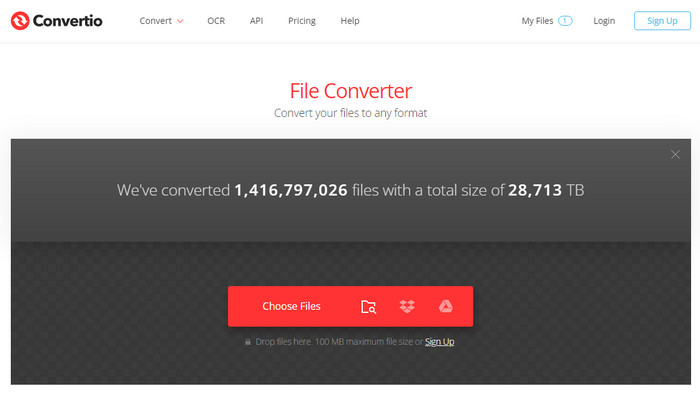
オンラインで使用できるもう1つのHEICからJPGへのコンバーターはConvertioです。このツールを使用すると、ここでHEICファイルのバッチ変換を実行し、それらすべてをJPG形式に変換できます。 Webツールを使用している間は、問題なく使用できます。ツールのWebサイトにファイルをドラッグアンドドロップしてプロセスを開始し、JPGまたは使用可能な形式を選択して、[変換]をクリックします。使用している画像形式の変換の経験はありませんが、このツールを使用すると簡単に変換できます。このツールがサポートするアップグレードバージョンがあると思うかもしれませんが、幸いなことにアップグレードバージョンがあります。異なるファイルサイズをサポートする3つの異なる層でサブスクライブして、アップロード、同時変換、およびプロセスの優先順位付けを行うことができます。しかし、全体として、このツールはWeb上で無料で使用できます。
Web上で使用できるコンバーターの1つであるにもかかわらず、ユーザーがそれを使用しているときに経験する多くの問題があります。一部のユーザーは、ここでメディアファイルをアップロードするのが難しいと共有しています。ファイルをすぐにアップロードできない理由の1つは、インターネットが遅い可能性があることです。ここで言及されているすべてのWebツールでは、特にインターネット接続が不十分な場合に、ファイルのアップロードで同じ問題が発生する可能性があります。さらに、HEICファイルがここにある場合は、DropboxとGoogleドライブにアクセスできます。
長所
- それはあなたが使用できる最高の無料のオンラインメディアコンバーターの1つです。
- アップロードするフォーマットの平均範囲をサポートします。
- アクセスしてアップロードする HEICファイル DropboxとGoogleドライブにあります。
短所
- 面倒なアップロードとダウンロードのプロセス。
- コンバーターを使用するには、強力なインターネット接続が必要です。
- アップロードしようとしているときのファイルサイズには制限があります。
BitwarHEICコンバーター
対応環境:Windows と Mac
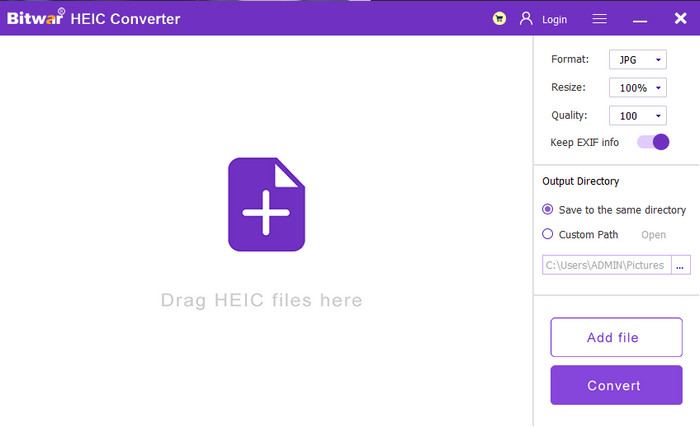
HEICファイルの変換の中断を回避するためにオンラインツールを使用したくない場合は、このHEICをWindowsおよびMacのJPGコンバーターに使用することをお勧めします。 Bitwar HEIC Converterには、ツールを効率的に使用する方法を理解するためのシンプルなGUIがあります。あなたがプロであるかどうかにかかわらず、このツールは、HEICファイルをJPEGやJPGなどの標準化されたデジタル画像に変換するタスクに対応できます。このツールはインターネット接続の強度に依存しないため、インターネット接続が遅いユーザーに最適です。ソフトウェアを開くと、アップロードボックスが表示されます。ここにファイルをドラッグしてフォーマットを選択し、[変換]をクリックして変換プロセスを開始できます。
ツールの使用に制限がないため、ファイルサイズや使用回数を気にする必要はありません。
ただし、このツールはバッチ変換をサポートしていないため、ここに複数のファイルをアップロードする場合は不可能です。ただし、ここで個別に追加および変換できます。バッチ変換をサポートする他のものと比較するには、かなりの時間がかかります。これは私たち両方にとって課題かもしれませんが、それでもデスクトップ上で信頼できるコンバーターであると考えています。
長所
- ツールを使用するためにインターネット接続は必要ありません。
- HEICをJPG、PNG、WebP、BMPなどの他の4つの形式に変換します。
- WindowsとMacの両方のオペレーティングシステムで利用できます。
短所
- ソフトウェアはバッチ変換をサポートしていません。
- 超高速の変換プロセスはありません。
ドロップボックス
対応環境:Mac、Windows、オンライン
Dropbox を使えば、すべてのファイルをクラウドやデスクトップ上で同期し、整理することができます。このツールでは、HEIC の拡張子を JPG に変更する機能も利用できます。ただし、このツールは前述の 4 つのような一般的なコンバーターとは少し性質が異なります。対応している変換の手順は、他のツールとはかなり違います。利用するには、まずアカウント登録を行い、「プレビュー」をクリックして HEIC ファイルを探し、画像を右クリックして「画像を保存」を選択し、保存形式として JPG を指定します。これで、このツールを利用して HEIC を JPG 形式に変換できます。
このツールは無料のHEICからJPGへのコンバーターほど多くを提供していないため、その変換プロパティについて言うことはあまりありません。専用のコンバーターではありませんが、メディアファイルの整理、パスワードの保存と保護、デジタル化されたファイルの共有などに強みがあります。したがって、これをパーソナルコンバーターとして使用したい場合は、仕事をすることはできますが、上記の他のコンバーターほど優れていません。
長所
- HEICのファイル拡張子をJPGまたはその他の画像形式に変更します。
- このツールを使用して、メディアファイルを配置およびコンパイルします。
- 複数の統合があります。
短所
- 有料版は高すぎます。
- 無料版はすべての人に限定されています。
パート2。使用できる5つの最高のHEICからJPGへのコンバーターの比較チャート
| 最高の画像フォーマットの特徴 | FVC Free HEIC to JPG Converter / td> | ザムザール | Convertio | BitwarHEICコンバーター | ドロップボックス |
| 高速変換プロセス |  |  | | | |
| 使用中の広告 | | | | | |
| メタデータを失うことなくHEICをJPGに変換する | | | | | |
| ドラッグアンドドロップがサポートされています | | | | | |
| サインインが必要 | | | | | |
パート3。HEICからJPGへのコンバーターに関するFAQ
HEICをJPGに変換することの欠点は何ですか?
JPGは別のコンプレッサーを使用するため、元のHEICのファイルサイズは少し拡大します。どちらもMPEGに関連していますが、ファイルを圧縮する機能と手法は他とは異なります。次は、PNGと同じ透明度です。 HEICは透過的ですが、JPGは透過的ではありません。
HEICをJPGに変換するために使用する必要がある最高のツールは何ですか?
HEICをJPGに変換することは、誰でも処理できる難しい作業ではありません。私たちの多くは、上記の信頼できるオンラインツールやその他のツールを使用する可能性があります。ただし、このタスクでは、AiseesoftHEICConverterを使用することをお勧めします。ツールの使用方法を知りたい場合は、このリンクをクリックして、ソフトウェアに関するより詳細な情報を確認できます。
HEICとJPGの品質は同じですか?
これまでのところ、HEICとJPGの画質は同じで、どちらも高品質であり、この情報を知っていても驚くことではありません。しかし、色の組み合わせに関しては、HEICは写真撮影に最適なより良い色の深さをサポートしています。 JPGでも同じことができますが、特に詳細な画像を撮影する場合は、HEICの方が信頼性が高くなります。
結論
まとめると、このレビューで紹介するHEICからJPGへのコンバーターは、ファイル拡張子をJPGに変更する機会を与えてくれます。それらを試す代わりに、テストを行い、変換中にすべてのツールが正常に機能することを確認しました。上記の証拠の断片から、言及された5つの画像コンバーターは、他とは異なる側面、機能、および機能を備えていることがわかります。
FVC Free HEIC to JPG Converter には、ファイルサイズや 1 日あたりの変換回数といった制限はあるものの、変換スピードに関してはウェブツールとして非常に優れていることは間違いありません。試してみたい場合はリンクをクリックして、実際にこのツールがスムーズに動作するか確認してみてください。
-
 6つの効果的なオフラインおよびオンラインの方法でHEICをJPGに変換する
 HEICをJPGに変換する方法を知りたいですか?この場合、このタスクを完全に完了して処理するために使用できる6つのオンラインおよびオフラインの方法を追加します。
-
 知っておくべき最高の無料および有料 HEIC コンバーター [2025 年更新]
 HEICコンバーターとは何か知りたいですか?その場合、HEIC形式を変更するために使用できる上位5つの無料および有料のHEICコンバーターが含まれています。
-
 2025年に改善されたトップ4の方法を使用してHEICをPDFに変換する
 最高の HEIC から PDF へのコンバーターに関する詳細情報を知りたい場合は、この 2025 をダウンロードしてください。これらのコンバーターに関するレビューを掲載したこの記事をお読みください。
