


 ビデオコンバーター究極
 スクリーンレコーダー
 ビデオ修復
ビデオ修復
 安全なダウンロード
Googleドライブと代替手段でHEICをJPGに変換する方法を学びます
HEIC は Apple の新しいファイル形式です。この新しい画像形式は、写真をデバイスに保存するための優れた方法です。さらに、HEIC は高品質を維持しながら画像を小さくします。また、ライブ写真に最適な画像形式であるため、多くの人が HEIC 形式を愛用しています。ただし、HEIC は Apple デバイスでサポートされています。したがって、多くのプラットフォームでは互換性がありません。そのため、HEIC ファイルを使用したり、Windows がサポートする他のプラットフォームで HEIC をアップロードしたりする場合は、多くのプラットフォームや Web サイトがサポートする JPG ファイル形式に変換する必要があります。
ところでご存知でしたか?Google ドライブは HEIC 形式をサポートするようになり、iOS デバイスがこのクラウドサービスを使ってファイルをバックアップできるようになりました。では、「Google ドライブでHEIC を JPG に変換できるのか?」と思われた方は、以下を読んで答えを確認してください。

パート 1. Google ドライブで HEIC をロスレスに JPG に変換する方法
Google ドライブは、おそらく利用可能な最も有名なクラウド ストレージ サービスです。このプログラムを使用すると、アップロードしたい画像やビデオを保存および取得できます。また、多くの Apple デバイス ユーザーは、Google ドライブを使用して写真やビデオを保存することを好みます。さらに、このプログラムは、大きなファイル サイズが占めるデバイス上のスペースを解放することができます。ただし、Google ドライブでは画像や動画を変換できません。したがって、ドライブに HEIC ファイルをアップロードした場合、JPG ファイル形式に変換することはできません。
しかし、このパートでは、HEIC 画像を Google ドライブの JPG にアップロードする方法を紹介します。これは、アプリ版ではなく、Google ドライブのウェブ版でのみ利用できることに注意してください。
HEIC を JPG としてダウンロードして、Google ドライブで HEIC を JPG に変換する方法:
ステップ1. まず、写真アプリを開き、変換したい HEIC ファイルを選択します。その後、共有アイコンをタップし、Google ドライブオプションを選びます。
ステップ2. iPhone デバイスをネットワークに接続し、写真がアカウントにアップロードされるようにします。
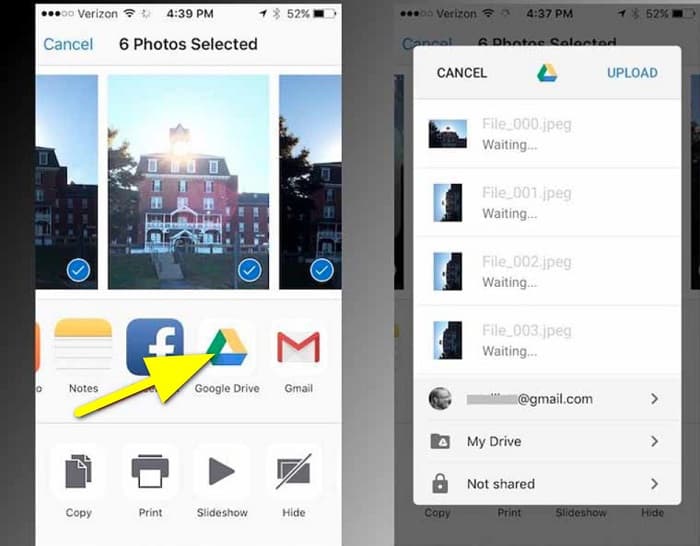
ステップ3. 次に、パソコンを開き、ブラウザを起動して検索ボックスで Google ドライブを検索します。HEIC 画像のバックアップに使用したアカウントにサインインします。
ステップ4. その後、Google ドライブ上の HEIC 画像をクリックして、フル解像度で開きます。写真を右クリックして、名前を付けて画像を保存をクリックします。
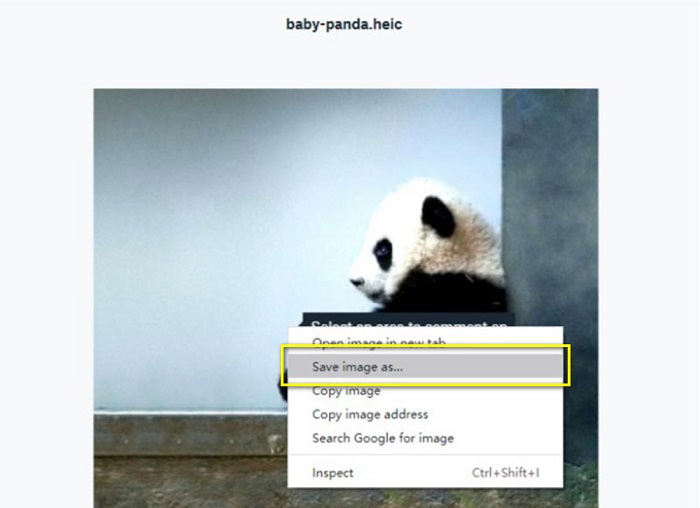
ステップ5. ポップアップメニューで、画像を保存したいフォルダを指定します。ファイル拡張子を .jpg に設定し、保存ボタンをクリックして変更を確定します。
パート 2. Google ドライブの代替手段で HEIC を JPG に変換する方法
Google ドライブには画像や動画を変換する機能がないため、HEIC 画像の変換に使用できるものを検索します。ただし、多くの変換ツールが市場で入手できますが、すべてが HEIC 形式をサポートしているわけではありません。そこで、HEIC 画像フォーマットをサポートする最も素晴らしいコンバーターを Web で検索しました。さらに、この画像コンバーターを使用して HEIC を JPG に無損失で変換する方法についても説明します。
FVC無料のHEICからJPGへのコンバーター
FVC Free HEIC to JPG Converter は、Google、Internet Explorer、Safari など、あらゆるウェブブラウザからアクセスできるオンライン HEIC コンバーターです。このオンラインアプリケーションは、多くのアプリが対応していない HEIC から JPG への変換プロセスをサポートしています。さらに、寸法、フォーマット、サイズ、撮影日時、露出などの EXIF データを保持したまま HEIC を JPG に変換することができます。このプログラムなら、画質を落とさずに HEIC 画像を変換可能です。加えて、AI 変換技術を採用しており、自動的に画像を可逆的に変換します。また、このオンラインツールを使用する利点として、2枚以上の画像を同時に一括変換できる点も挙げられます。
FVC Free HEIC to JPG Converter を使用するために、サインアップ、サブスクライブ、またはサードパーティのプラグインを使用する必要はありません。また、100% は安全に使用できるため、データの安全性について心配する必要はありません。 FVC Free HEIC to JPG Converter を使用して HEIC を JPG に変換する方法については、以下の簡単な手順をお読みください。
Googleドライブの代替でHEICをJPGに変換する方法:
ステップ1. まず、ウェブブラウザを開き、検索ボックスで FVC Free HEIC to JPG Converter を検索します。
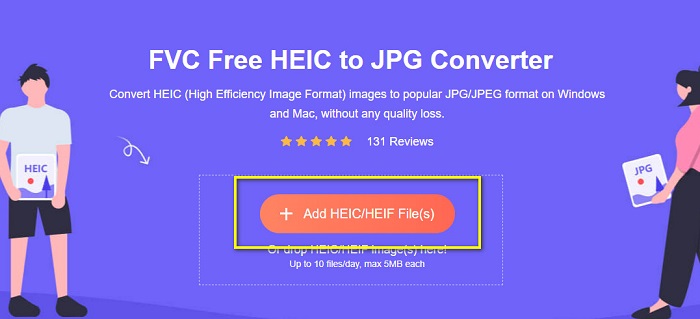
ステップ2. 次に、使用する前にアプリを起動します。その後、同じ画面上の Add HEIC/HEIF Files ボタンをクリックして、変換したい HEIC 画像を追加します。
ステップ3. FVC Free HEIC to JPG Converter は、HEIC ファイルをアップロードすると自動的に画像を変換します。画面下部にFinishedアイコンが表示されます。
ステップ4. 最後に、Downloadボタンをクリックして変換済みの画像をダウンロードします。その後、パソコン内の保存先フォルダで出力ファイルを確認します。
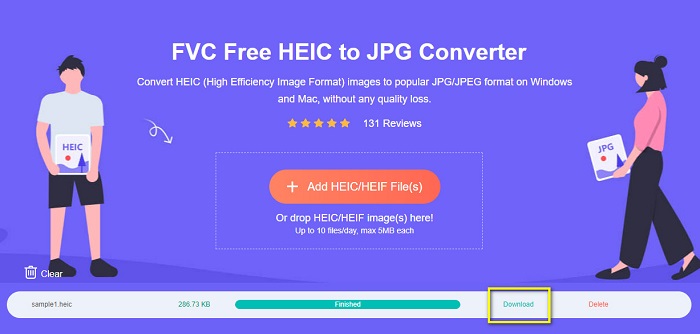
それと同じくらい簡単に、コンピュータで簡単に HEIC を JPG に変換できます。
AiseesoftHEICコンバーター
Aiseesoft HEIC Converter は、最高の HEIC コンバーターを探している方におすすめの、無料でダウンロードできるアプリケーションです。さらに、このプログラムを使えば、画像の EXIF データを保持したままHEIC を JPG に変換できます。ファイルサイズを小さくしたい場合は、画像の品質を調整することも可能です。加えて、複数の HEIC ファイルを同時に変換できるバッチ変換機能にも対応しています。さらに、Windows、Mac、Linux などあらゆるプラットフォームで無料ダウンロードが可能です。
Aiseesoft HEIC コンバーターは、直感的なユーザー インターフェイスを備えているため、ユーザー フレンドリーなツールです。さらに、HEIC、JPG、PNG などの標準ファイル形式をサポートしています。ただし、他の機能を使用するには、まずアプリを購入する必要があります。
Aiseesoft HEIC コンバーターを使用して HEIC を JPG に変換する方法:
ステップ1. パソコンに Aiseesoft HEIC Converter をダウンロードします。インストールが完了したら、アプリを起動します。
ステップ2. メイン画面の Add HEIC ボタンをクリックし、変換したい HEIC 画像を読み込みます。
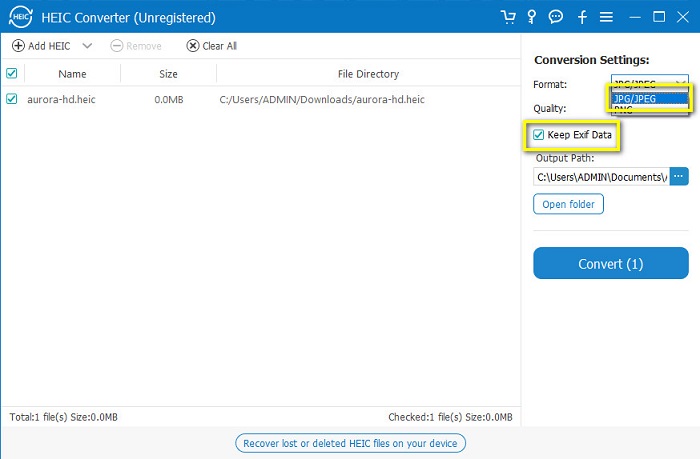
ステップ3. 次に、Format オプションで出力形式として JPG/JPEG を選択します。Keep EXIF Dataの横にあるチェックボックスに必ずチェックを入れてください。
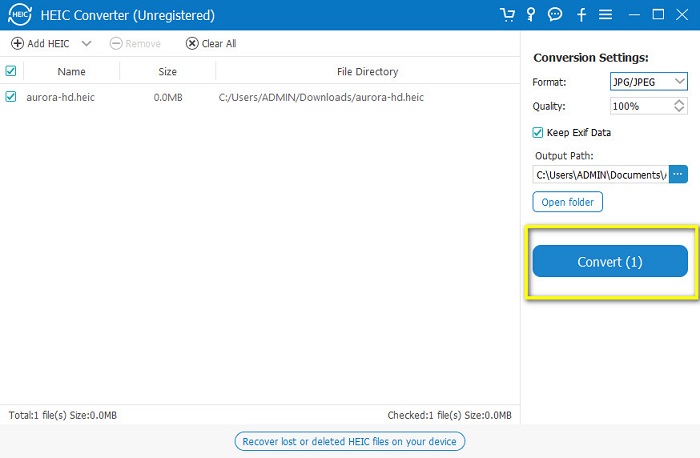
ステップ4. 最後に、Convertボタンをクリックして HEIC から JPG への変換を開始します。変換が完了するまで待てば、HEIC 画像は JPG 画像に変わっています。
パート 3. Google ドライブでの HEIC から JPG への変換に関するよくある質問
Google ドライブで HEIC 画像を管理するには?
Google フォトを経由して、Google ドライブ上のHEIC画像を管理できます。Google フォトに AI 技術が導入されて以来、人物、カテゴリ、被写体ごとに写真を整理・管理できるようになりました。
写真が HEIC として Google ドライブにアップロードされるのはなぜですか?
ブラウザは画像のプレビュー コピーのみをコンピュータに保存するため、Google ドライブはアップロードされたファイルを HEIC として保存します。
HEIC は JPG 形式より優れていますか?
圧縮と画質に関しては、HEIC は JPG 形式よりも優れています。 HEIC を使用すると、透明性と幅広いダイナミクスで画像の品質を向上させることができます。
結論
Google ドライブアプリでHEIC を JPG に変換できないことが分かった今は、Web 版の Google ドライブで HEIC 画像を JPG として保存する方法を利用できます。ただし、一度に処理できるのは1枚だけで、ブラウザ上で作業する必要があります。そのため、無料で簡単に使える FVC Free HEIC to JPG Converter の利用をおすすめします。
-
 2022年の上位4つの改善された方法を使用してHEICをPDFに変換する
 最高のHEICからPDFへのコンバーターの詳細については、この2022をダウンロードできます。レビューを提供したので、この記事を読むことができます。
-
 最高のHEICからJPGへのコンバーターの5つがこの2022を選びます
 HEICからJPCへのコンバーターを使用すると、画像形式をポータブルJPGに簡単に変更できます。これらの5つのツールが何であるか知りたいですか?この記事を読んでください。
-
 あなたが知っておくべき最高の無料&有料HEICコンバーター[2022年更新]
 HEICコンバーターとは何か知りたいですか?その場合、HEIC形式を変更するために使用できる上位5つの無料および有料のHEICコンバーターが含まれています。
