


 ビデオコンバーター究極
 スクリーンレコーダー
 ビデオ修復
ビデオ修復
 安全なダウンロード
アプリとオンラインを簡単に使用してAndroidでHEICをJPGに変換する最良の方法
Apple が新しい画像形式である HEIC を採用している一方で、Android は HEIC をサポートするコーデックを搭載していないため、この形式をネイティブにはサポートしていません。最新の Android スマートフォンを使っていても、HEIC 形式の画像はこのデバイス上では表示できません。形式そのものが Android と互換性がないため、最も良い方法は、すべてのデバイスで互換性のある JPEG 形式に変換することです。つまり、HEIC 形式の写真を受け取り、それを閲覧するためにAndroid で HEIC を JPG に変換したい場合は、本稿で紹介する以下の内容を必ずお読みください。私たちがリサーチを行い、これまで以上に手軽かつ効率的にできるようにまとめています。

パート1。モバイルアプリを使用してAndroidでHEICファイルをJPGに変換する方法
ドロップボックス
Dropbox は、ローカルストレージではなくクラウドストレージにファイルをアップロード・配布するのに最適なサービスであり、誰とでもファイルを共有できるようにしてくれます。このような Android 向け HEIC から JPG へのコンバーターとして Dropbox を使えば、HEIC 形式を JPEG に変換する作業が簡単かつ実用的になります。JPEG への変換ができるだけでなく、ほかのコンバーターのように面倒な手順を踏まなくても済むため、同じようなトラブルに陥りにくいのも特徴です。
共有後にフォーマットを互換性のあるフォーマットに自動的に変更するためです。フォーマットをJPEGに変換する方法を知りたいですか?次に、以下の手順に従って、その方法を確認してください。
ステップ 1. Android デバイスに Dropbox アプリをダウンロードして開きます。利用する前にアカウント登録を行います。すでに Dropbox アカウントを持っている場合は、ここでログインしてください。
ステップ 2. カメラアップロード(Camera Uploads) をタップし、スマートフォン内にある HEIC ファイルを選択します。
ステップ 3. HEIC 写真を保存(Save HEIC Photos) をタップし、保存する拡張子として JPG 形式を選択します。処理が完了するまで待ち、そのあとギャラリーを開いて、画像が JPG 形式に変換されていることを確認します。
HEICからJPGへの無料コンバーター–HEICからJPEGへの変換
HEIC to JPG Free Converter は、Android 向け HEIC から JPG へのコンバーターアプリの中でも特に優れたものの一つで、手元にある HEIC 形式の画像を互換性のある形式へ変換するのに役立ちます。このアプリを使えば、画質や付随するメタデータを損なうことなく HEIC ファイルを JPEG に変換できます。ログインが必要な Dropbox とは異なり、このアプリではログイン不要で直接 HEIC を変換できるため、手間が少なくて済みます。
アプリの使用中にログインする必要はありませんが、使用するとポップアップ広告が携帯電話に表示されます。これが問題にならない場合は、以下の手順に従って使用方法を確認してください。
ステップ 1. Play ストアで HEIC to JPG Free Converter を検索し、インストールしたらアプリを開いて使用を開始します。
ステップ 2. Open File をタップし、モバイルデバイス内の HEIC 画像を探してから、Select をタップしてコンバーターにアップロードします。
ステップ 3. Convert to の項目でリストから JPG 形式を選択し、Convert をクリックして HEIC ファイルの変換を開始します。
パート2。HEICをJPGAndroidオンラインにバッチ変換する最も専門的な方法
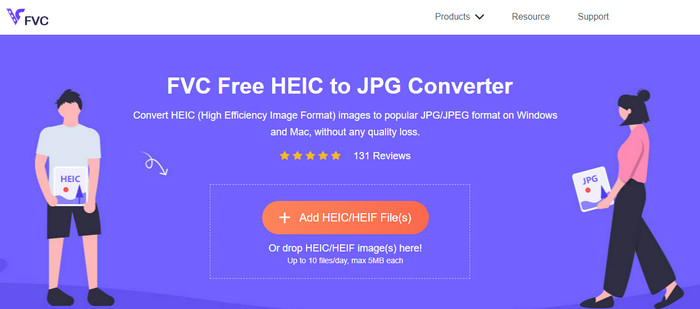
ダウンロード型アプリを使わずに、Android で HEIC ファイルを JPG に変換する方法を知りたいですか? それなら迷うことなく、FVC Free HEIC to JPG Converter という Web ツールが最適です。このような作業では、特に複数の HEIC ファイルを画質を落とさずに一括で JPEG に変換したい場合、プロフェッショナルなツールが必要です。この Web ツールはまさにそのニーズに応えてくれます。
上記のアプリケーションとは異なり、これを使用すると、使用する前に追加のデータをダウンロードする必要がなく、ログインする必要もありません。Androidにアプリをダウンロードしてインストールプロセスを待つ代わりに、 、すぐにこのWebツールを使ってみませんか?このオンラインツールに注目した場合は、以下の詳細を読む必要があります。プロのWebツールがAndroidでHEICをJPGにオンラインで無料で変換する方法を知るため。
ステップ 1. このプロ仕様の Web ツールを開くには、このリンク をクリックします。すると、ブラウザで新しいタブが開きます。
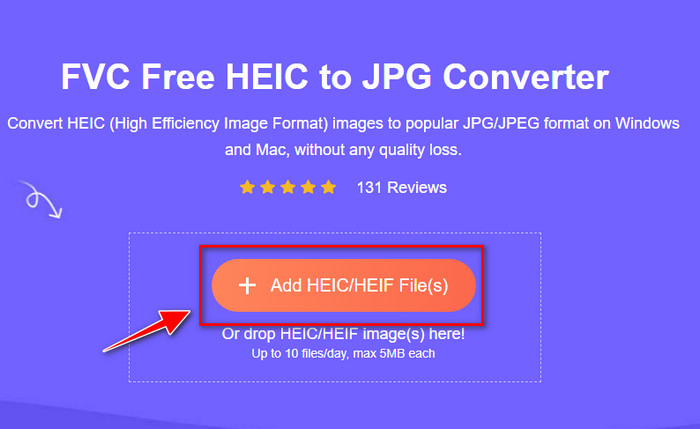
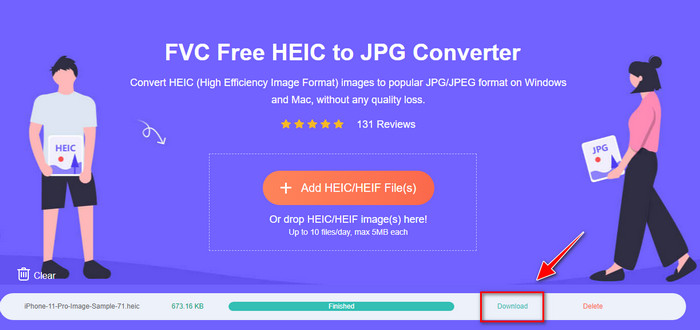
ステップ 2. Web ツールの画面で、Add HEIC/HEIF File をタップして HEIC ファイルをアップロードします。ここでは複数の HEIC ファイルをまとめてアップロードし、同時に JPEG に変換することも可能です。
ステップ 3. 変換が完了するまで待ち、進行状況バーが最後まで到達したら、Download ボタンをクリックしてアップロードした HEIC ファイルを保存します。ファイルは自動的にダウンロードフォルダに保存されるので、そこから開いて JPEG 形式の画像を確認できます。
パート3。AndroidでのHEICからJPGへの変換に関するFAQ
Google Android PieはHEICファイルを表示できますか?
はい、ここでHEIC画像を簡単に表示できます。この16番目のバージョンのAndroidには、画像をJPEGまたはPNGに変換せずに表示するためのHEICコーデックが正式に搭載されています。したがって、Androidがこのバージョンの場合、フォーマットをJPEGまたはPNGに変換して表示する必要はなく、HEICイメージを受信する準備ができています。
AndroidでHEICをJPGに変換できないのはなぜですか?
まず、HEICからJPGへの変換をサポートしている場合は、Androidで使用しているコンバーターを確認する必要があります。一部のアプリはHEICの変換をサポートしていると言っていますが、ほとんどはクリックベイトです。これを回避するには、それらに関するレビューを読んで、HEICをサポートしているかどうか、および画像形式をJPGに変換できるかどうかを確認する必要があります。
HEICがiOSデバイスで普及したのはなぜですか?
HEIC は、高い圧縮率と、JPEG よりも優れた詳細な色表現を実現できることから、iOS デバイスで広く使われるようになりました。この形式で保存された写真は、同じ内容を JPEG で保存した場合に比べて、ファイルサイズが小さく品質も高いことがはっきり分かります。これが、iOS デバイスで人気を集めている理由の一つです。
結論
本記事では、Android 向けの優れた HEIC から JPG へのコンバーターを紹介しました。いずれもモバイルデバイスからアクセスして利用できます。どのツールも HEIC を Android で扱いやすい形式に変換してくれますが、それぞれ長所と短所があり、その違いが特徴になっています。もし Android 上で HEIC ファイルを JPG に変換する際にプロフェッショナルなコンバーターを使いたいのであれば、FVC Free HEIC to JPG Converter の利用をおすすめします。Web ベースのツールではありますが、ここで紹介した他のアプリケーションよりもはるかに優れています。Android デバイスでこの Web ツールを試してみたい場合は、上の手順が参考になります。よく読んで順番どおりに実行すれば、効果的に変換を行えます。
-
 2022年の上位4つの改善された方法を使用してHEICをPDFに変換する
 最高のHEICからPDFへのコンバーターの詳細については、この2022をダウンロードできます。レビューを提供したので、この記事を読むことができます。
-
 あなたが知っておくべき最高の無料&有料HEICコンバーター[2022年更新]
 HEICコンバーターとは何か知りたいですか?その場合、HEIC形式を変更するために使用できる上位5つの無料および有料のHEICコンバーターが含まれています。
-
 HEIC vs.JPG|どちらがより良い画像フォーマットを使用するか
 HEICとJPGの戦いはさらに深刻になりましたが、どちらが優れた画像形式ですか?質問に答えるには、この記事を読んでください。
