


 ビデオコンバーター究極
 スクリーンレコーダー
 ビデオ修復
ビデオ修復
 安全なダウンロード
WindowsとMacでTIFFをHEICに変換する最良の方法
TIFF(Tag Image File Format)は、写真家の間で非常によく知られている画像フォーマットです。この画像フォーマットは高画質を保持でき、非可逆圧縮ではない(ロスレス)ファイルです。その一方で、TIFFファイルはサイズが大きく、他のデバイスやアプリケーションと共有しづらいという欠点があります。したがって、高品質でありながらファイルサイズを大きくしたくない場合は、TIFFをHEICに変換するのが最適な解決策です。

パート1。TIFFをオンラインおよびオフラインでHEICに変換する方法
TIFFからHEICへの変換は難しいように聞こえるかもしれませんが、これらのオンラインTIFFからHEICへのコンバーターの助けを借りて非常に簡単です。そして、これらの最高のオンラインコンバーターを知りたい場合は、このパートで最も優れた無料のTIFFからHEICへのコンバーターを紹介します。
XConvert
XConvertは、簡単にTIFFをHEICに変換できるオンラインTIFF to HEICコンバーターです。このコンバーターは無料で利用でき、安全性も高いため、データに関して心配する必要はありません。さらに、複数のTIFFファイルを数回のクリックだけでHEICに変換することも可能です。このコンバーターを使えば、画像の解像度やファイルサイズを調整することもできます。広告は多いものの、TIFFからHEICへの変換を素早く行うことができます。
ステップ1. ブラウザを開き、「XConvert TIFF to HEIC converter」と検索します。その後、ソフトウェアのメイン画面でAdd Filesボタンをクリックします。コンピュータのフォルダーが表示されるので、アップロードしたいTIFFファイルを選択します。
ステップ2. TIFFファイルがアップロードされたら、ConvertボタンをクリックしてTIFFファイルをHEICファイル形式に変換し始めます。その後、ファイルのダウンロードが完了するまで待ち、次のステップに進みます。
![[変換]をクリックします](/images/2022/04/click-convert.jpg)
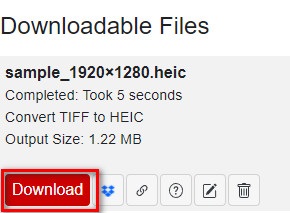
ステップ3. 最後に、DownloadボタンをクリックしてHEICファイルをダウンロードします。
長所
- 安全に使用できます。
- シンプルなユーザーインターフェースを備えています。
- 変換プロセスが高速です。
短所
- それはあなたにとって邪魔になるかもしれない厄介な広告を含んでいます。
Convertio
Convertioは、ウェブ上で最もよく知られているオンラインコンバーターの1つです。TIFFをHEICファイルに、手間をかけずに変換することができます。ユーザーフレンドリーなインターフェースで、先ほど紹介したツールとは異なり、広告もそれほど多くありません。さらに、TIFF、HEIC、JPG、PNG、GIFなど、さまざまな画像フォーマットをサポートしています。ただし、Webベースのアプリケーションであるため、インターネット接続が遅い場合には、変換やダウンロードに時間がかかることがあります。
ステップ1. ブラウザで「Convertio online converter」と検索します。その後、ソフトウェアのメイン画面でChoose FileボタンをクリックしてTIFFファイルをアップロードします。

ステップ2. 次に、drop-downボタンをクリックして、出力形式としてHEICを選択します。
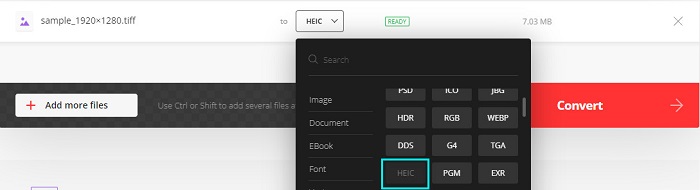
ステップ3. 最後に、Convertボタンをクリックして変換を開始します。その後、新しい画面が表示され、そこでHEIC画像をダウンロードできます。

長所
- TIFF、HEIC、JPG、PNG、GIFなどの多数のファイル形式をサポートしています。
- 使いやすいソフトウェアインターフェースを備えています。
- Google、Firefox、Safariを含むほぼすべてのWebブラウザでアクセスできます。
短所
- インターネット接続が遅い場合、変換プロセスが遅くなることがあります。
- 広告が含まれています。
Filestar
Filestarは、オフラインのTIFFからHEICへのコンバーターです。このコンバーターは無料でダウンロードでき、簡単にアクセスできます。さらに、シンプルなユーザーインターフェイスを備えているため、初心者向けのツールです。さらに驚くべきことは、それが提供する多くの機能を持っているということです。このコンバーターは、ファイルのサイズ変更、アニメーション化、さらには圧縮を行うことができます。さらに、TIFF、HEIC、JPEG、PNG、WEBPM、MP4などの多数のファイル形式をサポートしています。
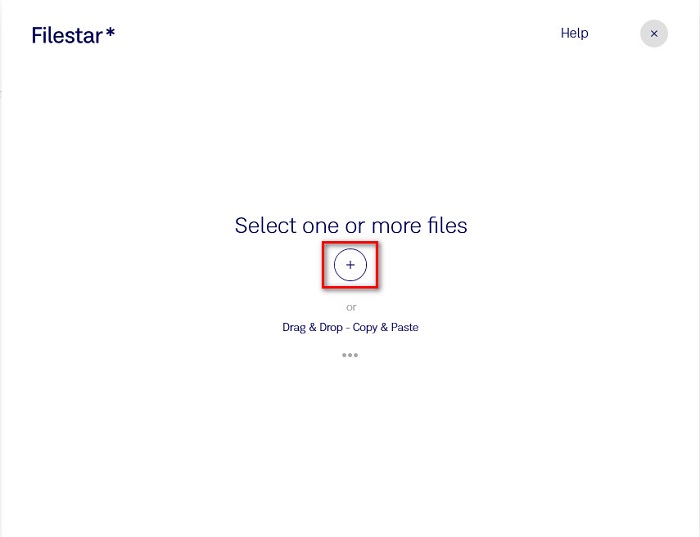
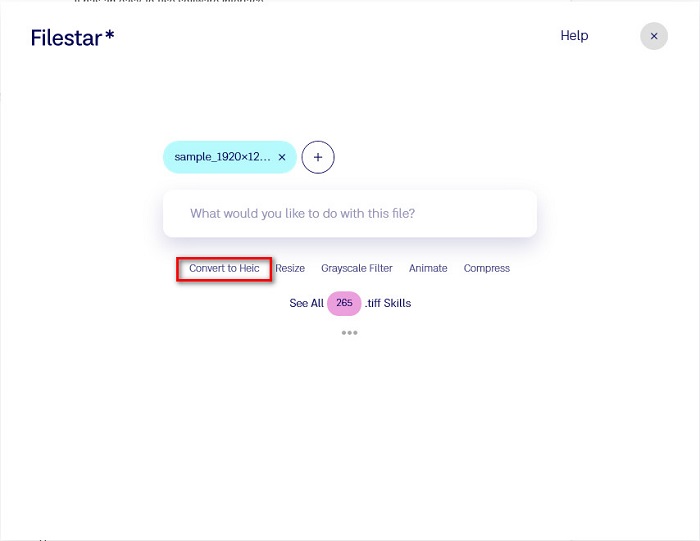
ステップ1. Filestarをデスクトップにダウンロードします。アプリケーションを起動し、メイン画面で+ボタンをクリックしてTIFFファイルをアップロードします。
ステップ2. 続いて、次の画面でConvert to HEICオプションをクリックします。
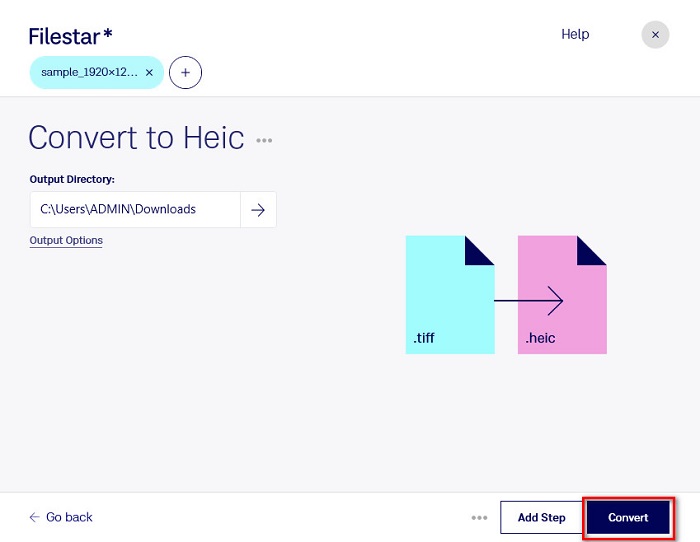
ステップ3. 最後のステップとして、Convertボタンをクリックし、TIFFファイルをHEICに変換します。
長所
- 操作が簡単なユーザーインターフェイスを備えています。
- TIFFファイルのサイズを変更して圧縮することができます。
- TIFFファイルをHEICファイル形式にバッチ変換できます。
短所
- Windowsでのみ使用できます。
パート2.推奨事項:最高のHEICコンバーターを使用してHEICファイルを変換する
Windows PCでHEICファイルを表示できずに困っている場合は、ここで紹介する方法が役に立ちます。Windowsや他の編集アプリケーションでHEICファイルを表示する最もよい方法は、HEICファイルをJPGまたはPNGに変換することです。これらの形式はWindowsや多くのアプリケーションでサポートされています。また、このツールには、HEICファイルをPNGやJPGに一括変換できる機能も搭載されています。さらに、非常にシンプルなユーザーインターフェースを備えており、初心者にも扱いやすいツールです。このツールについて詳しく知りたい場合は、以下の説明をお読みください。
無料ダウンロードWindows 7 以降に対応安全なダウンロード
無料ダウンロードMacOS 10.7 以降に対応安全なダウンロード
Aiseesoft HEIC Converter(アイシーソフト HEICコンバーター):
-100%は無料でご利用いただけます。
-シンプルなユーザーインターフェイスを備えています。
-HEICファイルをJPGおよびPNGにバッチ変換できます。
-WindowsやMacを含むすべてのクロスメディアプラットフォームで利用できます。
パート3。TIFFとHEICの違い
TIFFとHEICには同じ特性はありません。したがって、TIFFをHEICに変換するかどうかまだわからない場合は、このパートが役立ちます。
TIFFまたはタグ画像ファイル形式は、高解像度の柔軟な画像ファイルです。写真家やグラフィックデザイナーは、他のデバイスやAdobe Photoshopなどの他の画像編集アプリケーションに簡単に転送できるため、通常、この画像ファイルを写真に使用します。さらに、これらの画像ファイルは可逆圧縮であるため、品質とデータが失われることはありません。このファイルのさらに印象的な点は、小さなJPEG画像のファイルコンテナとしても機能できることです。また、多くのデバイスやメディアプラットフォームがこのタイプのファイルをサポートしています。
一方、HEICファイルは、Appleが開発した画像ファイル形式です。Appleによって開発された形式であるため、主にiPhone、Mac、iPadなどのAppleデバイスでのみ表示できます。それでも、この画像フォーマットは高画質で、写真撮影に最適です。さらに、HEICファイルは圧縮ファイルであるため、ファイルサイズが小さいという利点があります。
パート4。TIFFをHEICに変換する方法に関するFAQ
MacでTIFF画像を表示できますか?
はい。 Macのプレビューアプリを使用すると、MacデバイスでTIFF画像をネイティブに開くことができます。
TIFFとHEICのどちらが良いですか?
TIFF画像とHEIC画像はどちらも高品質の解像度を備えています。ただし、HEICイメージのファイルサイズは圧縮されているため、HEICの方が優れていると言っても過言ではありません。
TIFFをJPG形式に変換できますか?
確かに、はい。一部のコンバーターは、TIFFからJPGへのコンバーターをサポートしています。さらに、上記のコンバーターの中には、TIFFをJPGに変換できるものもあります。
結論
あります! TIFFをHEICファイルに変換する方法はたくさんあります。ただし、上記のすべてのコンバーターには、提供する個別の機能があります。これで、TIFFファイルをHEICファイル形式に変換するためにどのコンバーターを使用するかがあなたの手に委ねられます。しかし、提供する最高の機能を備えたHEICコンバーターを探している場合、使用するのに最適なツールはAiseesoftHEICConverterです。何を求めている?今すぐ無料でダウンロードして、究極のHEICコンバータツールを体験してください。
-
 2022年の上位4つの改善された方法を使用してHEICをPDFに変換する
 最高のHEICからPDFへのコンバーターの詳細については、この2022をダウンロードできます。レビューを提供したので、この記事を読むことができます。
-
 最高のHEICからJPGへのコンバーターの5つがこの2022を選びます
 HEICからJPCへのコンバーターを使用すると、画像形式をポータブルJPGに簡単に変更できます。これらの5つのツールが何であるか知りたいですか?この記事を読んでください。
-
 あなたが知っておくべき最高の無料&有料HEICコンバーター[2022年更新]
 HEICコンバーターとは何か知りたいですか?その場合、HEIC形式を変更するために使用できる上位5つの無料および有料のHEICコンバーターが含まれています。
