


 ビデオコンバーター究極
 スクリーンレコーダー
 ビデオ修復
ビデオ修復
 安全なダウンロード
究極のツールでDeviantArtの透かしを削除する簡単なチュートリアル
DeviantArtは、最大のオンラインアートギャラリーおよびコミュニティとして知られています。オンラインでアクセスできるストック画像があります。世界中の芸術家や芸術愛好家によって作成された3億5000万以上のアートワークや画像を探索できます。さらに、それは多くのアートワーク、写真、およびビデオ撮影を備えています。その主な目標は、アーティストの作品を宣伝、展示、共有することです。 DeviantArtはまた、世界中のアーティストをつなぐ媒体でもあり、そこで彼らは興味を共有し、お互いにつながり、彼らの芸術について話すことができます。
しかし、DeviantArt から画像をダウンロードする際、未登録の状態だと画像にウォーターマークが入っています。そのため、あなたにとって最もよい方法は、サードパーティ製アプリを使ってウォーターマークを削除することです。幸いなことに、インターネット上には、DeviantArt の写真からあらゆるウォーターマークを消せるオンラインツールがあります。この記事をじっくり読んで、最も優れた DeviantArt ウォーターマーク削除ツールを確認してください。そして、最強のツールを使ってDeviantArt のウォーターマークを削除する方法も学びましょう。

パート1。DeviantArtが画像に透かしを配置する理由
多くの人は、写真であろうとビデオであろうと、作品がコピーされるのを防ぐために透かしを使用しています。ソーシャルメディアから写真をアップロードまたは共有した瞬間、その写真はコピーされる傾向があります。したがって、自分の作品のクレジットを取得したい場合は、画像またはビデオに透かしを追加するのが最善の方法です。
DeviantArtも同じことをします。画像に透かしやロゴを埋め込んで、画像を購入しなくてもコピーされないようにします。 DeviantArtはまた、その画像に透かしを入れて、会社が作成する画像作品で知られるようにします。さらに、DeviantArtの透かしは、所有者の許可なしに画像が再利用または変更されないことを保証します。
したがって、ダウンロードする画像にDeviantArt透かしがある場合は、その透かしを削除するのが最善の方法です。そのためには、次のパートをお読みください。
パート2。DeviantArt透かしをオンラインで削除する方法
DeviantArt透かし画像を削除する場合は、最初に透かしリムーバーを見つける必要があります。幸いなことに、多くのソフトウェアアプリケーションは、DeviantArtの透かしを削除するのに役立ちます。また、透かしを簡単に削除したい場合は、デバイスに何もダウンロードする必要がないため、オンラインツールを使用することをお勧めします。したがって、この部分を包括的に読んで、使用する最もすばらしいツールを理解し、画像のDeviantArt透かしを削除する方法を学びます。
FVCフリーウォーターマーク削除
FVC Free Watermark Remover は、ほぼすべてのウェブブラウザからアクセスできる、最も有名なオンラインのウォーターマークリムーバーのひとつです。さらに、PNG、JPEG、JPG、BMP など、一般的な画像形式に対応しています。使い方も簡単なので、初心者のユーザーに特に好まれています。加えて、このアプリの削除ツール(ポリゴン、なげなわ、ブラシ)を使って、DeviantArt のウォーターマークを手動で消すこともできます。また、アカウントにログインする必要がなく、無料で利用できます。出力形式についても心配はいりません。画像は元の形式のまま書き出されます。
FVC Free Watermark Removerを使用して画像のDeviantArt透かしを削除する方法:
手順1. ブラウザを開き、FVC Free Watermark Remover を検索します。または、表示されているリンクをクリックして、直接公式ページにアクセスします。
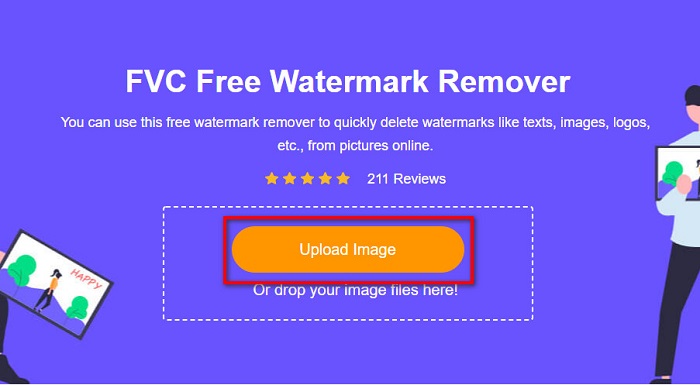
手順2. 次に、ソフトのメイン画面で Upload Image ボタンをクリックし、DeviantArt の画像をアップロードします。
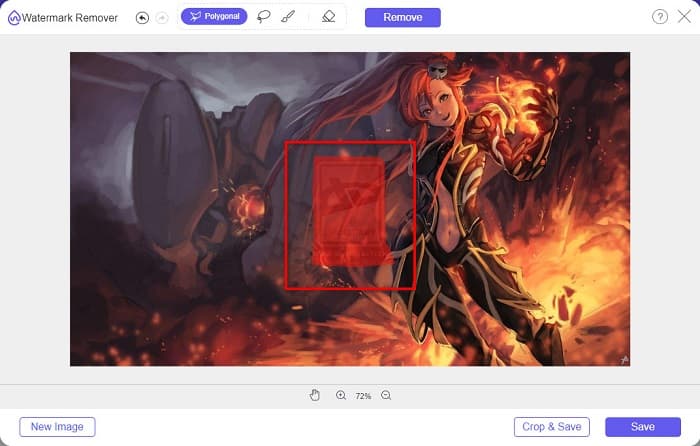
手順3. それから、好みの削除ツールを選択します。ここでは Polygonal Tool を使用します。続いて、画像上のウォーターマーク部分を選択します。
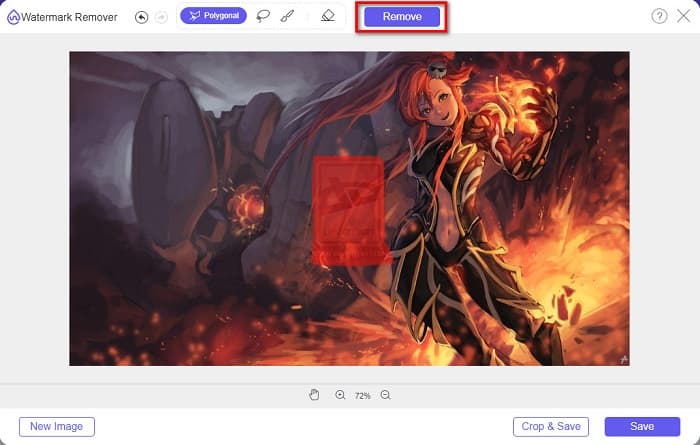
手順4. Remove ボタンをクリックして、DeviantArt 画像のウォーターマークを削除します。
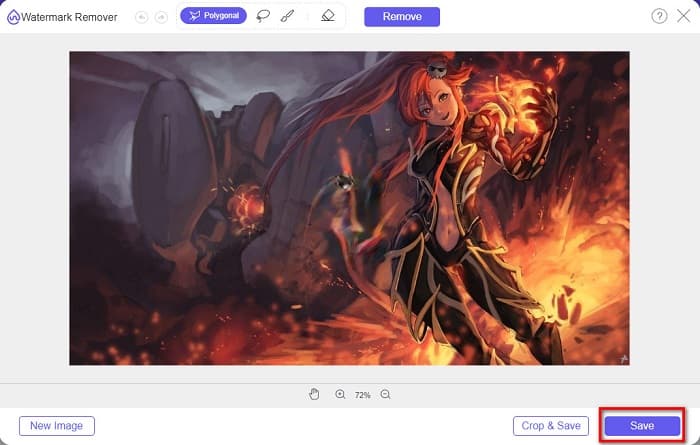
手順5. 最後に、Save ボタンをクリックして、画像をデバイスに保存します。以上です!この方法は、Lumion のウォーターマークを消すときにも利用できます。
FVC Watermark Removerは完全に無料のDeviantart透かし除去ツールです。多角形、投げ縄、ブラシツールを使って不要な領域を選択できるため、正確な選択が可能です。ワンクリックで、Deviantartの透かしをオンラインで簡単に無料で削除できます。手順は比較的簡単ですが、結果は間違いなく期待を裏切りません。私はこのツールを最も気に入っています。
ウォーターマークリムーバー.io
Watermark Remover.io は、あらゆる種類のウォーターマークを削除するために使われている人気ツールです。インターフェースがわかりやすく、ユーザーフレンドリーなツールとして知られています。また、PNG、JPEG、JPG、WEBP など、一般的な画像形式にも対応しています。特筆すべき点は、AI による削除プロセスを採用しており、画像をアップロードするだけで自動的にウォーターマークを消してくれることです。さらに、Google や Firefox など、ほとんどのウェブブラウザからアクセス可能です。
画像のDevianArt透かしを削除する手順:
手順1. ブラウザで Watermark Remover.io を検索し、ツールの公式ページを開きます。
手順2. メイン画面に表示されている Upload Image ボタンを確認し、クリックします。
![[画像をアップロード]をクリックします](/images/2022/05/click-the-upload-image.jpg)
手順3. 画像をアップロードすると、自動的に埋め込まれたウォーターマークが削除されます。以上です。DeviantArt のウォーターマークも、このように簡単に取り除くことができます。
このツールは、PNG、JPEG、WEBPなど、幅広い画像形式に対応しており、画像のURLを直接貼り付けて処理することも可能です。ただし、FVC Free Watermark Removerと比較すると、このツールは完全に無料ではありません。このDeviantartウォーターマーク除去ツールをオンラインで無制限に使用するには、クレジットを購入する必要があります。
PhotoFunny
次に試してみるべきオンラインのウォーターマークリムーバーとしておすすめなのが、PhotoFunny です。このオンラインツールはインターフェースがシンプルで、初心者にも扱いやすい設計になっています。画像上のロゴ、テキスト、画像のウォーターマークを削除することができます。ただし、主な処理は画像をぼかしてウォーターマークを目立たなくするというものです。それでも、DeviantArt のウォーターマークを目立たなくするには有用なツールです。
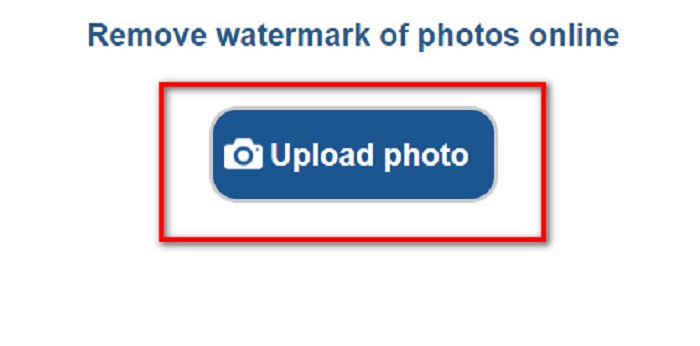
手順1. 使用しているブラウザで PhotoFunny を検索します。その後、ソフトのメイン画面にある Upload Photo ボタンをクリックして、DeviantArt の画像をアップロードします。
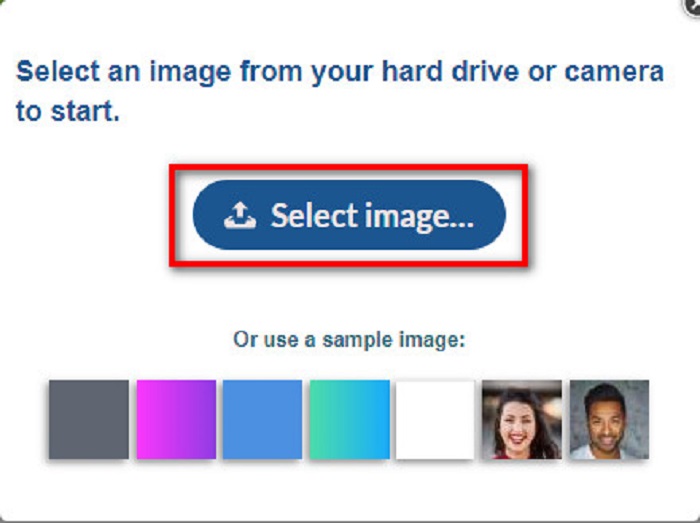
手順2. すると説明ボックスが表示されるので、Select Image ボタンをクリックして画像をアップロードします。
手順3. 最後に、削除用のボックスをウォーターマーク部分に移動し、Remove Watermark ボタンをクリックします。すると、画像上の DeviantArt のウォーターマークが目立たなくなっているのがわかります。ここをクリックすると、Movavi のウォーターマークを削除する方法も確認できます。
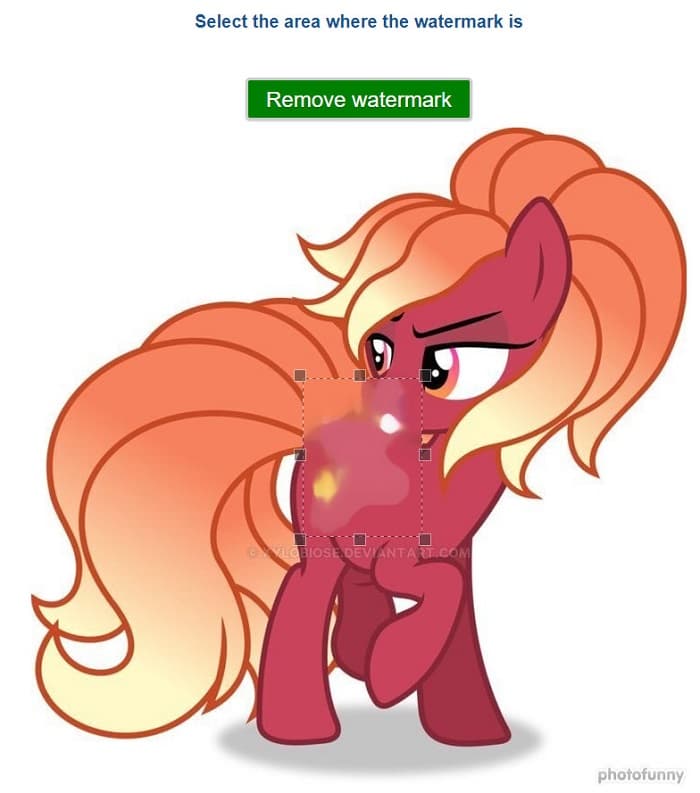
PhotofunnyはDeviantartの透かしを削除できるだけでなく、写真にフレーム、エフェクト、コラージュなどを追加できる優れた写真編集ツールでもあります。このサイトには多くの機能がありますが、透かしを削除したいだけの場合はナビゲーションが分かりにくいため、このツールを見つけて使用するまでにかなりの労力が必要になるかもしれません。
写真
DeviantArt のウォーターマークを消したい場合は、Fotor を試してみるのもおすすめです。これはオンラインツールで、写真から不要なテキスト、ロゴ、シンボル(いわゆるウォーターマーク)を消すのに役立ちます。Fotor の写真編集ツール群の一部であり、初心者にも扱いやすく、特別な編集スキルなしで使えるアクセス性の高さで知られています。
Fotor で Deviantart の透かしを削除する手順:
手順1. Fotor の公式サイトにアクセスし、AI Tools タブの中から Remove Watermark from Photo を選択します。
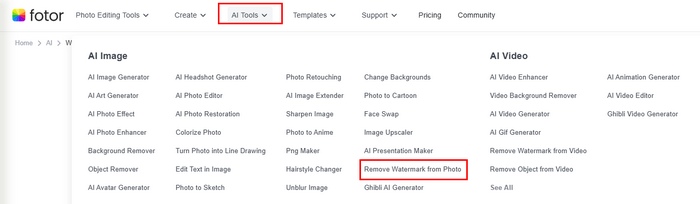
手順2. Try AI Watermark Remover ボタンをクリックして、DeviantArt の写真をアップロードします。
手順3. Auto を選択して Remove をクリックすると、自動的にウォーターマークを消去できます。ウォーターマークを手動で消したい場合は、Brush を使って不要なウォーターマーク部分を選択します。
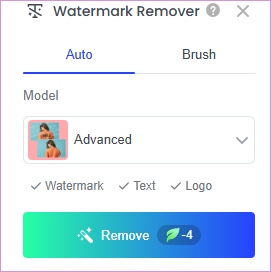
手順4. 最後に Download をクリックして、結果をローカルに保存します。
このツールも優れた除去効果を発揮します。ただし、VIPメンバーにアップグレードしない場合は透かしが入ります。また、結果をダウンロードする前にアップグレードする必要があります。
Media.io
Media.io Watermark Removerは、AI技術を活用し、写真や動画から透かし、ロゴ、テキスト、人物などの不要な要素を削除できるオンラインプラットフォームです。Webブラウザさえあれば、様々なデバイスで簡単に操作できるよう設計されており、Windowsユーザーであればデスクトップ版もダウンロード可能です。
Media.io を使用して Deviantart の透かしを削除する手順:
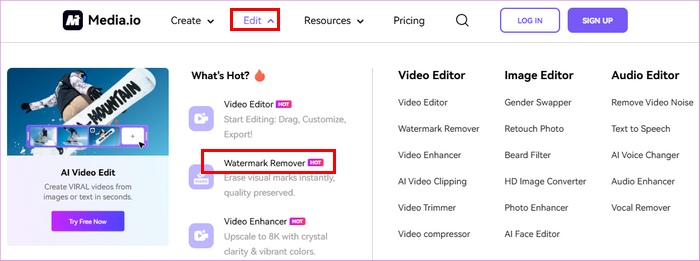
手順1. Media.io の公式サイトにアクセスし、Edit メニューから Watermark Remover を選択します。
手順2. Upload Here をクリックして、DeviantArt の画像を追加します。
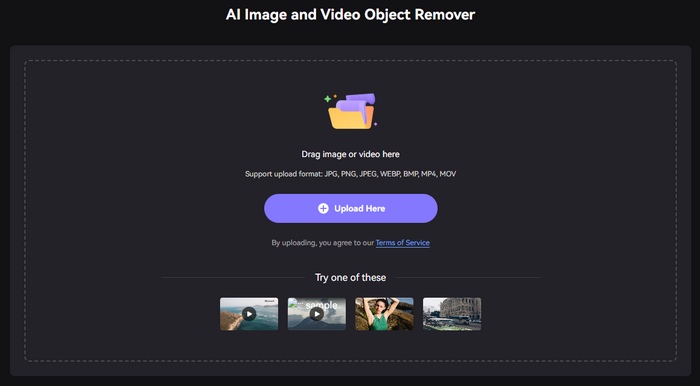
手順3. ブラシサイズを調整し、ウォーターマークがある部分に適用します。その後、Remove objects now をクリックします。
このツールは分かりやすいインターフェースを備えており、特に動画の透かしの削除にも対応している点が際立っています。ただし、Media.ioのDeviantart透かし除去オンラインツールを使用するには、ログインする必要があります。また、このツールはFotorと同じで、透かしなしの結果をダウンロードするにはPro版を購入する必要があります。
パート3。DeviantArt透かしの削除に関するFAQ
DeviantArtの透かしを削除して、同じ形式で保存できますか?
はい。画像のファイル形式を変更せずに透かしを削除できる透かしリムーバーがあります。
透かしをオフラインで削除できますか?
透かしを削除するためにダウンロードできるソフトウェアアプリケーションはたくさんあります。最も人気のある透かし除去アプリの1つは、FVC VideoConverterUltimateです。
透かしは著作権としてカウントされますか?
透かしは自分の作品の所有権として機能します。これは、所有者が作業の侵害を阻止するために使用する方法です。
Deviantartから大量の画像をダウンロードするにはどうすればいいですか?
Deviantartは、アーティストの作品を保護するため、公式には画像の一括ダウンロードをサポートしていません。それでもダウンロードしたい場合は、サードパーティ製のオンライン画像ダウンロードツールをお試しください。
結論
ここまででDeviantArt のウォーターマークを削除する方法がわかったと思いますが、どのツールを使うかはあなた次第です。ウォーターマークを消しながら画像をデコレーションしたいなら、PhotoFunny を試してみてください。より多機能な写真編集ツールを求めるなら、Fotor が最適かもしれません。無料で、なおかつウォーターマーク削除の効果が高いソリューションを求めるなら、FVC Free Free Watermark Remover がよい選択肢になるでしょう。ニーズに合わせて色々試してみてください。
-
 簡単な手順でPDFから透かしを簡単に削除
 これらの簡単な手順に従って、PDFから透かしを削除します。これらのすばらしいツールを使用して、PDFファイルから透かしを簡単に削除する方法を学びます。
-
 簡単な手順でCoubウォーターマークを削除する方法
 これらの人気のある透かしリムーバーを使用して、動画のCoub透かしを削除する方法を学びます。この記事を読んで、これらのすばらしいツールとその使用方法を理解してください。
-
 卒業写真から透かしを削除する簡単な方法
 卒業写真から透かしを削除するための最良の方法を知りたいですか?この記事を読むことで、卒業生の写真の透かしを簡単に削除する方法を知ることができます。
