


 ビデオコンバーター究極
 スクリーンレコーダー
 ビデオ修復
ビデオ修復
 安全なダウンロード
写真から透かしを削除する驚くべき方法
写真からウォーターマークを削除する方法を知りたいですか?保存したい写真にウォーターマークが入っていて目障りに感じ、画像本来の美しさが損なわれてしまう場合があります。幸いなことに、パソコン・iPhone・Android で使えるソフトウェアを利用すれば、不要なウォーターマークを消すことができます。これらのウォーターマーク削除アプリを使えば、気に入った写真をきれいな状態で保存できるようになります。この記事を読めば、ウォーターマークを簡単に取り除く方法を詳しく学ぶことができます。

パート 1. コンピュータ上の写真から透かしを削除する方法
1. FVCフリーウォーターマークリムーバー
オンラインで無料に写真のウォーターマークを削除したい場合は、FVC Free Watermark Remover を利用できます。このアプリケーションは、ロゴ、テキスト、画像など、あらゆる種類のウォーターマークを写真から取り除くのに役立ちます。さらに JPG、PNG、JPEG、BMP など、さまざまな画像形式に対応しています。また、インターフェースが分かりやすく、詳細なガイドとシンプルなボタンが用意されているため、初心者でも操作が簡単です。実際のウォーターマーク削除では、FVC Free Watermark Remover を使って、マウスで画像上に多角形選択や投げなわ(Lasso)を描き、削除したいウォーターマーク部分を選択できます。ブラシツールを使ってウォーターマーク部分を塗りつぶす方法もあります。写真から無料でウォーターマークを削除したい場合は、以下の簡単な手順に従ってください。
手順1: FVC Free Watermark Remover の公式サイトにアクセスし、Upload Image をクリックします。次に、削除したいウォーターマークが入っている画像を追加します。

手順2: ウォーターマーク入りの画像を開いたら、Polygonal tool、Lasso、Brush などのウォーターマーク削除用ツールを使って、ウォーターマークを消します。
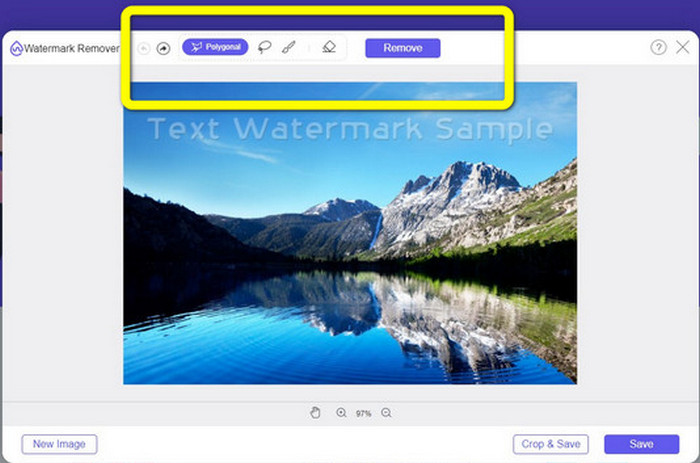
手順3: Brush ツール、Lasso、あるいは Brush ツールを使って、写真上のウォーターマーク部分をハイライトします。
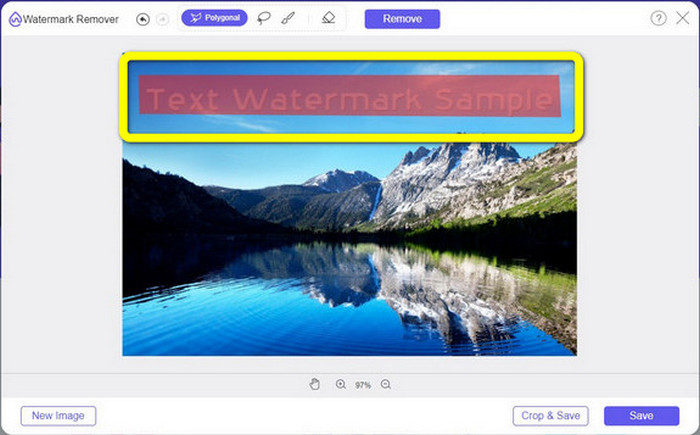
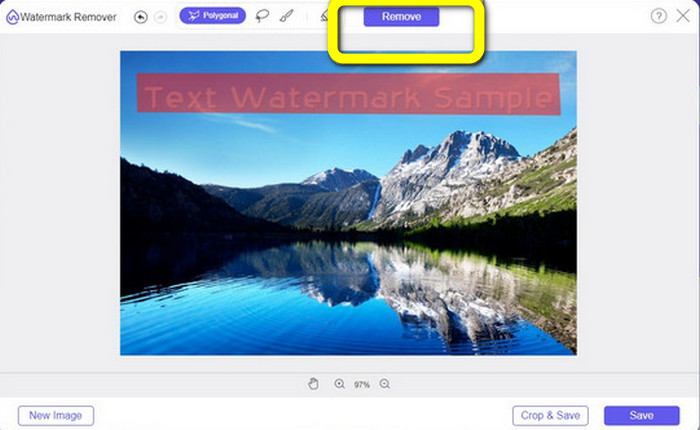
手順4: 写真のウォーターマーク部分のハイライトが終わったら、Remove ボタンをクリックします。
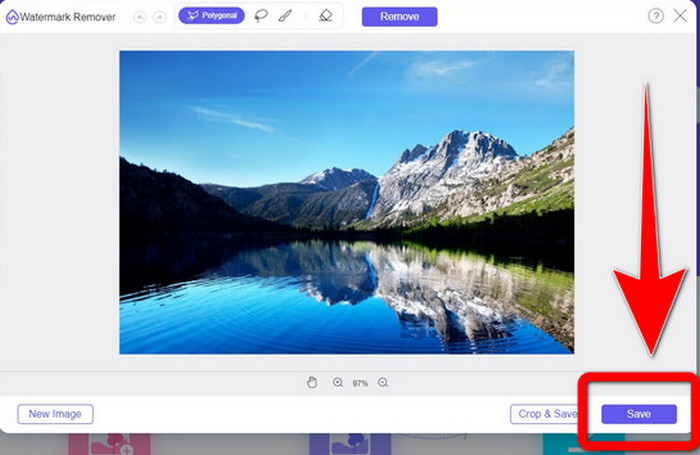
手順5: 写真からウォーターマークが削除されたら、Save ボタンをクリックして画像をダウンロードします。これで、ウォーターマークに煩わされることなく写真を見ることができます。
2. Photoshop
パソコンにダウンロードして使える高性能で信頼できるアプリケーションを探しているなら、Adobe Photoshop は有力な選択肢のひとつです。このパートでは、Photoshop を使って写真からウォーターマークを削除する方法を紹介します。このアプリケーションは、写真家、Web デザイナー、グラフィックデザイナー、ミーム制作者などに適しています。ただし、Adobe Photoshop は 7 日間の無料体験版のみで、その後は購入が必要です。また、複数の写真をまとめて処理するのには向かず、学習コストも高めです。画像のウォーターマークを最も簡単な方法で削除したい場合は、以下の手順に従ってください。
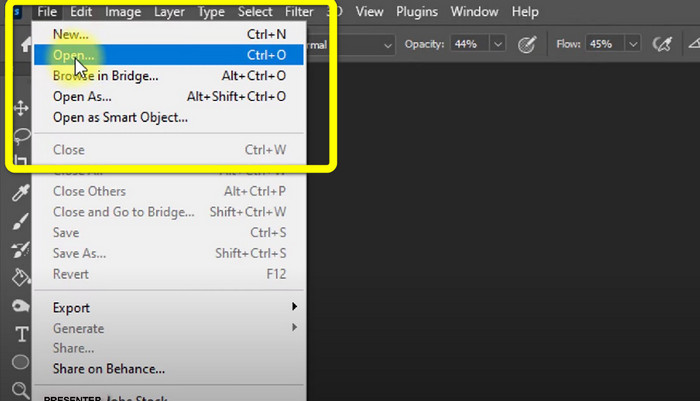
手順1: Adobe Photoshop を起動します。File > Open を選択し、ウォーターマーク入りの写真を追加します。
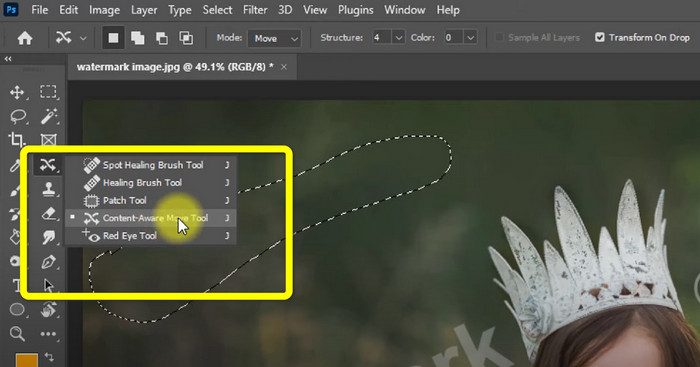
手順2: 編集ツールから Content-Aware Move Tool(コンテンツに応じた移動ツール)をクリックします。
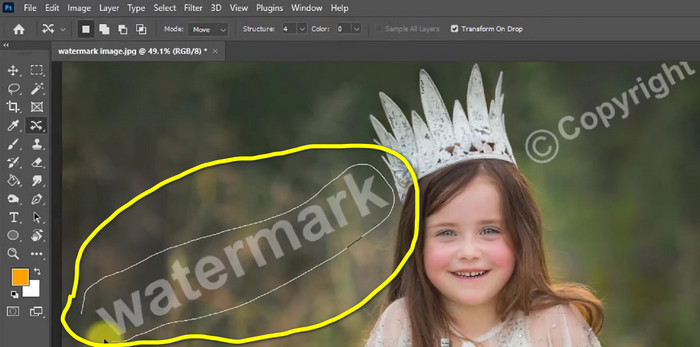
手順3: Content-Aware Move Tool を選択したら、写真上のウォーターマーク部分を選択し、キーボードの Delete キーを押します。
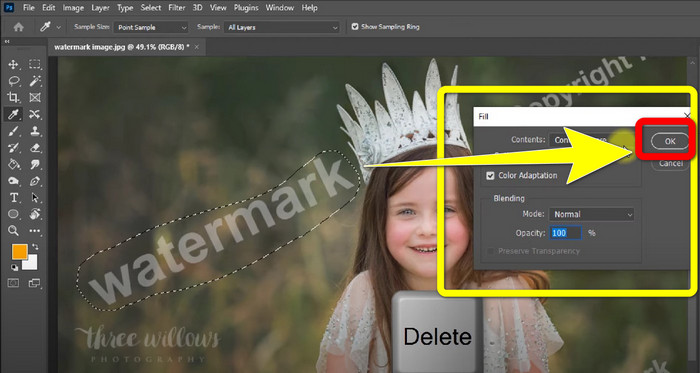
手順4: Delete キーを押すと小さなダイアログが表示されるので、OK をクリックします。
3.GIMP
写真のウォーターマーク削除に使える別の有用なアプリケーションが GIMP です。GIMP はオープンソースのラスタ画像編集ソフトで、画像の加工や編集に用いられ、写真編集に便利なツールです。さらに JPG、PNG、TIFF、GIF など多くのファイル形式をサポートしています。ただし、急にクラッシュすることがあったり、レイヤーの整理が難しかったりする欠点もあります。GIMP を使って写真のウォーターマークを削除する方法を知りたい場合は、以下の手順に従ってください。
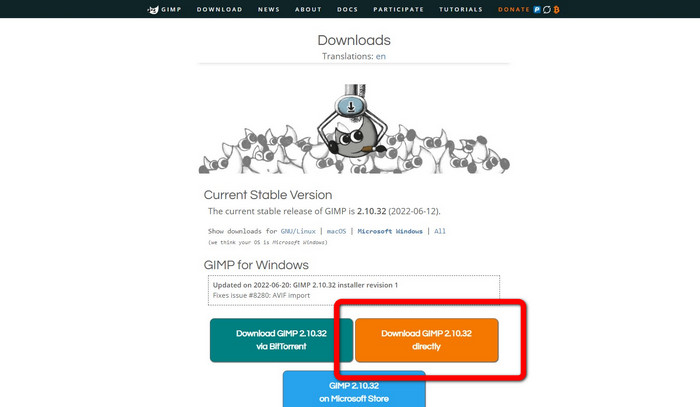
手順1: GIMP の公式サイトにアクセスしたら、Download Directly をクリックしてアプリケーションをダウンロードし、インストール手順に従います。
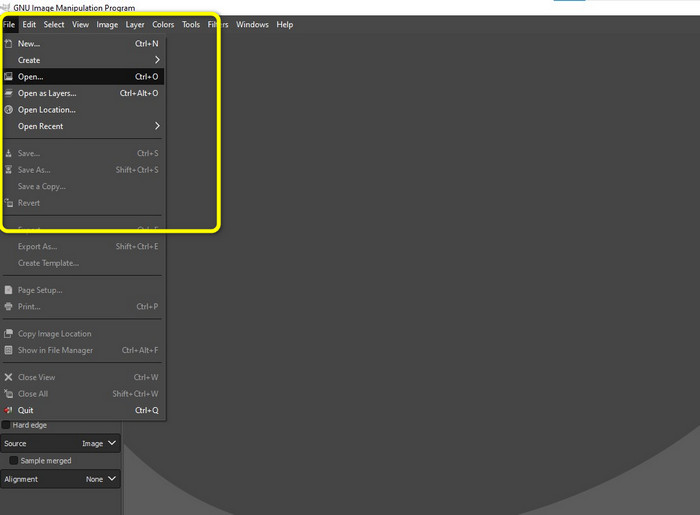
手順2: アプリケーションを開き、File > Open をクリックしてウォーターマーク入りの写真を追加します。
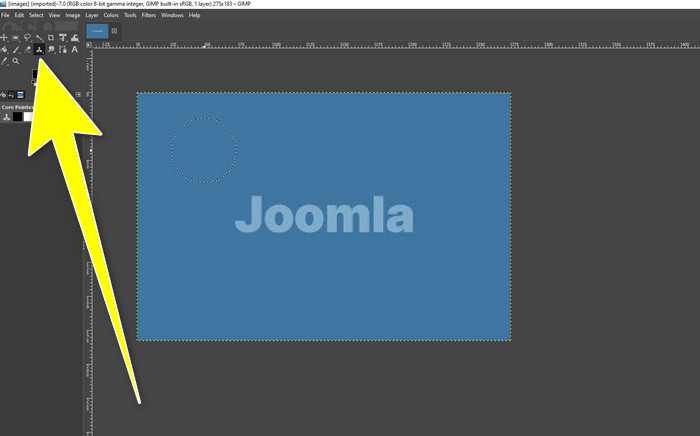
手順3: Clone tool(クローンツール)を選択し、画像内の何もない部分にカーソルを合わせます。Ctrl キーを押しながらその空白部分をクリックします。
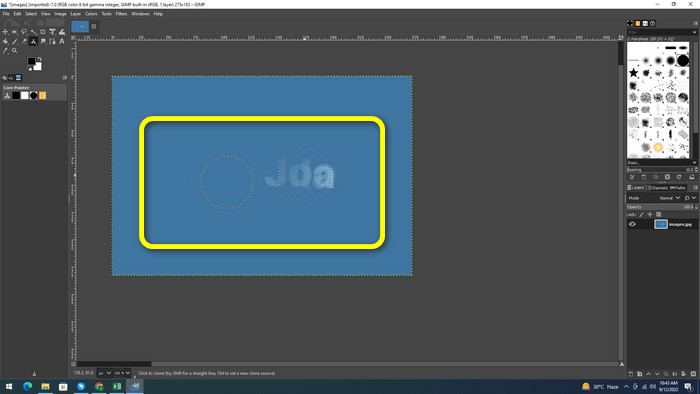
手順4: ウォーターマーク部分の上をなぞるようにカーソルをドラッグしていきます。これでウォーターマークが消えます。あとは写真を保存するだけです。
4. Aiseesoft無料透かしリムーバーオンライン
オンラインで使える優れた写真用ウォーターマークリムーバーを探しているなら、Aiseesoft Free Watermark Remover Online が適しています。このアプリケーションは、複数のウォーターマークやテキスト、日付スタンプ、ロゴなどを写真から削除できます。さらに操作が簡単で、初心者にも最適です。また PNG、JPEG、BMP、JPG などさまざまな画像形式をサポートしています。ただし、このアプリケーションは完全に無料(100%無料)というわけではなく、高度な機能を利用するにはライセンスを購入する必要があります。画像からウォーターマークを削除したい場合は、次の手順に従ってください。
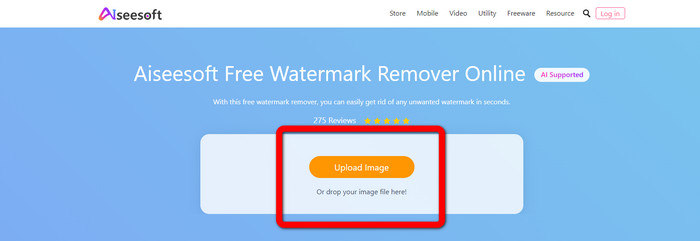
手順1: Aiseesoft Free Watermark Remover Online のサイトにアクセスします。次に Upload Image をクリックして、ウォーターマーク入りの写真を追加します。
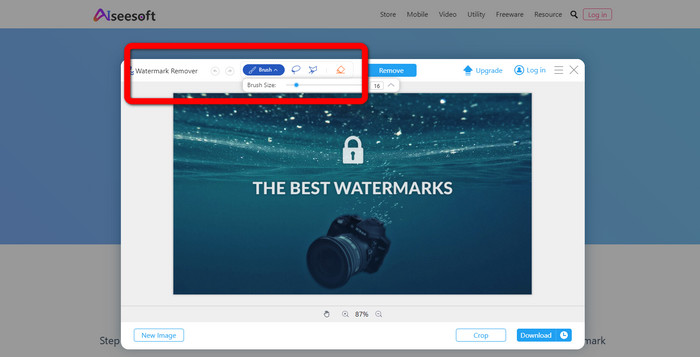
手順2: 写真を追加したら、watermark remover tool(ウォーターマーク削除ツール)に進みます。Brush、Polygonal、Lasso などの削除ツールが表示されます。
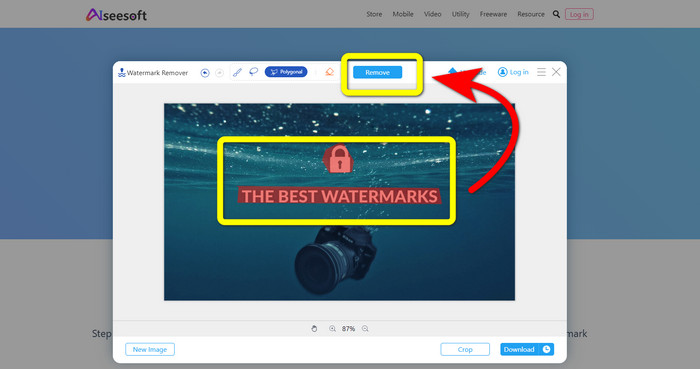
手順3: これらのツールを使って写真上のウォーターマークをハイライトし、Remove をクリックします。
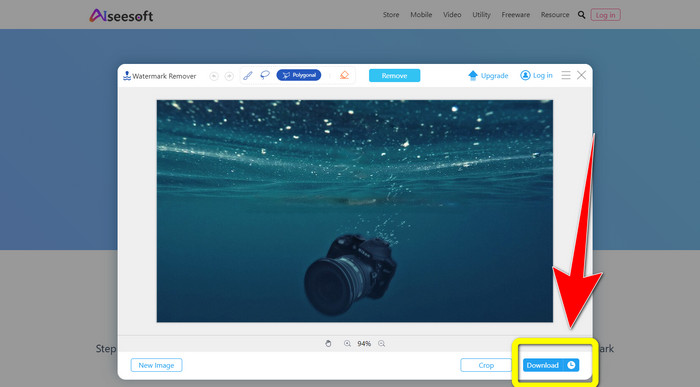
手順4: 結果に満足できたら、Download をクリックして写真を保存します。
5.ピクルス
Pixlr も、写真のウォーターマークを削除するために利用できるオンラインツールです。操作が簡単で、初心者にも向いています。PSD、PNG、JPEG、WEBP、PXZ など、さまざまな画像形式をサポートしています。また、iPhone、Android、デスクトップ、ノートパソコンなどのデバイスで利用できます。ただし、他のアプリケーションほど多くの機能はなく、効果も限定的です。画像のウォーターマークを消す方法を学びたい場合は、以下の手順に従ってください。
手順1: Pixlr のサイトにアクセスします。Open Image をクリックして、ウォーターマーク入りの画像を追加します。

手順2: 写真を追加したら、retouch > heal ツールに進みます。
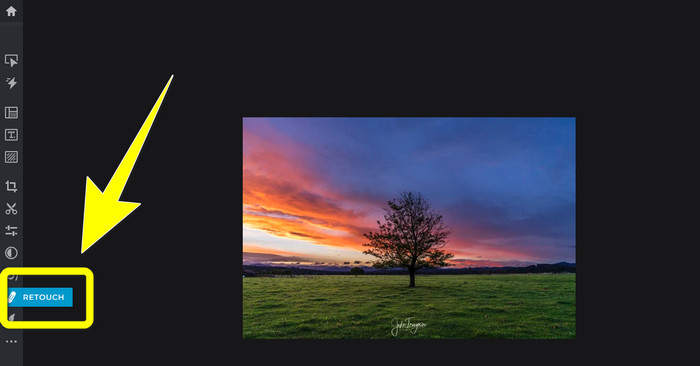
手順3: retouch > heal ツールをクリックしたら、画像上のウォーターマーク部分をクリックします。
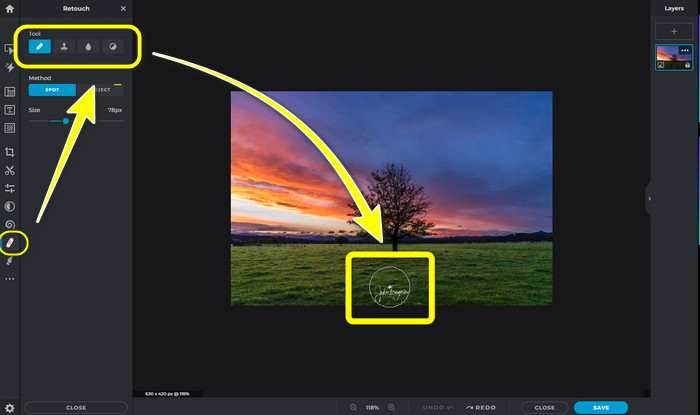
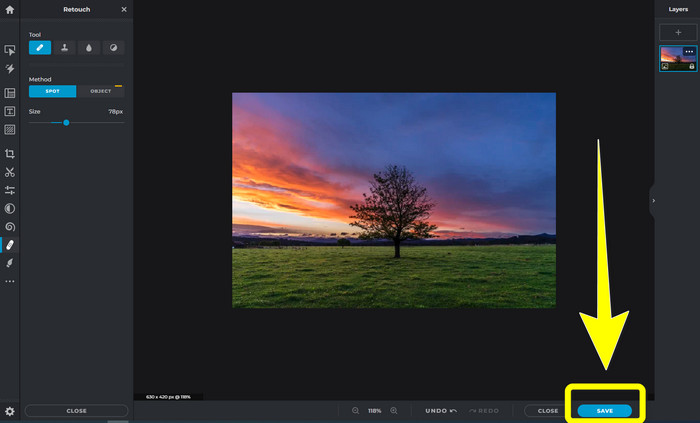
手順4: ウォーターマークが消えたら、Save ボタンをクリックします。
6.修復
Inpaint も、画像からウォーターマークを削除したいときに使えるオンラインアプリケーションです。ウォーターマークだけでなく、ロゴやテキストも消すことができます。JPG、PNG、WEBP などの画像形式に対応しています。ただし、高画質な画像を出力したい場合は、有料版を購入する必要があります。写真からウォーターマークを削除したい場合は、次の簡単な手順に従ってください。
手順1: Inpaint のサイトにアクセスします。Upload Image をクリックし、ウォーターマーク入りの画像をアップロードします。
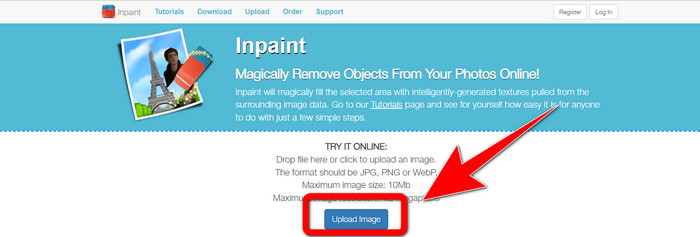
手順2: 画像をアップロードしたら、Marker、Polygonal、Lasso、Eraser tool などのwatermark remover tools を選択し、写真上のウォーターマーク部分をハイライトします。
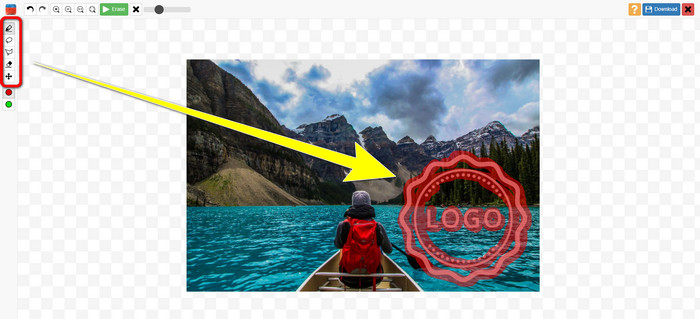
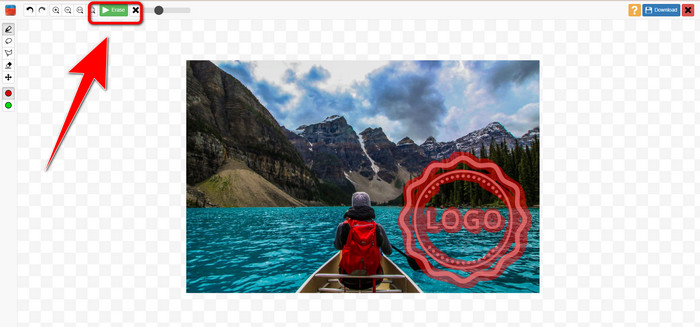
手順3: ウォーターマーク部分のハイライトが完了したら、Erase をクリックします。
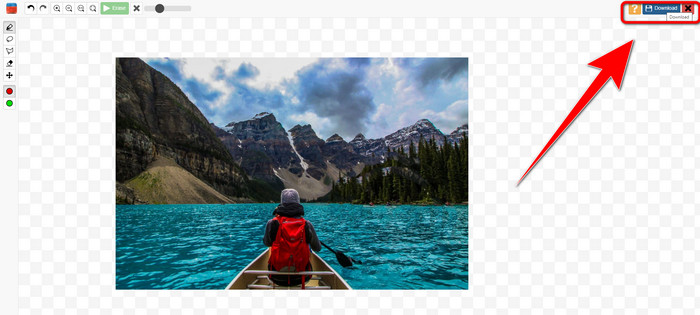
手順4: ウォーターマークが消えたら、Download ボタンをクリックして画像を保存します。
7.フォトスタンプリムーバー
Photo Stamp Remover は、パソコンで使用できるアプリケーションです。無料でダウンロードできます。このアプリケーションは、ロゴ、テキスト、透かし、日付など、画像上の不要なオブジェクトをすばやく削除できます。ただし、背景が複雑な写真ではうまく機能しません。さらに、このソフトウェアは、元の写真の色とテクスチャを復元して透かしを覆い、本物のように見せることができます。次の手順に従って、画像の透かしを削除します。
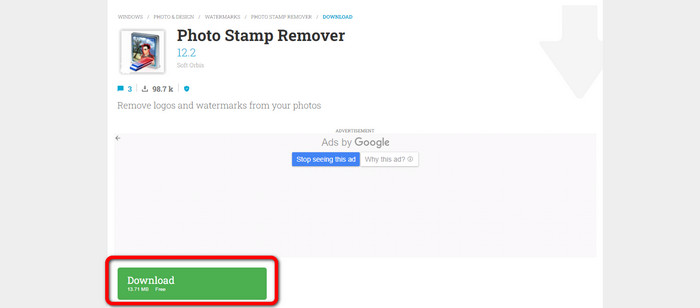
手順1: Photo Stamp Remover を Windows にダウンロードするために、Download ボタンをクリックし、インストール手順に従います。
手順2: アプリケーションを起動し、Add File をクリックしてウォーターマーク入りの写真を追加します。
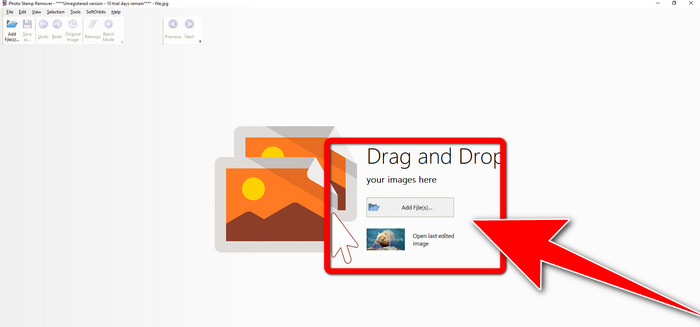
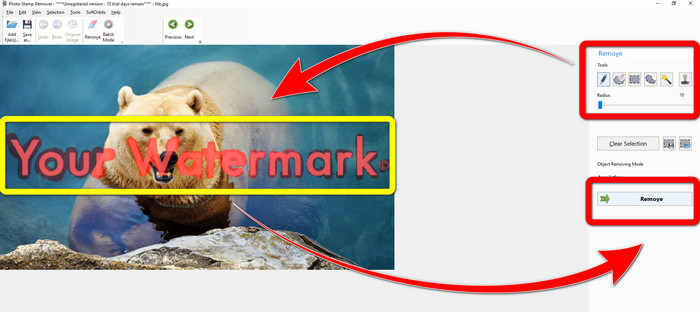
手順3: Remover tools に進み、Selection Marker をクリックします。ウォーターマーク部分をハイライトし、Remove をクリックします。
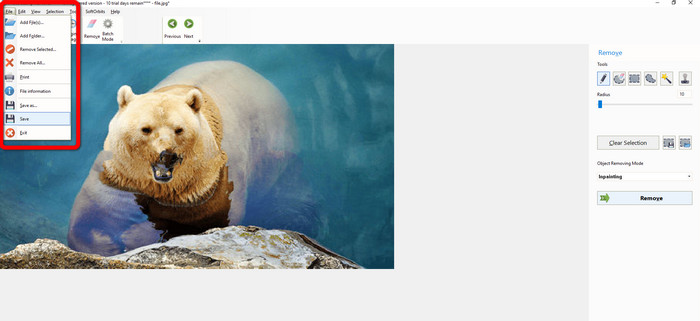
手順4: 画像からウォーターマークを削除できたら、File > Save をクリックします。これで画像のウォーターマーク削除は完了です。
パート 2. iPhone および Android で写真から透かしを削除する方法
1.ビデオ消しゴム
Android で写真のウォーターマーク削除方法を学ぶのに役立つアプリを探しているなら、Video Eraser がおすすめです。このアプリは、テキストやウォーターマークなど、写真上の不要なオブジェクトを削除できます。さらに、このアプリを使えば動画のウォーターマークも削除できます。ただし、ウォーターマークを消した部分は、ややにじんだような跡が残る場合があります。Video Eraser の使い方を知りたい場合は、以下の手順に従ってください。
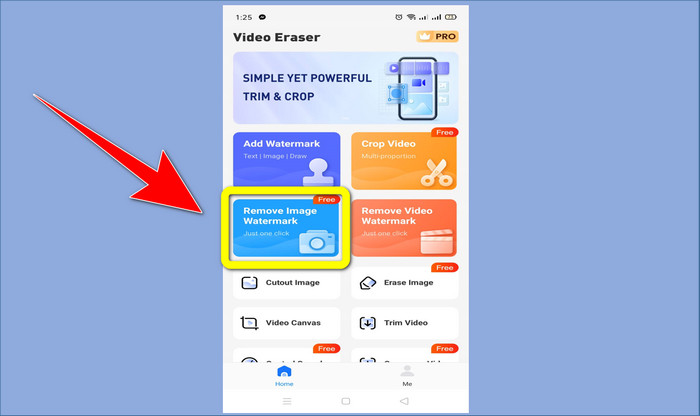
手順1: Android に Video Eraser をインストールします。インストールが完了したらアプリを開きます。
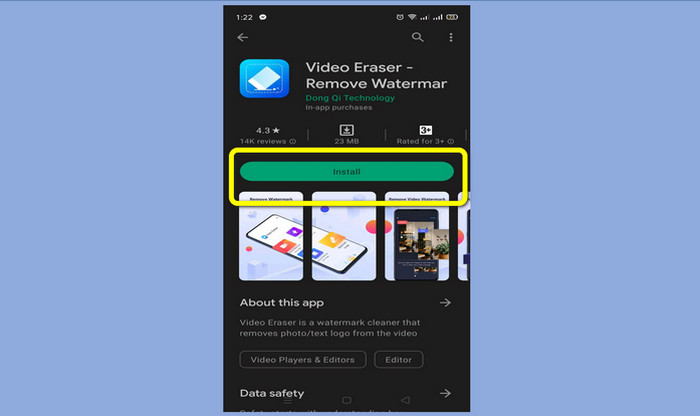
手順2: Remove Image Watermark をタップして、ウォーターマーク入りの写真を追加します。
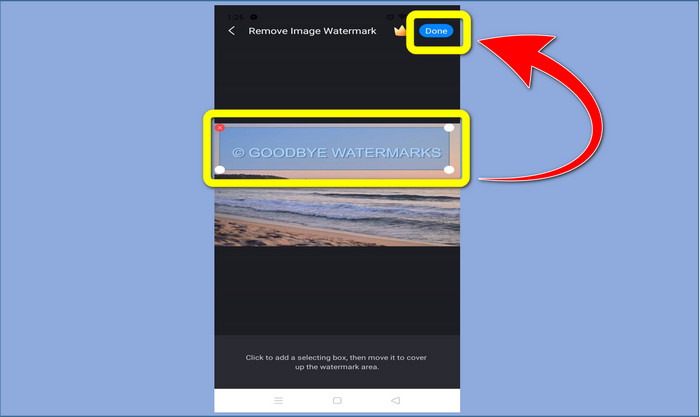
手順3: 写真上のウォーターマーク部分をハイライトし、Done をタップします。
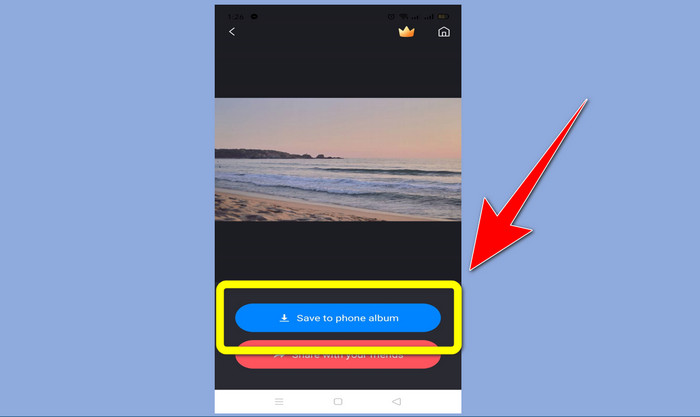
手順4: Done をタップするとウォーターマークが消えます。Save to Photo Album をタップして写真を保存します。
2. スナップシード
Snapseed は、特に iPhone で写真からウォーターマークを削除したいときに役立つ優秀な編集アプリです。このアプリは画像のウォーターマーク削除に向いているほか、トリミングや回転など、さまざまな編集ツールを備えています。一方で、高度な編集を行う場合は初心者にはやや難しく、ある程度の習熟が必要です。Snapseed を使って写真のウォーターマークを削除するには、以下の手順に従ってください。
手順1: iPhone に Snapseed をインストールします。インストールが完了したらアプリを開きます。
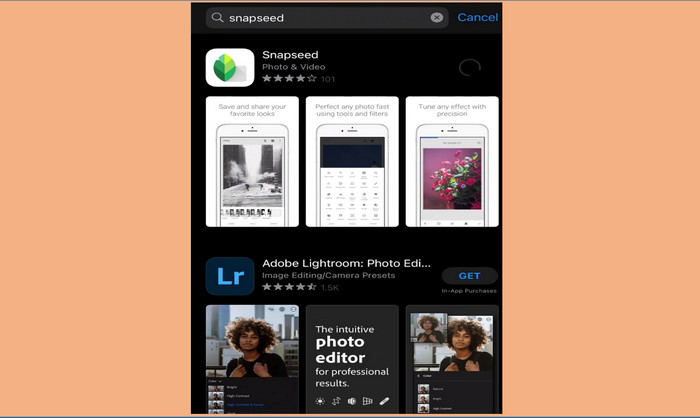
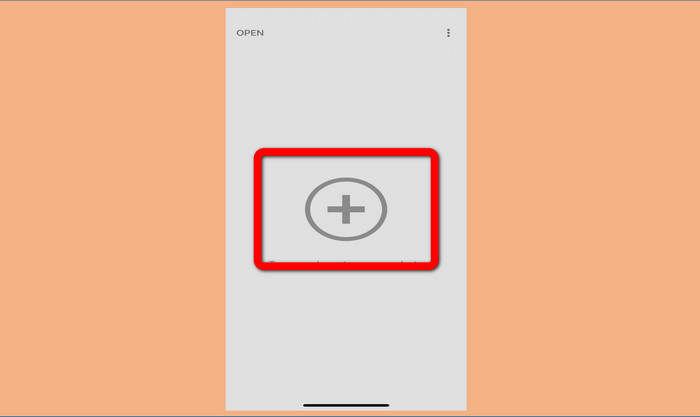
手順2: プラス記号(Plus sign) ボタンをタップして、ウォーターマーク入りの写真を追加します。
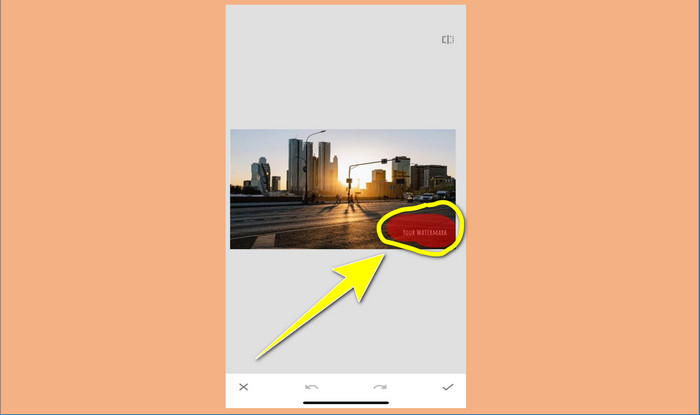
手順3: 写真を追加したら、Tools > Healing を選択し、画像上のウォーターマーク部分をハイライトします。ハイライトしたウォーターマークは自動的に消えます。
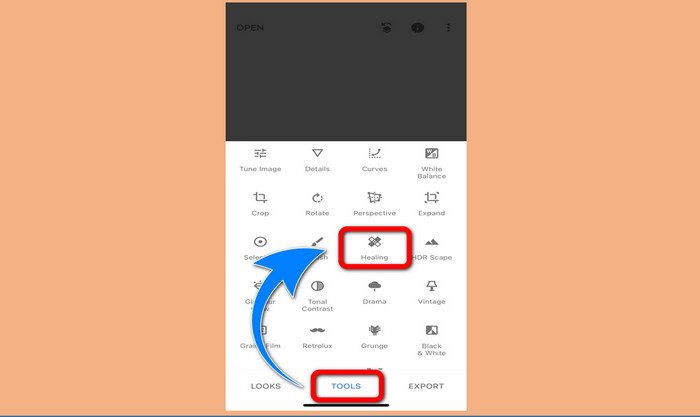
手順4: ウォーターマーク部分をハイライトすると、自動的に消去されます。
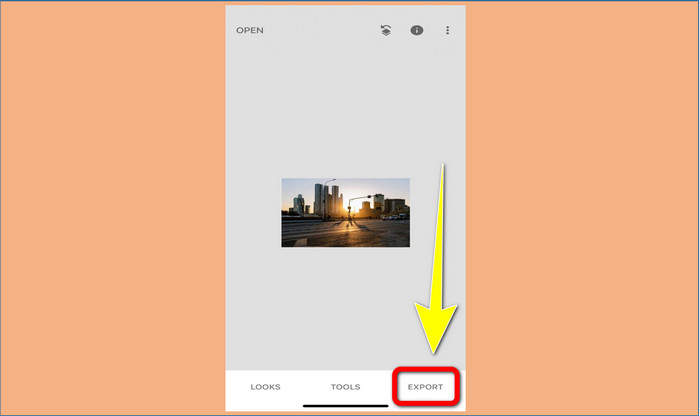
手順5: 写真のウォーターマーク削除が完了したら、チェック(Check) マークをタップし、Export をタップして iPhone に画像を保存します。
関連記事:
動画からAdobe Stockのウォーターマークを削除する最速のコツ[チュートリアル]
パート 3. 写真からの透かしの削除に関する FAQ
特に Mac で無料で使用できるウォーターマーク リムーバーはありますか?
はい、あります。FVC Free Watermark Remover など、Mac で使えるウォーターマークリムーバーが多数存在します。これは、Mac 上でウォーターマークを削除できるオンラインアプリケーションです。
ビデオから透かしを削除する方法はありますか?
絶対!それは簡単なことです。現在使用できる透かし除去アプリケーションの中には、写真やビデオの透かしを除去できるものがあります。検索ボックスで透かしリムーバーを検索し、結果ページを表示するだけです。
透かしを簡単に削除できますか?
はい、もちろん!使用するアプリケーションが既にある場合は、ブラシ、マーカー、なげなわ、多角形ツールなどの削除ツールを探す必要があります。次に、透かしを強調表示して完了です。
結論
ここまで見てきたように、この記事では写真からウォーターマークを削除するための優れた方法をいくつも紹介しました。その中でも、ウォーターマーク削除に使えるおすすめツールとしては、FVC Free Watermark Remover が最適といえるでしょう。
-
 Power Director の透かしを無料で削除する方法 [完了]
 Power Directorの透かしを無料で削除するにはどうすればよいですか?透かしを削除するための最良のツールはここにあるので、これを読んでそれらを学びましょう。
-
 あなたが知っておくべきCanvasjs試用版透かしを削除するための最良のテクニック
 Canvasjs透かしを削除する最良の方法は、ツールを使用する必要があります。ツールを選択していない場合は、この記事で選択できます。
-
 コストをかけずに Animaker の透かしを削除する方法 [実証済みの方法]
 Animaker透かしを削除する方法は?このブログに掲載されている最高のツールを使用すると、透かしを取り除くためにそれらを使用できます。
