


 ビデオコンバーター究極
 スクリーンレコーダー
 ビデオ修復
ビデオ修復
 安全なダウンロード
MP4をGIFに無料でオンラインで変換する方法 [ステップバイステップガイド]
このガイドでは、MP4動画ファイルをGIFアニメーション画像に変換する方法に焦点を当てます。GIFファイル形式はアニメーション画像を保存するために使われ、通常はストーリーを伝えたり楽しむために、20フレーム前後で構成されています。現在では、膨大な数のGIF画像ファイルがソーシャルメディア上で作成・共有されています。実は、他人をうらやむ必要はありません。MP4動画ファイルから複数のフレームを取り出し、アニメーションGIFとして保存する複数の方法を身につけることができるからです。

パート1. 高画質を保ちながらMP4をGIFに一括変換する
デスクトップでMP4をGIFに変換する方法
お気に入りのMP4動画クリップを、ループ再生されるアニメーションGIFに変換したいですか?ミームを作ったり、リアクションを共有したり、コンテンツをより魅力的にしたい場合でも、FVC Video Converter Ultimateを使えば、MP4からGIFへの変換は簡単です。このオールインワン動画ツールボックスを使うと、画質を落とさずに動画の変換・圧縮・編集ができ、GIFの作成も数クリックで完了します。
• MP4、MOV、AVI、MKV などを GIF やその他のメディア形式に変換します。
• ビデオを GIF に変換する前に、トリミング、切り取り、プレビューします。
• ハードウェア アクセラレーションを搭載し、数秒でファイルを変換します。
• フレーム レート、解像度、ループ オプションを調整して、完璧な出力を実現します。
• 複数のビデオを一度に GIF に変換して時間を節約します。
無料ダウンロードWindows 7 以降対応安全なダウンロード
無料ダウンロードMacOS 10.7 以降に対応安全なダウンロード
FVC Video Converter Ultimate を使用して MP4 を GIF に変換する方法は次のとおりです。
ステップ1:FVC Video Converter Ultimate をパソコンにダウンロード・インストールして起動します。
ステップ2:Add Filesをクリックするか、メイン画面にMP4動画をドラッグ&ドロップします。

ステップ3:出力フォーマットとしてGIFを選択し、Convert AllをクリックしてMP4をアニメーションGIFに変換します。

FVC Video Converter Ultimateは、MP4からGIFへの変換をシンプル、高速、そして柔軟に実現します。コンテンツクリエイターの方にも、楽しいアニメーションを作りたい方にも、このツールは必要なものをすべて提供します。
パート2. MP4をアニメーションGIFに無料で簡単に変換する
FVCの無料動画GIFメーカーを使ってMP4をGIFに変換する方法
最高のMP4からGIFへのコンバーターはどのようなものが理想でしょうか。まず、初心者・上級者のどちらにとっても使いやすいことが重要です。さらに、画質を保護する機能を備えている必要があります。そこでおすすめなのがFVC Free Video to GIF Makerです。

FVC無料ビデオからGIF作成へ
122,446以上のダウンロード- MP4を無制限に無料でアニメーションGIFに変換します。
- 新しいGIFを作成するために特定のフレームを抽出します。
- GIF画像用の広範な編集ツールを提供します。
- 複数のMP4ビデオファイルをすばやくバッチ処理します。
無料ダウンロードWindows 7 以降対応安全なダウンロード
無料ダウンロードMacOS 10.7 以降対応安全なダウンロード
簡単に言えば、品質を損なうことなくMP4をGIFに変換するのが最良のオプションです。
デスクトップでMP4をGIFに変換する方法
ステップ1:MP4ファイルをインポートする
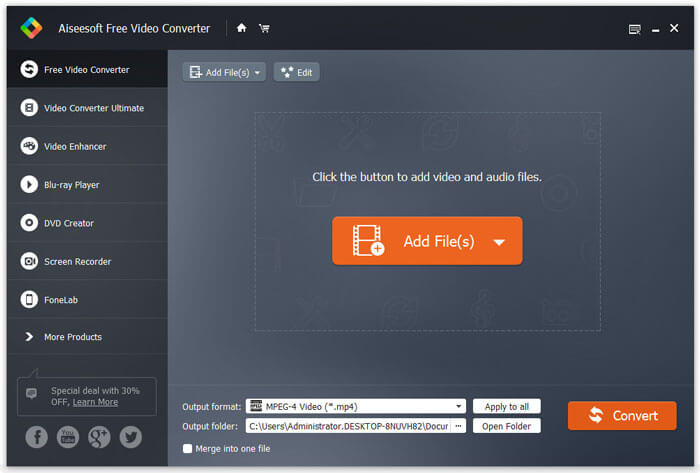
パソコンにインストールしたら、最高の無料MP4→GIFコンバーターを起動します。そして、大きなAdd Filesボタンをクリックして、変換したいMP4動画をすべて読み込みます。あるいは、点線のボックスにMP4ファイルをドラッグ&ドロップして、直接インポートすることもできます。
ステップ2:ビデオをトリミングして編集する
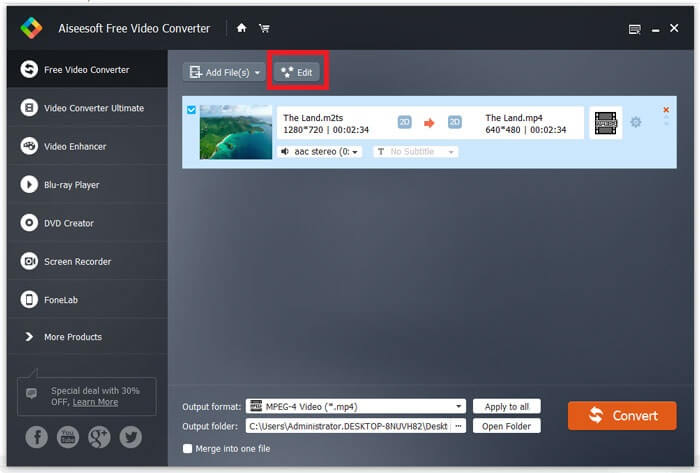
読み込み後、上部リボンのEditメニューをクリックして動画編集ウィンドウを開きます。トリムツールを使って不要なフレームを削除します。開始点と終了点を再設定することができます。その後、他のMP4ファイルも同様にトリミングします。
ステップ3:MP4をGIFに変換する
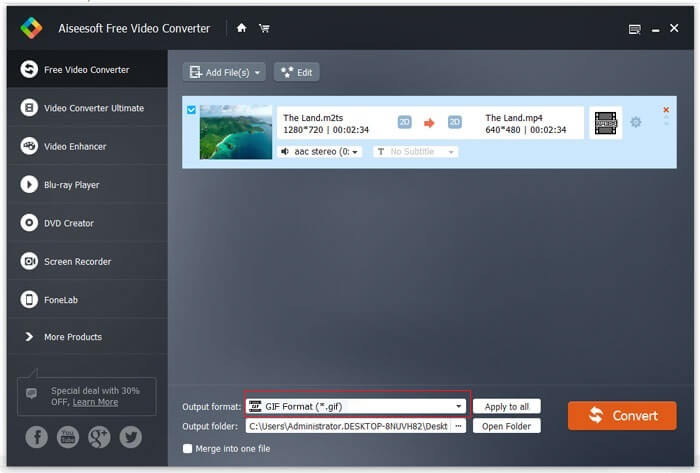
メイン画面に戻ったら、Output formatのドロップダウンリストをクリックして展開し、「gif」で検索して該当するオプションを選択します。次に、Open Folderボタンを押して、出力ファイルを保存する特定のフォルダーを指定します。最後にConvertボタンをクリックすると、MP4からGIFへの一括変換が始まります。
これはMP4をGIFに変換する無料のソリューションです。ただし、FVC Video Converter Ultimateと比較すると、テキストオーバーレイ、フィルター、エフェクトの追加といった高度な動画編集機能は不足しています。そのため、この究極のツールをダウンロードして試してみることをお勧めします。
無料ダウンロードWindows 7 以降対応安全なダウンロード
無料ダウンロードMacOS 10.7 以降に対応安全なダウンロード
パート3. Adobe PhotoshopでMP4をGIFに変換する方法
PhotoshopでMP4をGIFに変換する
Photoshopは、世界中で人気のある画像エディタです。平均的な人々とプロの写真家の両方が彼らのマシンにそれを持っています。 PhotoshopがMP4をGIFに変換できるかどうか疑問に思うかもしれません。答えは「はい」です。以下の手順を共有します。
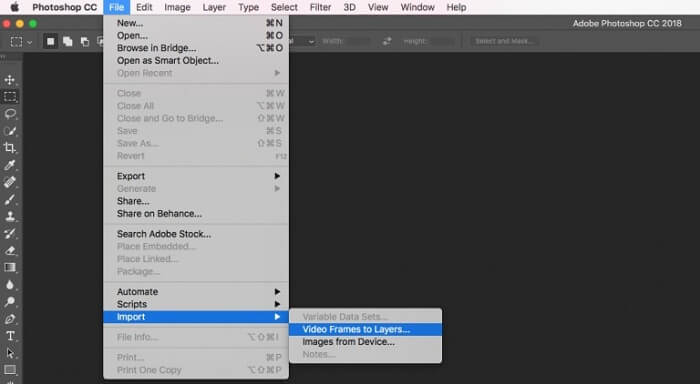
ステップ1:Photoshopを起動し、上部リボンのFileメニューからImportを選択し、Video Frames to Layersを選びます。ここで、ハードディスクから元のMP4動画を探して開きます。
Photoshopでビデオを開くことができない場合は、最初にサポートされているコーデックに変換する必要があります。
ステップ2:ダイアログが表示されたら、Make Frame Animationの横にあるチェックボックスをオンにします。動画ファイルが非常に長い場合は、タイムライン上のスライダーでトリミングします。その後、OKをクリックして確定します。
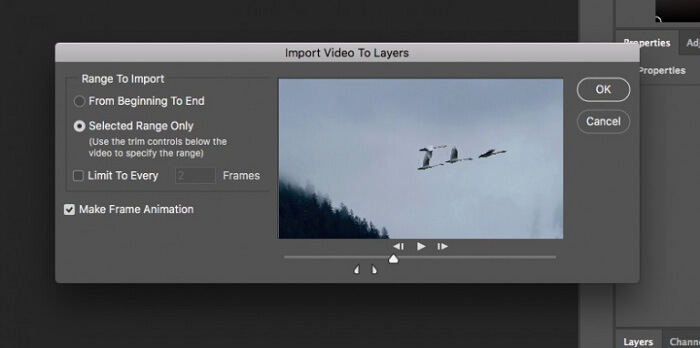
ステップ3:するとPhotoshopが動画クリップの各フレームを画像として読み込みます。各画像を編集することも、そのままにしておくこともできます。
ステップ4:FileメニューからExport、続いてSave for Webを選択します。すると「Web用に保存」ダイアログが表示されます。右側のパネルで、Image Size、Qualityなどのオプションをカスタマイズします。ループ再生されるGIFを作成するには、Looping Optionsドロップダウンリストから適切なオプションを選択します。
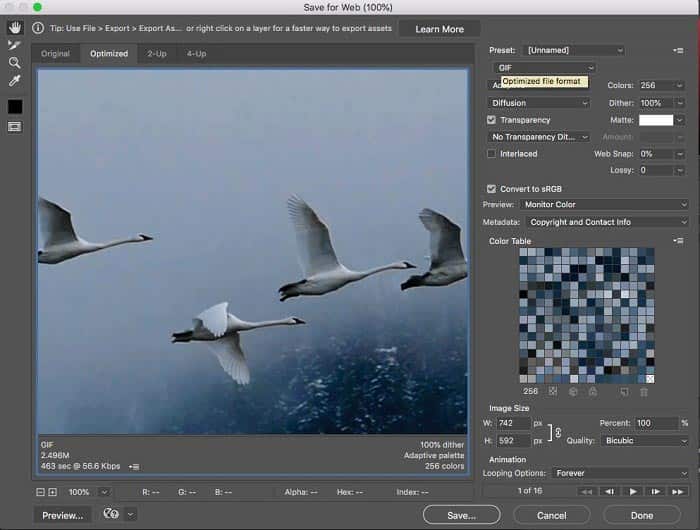
ステップ5:右下のPlayアイコンをクリックして、効果をプレビューします。問題なければ、Saveボタンをクリックし、画面の指示に従ってPhotoshopでMP4をGIFに変換します。
Photoshopを既に購入済みであれば、良い選択肢かもしれません。しかし、まだ購入していない場合は、FVC Video Converter Ultimateのようなプロ仕様のMP4からGIFへの変換ソフトを使用することをお勧めします。総じて、Photoshopを使ってMP4をGIFに変換するのは、サブスクリプション料金がかかるため費用が高く、インターフェースが複雑なため初心者には使いにくいです。エクスポート処理では、最適化が制限され、ファイルサイズが大きくなることがよくあります。
パート4. MP4をGIFにオンラインで変換する方法
FVC無料オンライン動画コンバーターでMP4をGIFに変換する
Windows Movie MakerでMP4をGIF画像として保存したい場合でも、オンラインコンバーターアプリが必要です。正直なところ、適切なツール、例えばFVC Free Online Video Converterを使えば、最初からオンラインでMP4をGIFに変換してしまうほうが簡単です。これはWebベースのMP4→GIF無料ツールです。
ステップ1:ブラウザでFVC Free Online Video Converterの公式ページにアクセスし、無料ツールを直接開きます。
ファイルを一括変換するには、デスクトップ版をダウンロードしてください。

ステップ2:Add Files to Convertボタンをクリックしてランチャーをインストールし、パソコンからMP4ファイルを1つインポートします。
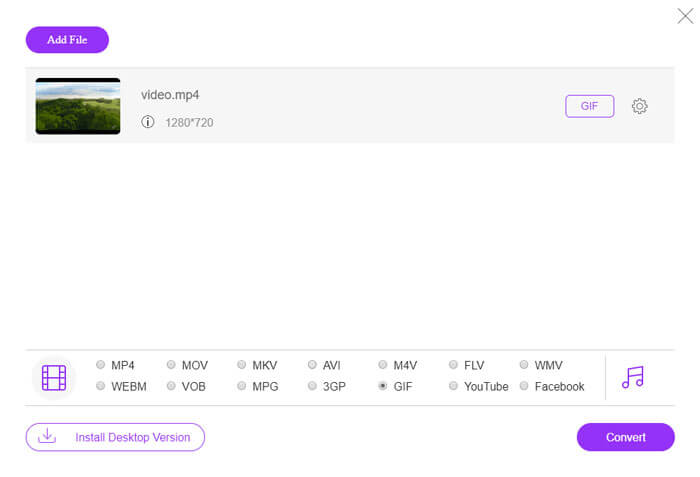
ステップ3:次に、出力形式としてGIFを選択します。エンコーダー、フレームレート、解像度、ビットレート、その他のパラメーターなど、他のオプションもカスタマイズします。

ステップ4:Convertボタンをクリックして、オンラインでMP4をGIFに変換し始めます。完了すると、出力フォルダーが自動的に表示されます。
オンラインアプリは変換中に画像を自動的に圧縮するため、出力品質はあまり良くありません。
Ezgifを使ってMP4をGIFに変換する方法
Ezgifは、ソフトウェアをダウンロードすることなく、MP4動画をGIFに簡単に変換できる人気の無料オンラインツールです。トリミング、サイズ変更、GIFの最適化など、様々な編集機能をサポートしており、高画質化とファイルサイズの縮小が可能です。
ステップ1.EzgifのWebサイトにアクセスし、「Video to GIF」コンバーターツールを選択します。[Choose File]をクリックしてデバイスからMP4動画を選び、続いてUpload videoをクリックしてアップロードします。
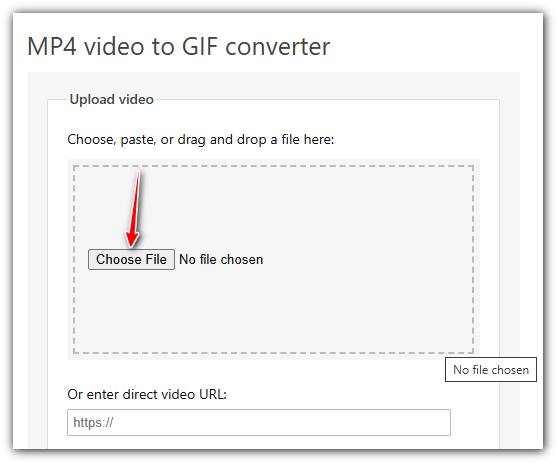
ステップ2.アップロード後、開始時間と終了時間を設定して動画をトリミングしたり、サイズ変更を行ったり、フレームレートを変更してGIFの品質やファイルサイズを調整できます。
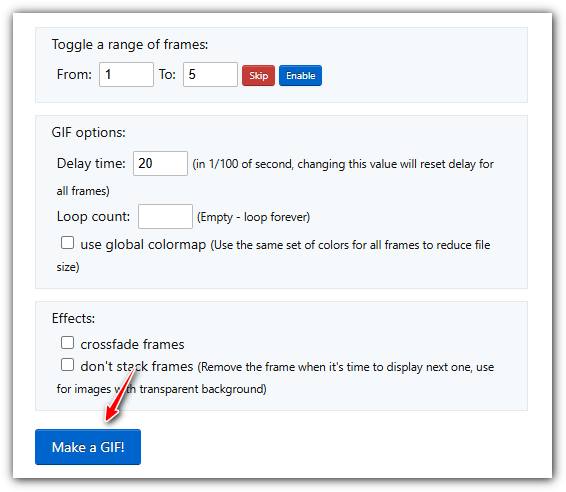
ステップ3.設定が完了したら、Make a GIF! をクリックして動画を処理し、GIFを生成します。
MP4とGIF
2001年にMovingPictureExperts Group(MPEG)によってリリースされたMP4形式は、ビデオ、オーディオ、字幕、および画像データを別々のトラックに保存するのに役立ちます。これはMPEG-4Part14の略です。さらに、ビデオのストリーミングと共有に使用される最も一般的な形式の1つです。
GIFは、Webグラフィックの一般的な画像形式です。小さな画像やテキストを含む画像を保存するだけでなく、GIFはWebサイトに基本的なアニメーションを含めて表示することもできます。これは可逆形式であり、GIF圧縮によって画像の鮮明度が低下することはありません。
FVC無料オンライン動画コンバーターは、ソフトウェアをインストールすることなく、動画をMP4、AVI、MOVなどの一般的な形式に素早く変換できる、無料で使いやすいツールです。登録は不要で、インターフェースもシンプルです。ただし、インターネット速度に依存し、ファイルサイズに制限があり、高度な機能はありません。手軽に手軽に動画を変換したい場合に最適です。
パート5:MP4をGIFに変換するためのFAQ
FFmpeg を使って GIF を MP4 に無料で変換する方法は?
www.7-zip.orgを開き、「release builds」をクリックしてffmpeg-release-full.7zをダウンロードします。このzipファイルを解凍したら、Command Promptを開き、ffmpeg -f gif -i file.gif -c:v libx264 outfile.mp4というコマンドラインを入力します。その後、Enterキーを押してコマンドを実行します。
GIFファイルを表示するにはどうすればよいですか?
GIFは独自の画像形式です。ビデオのようなものですが、静止画ではありません。ただし、ほとんどのメディアプレーヤーソフトウェアはGIFを開くことができません。さらに、アニメーション画像を再生できるフォトマネージャーアプリケーションはごくわずかです。幸い、GIFファイルはIE、Chrome、Firefoxなどの主要なWebブラウザで表示できます。
MP4をGIFに変換することは合法ですか?
ほとんどの場合、楽しみのためにMP4をGIFに変換しても問題ありません。ただし、ほとんどのMP4ムービーおよび個人用ビデオファイルは著作権で保護されています。プライベートビデオを変更したい場合は、作者の同意を得たほうがよいでしょう。
結論
この記事では、MP4をGIF形式に変換する4つの方法を共有しました。 Photoshopはプロの写真エディタであり、MP4からいくつかのフレームを抽出してGIFとして保存できます。しかし、それはかなり高価です。 Windowsムービーメーカーは、ジョブを完了するために追加のコンバーターと連携する必要があります。オンラインMP4からGIFへのコンバーターは、品質の低下を気にしない場合に必要なものを取得するための便利な方法です。一方、FVC Free Video to GIF Makerは、ニーズを満たす最も簡単な方法です。さらに質問を?以下にメッセージを残してください。
-
 MTSをMOVに変換するためのトップ3の無料の方法
 コンピューターまたはiPhone / AndroidフォンでMTSファイルを再生できませんか? MTSファイルとは何ですか?それを再生する方法は?最高のMTSビデオコンバーターは何ですか?この投稿では、再生を改善するためにMTSをMOVに変換するのに役立つ3つの簡単で無料の方法を共有しています。
-
 デスクトップとオンラインで見逃してはならない6つの最高のWAVレコーダー
 この記事で共有する最高のWAV録音ソフトウェアには、プロのようにオーディオと音声をキャプチャするのに役立つさまざまな便利な機能があります。
-
 MTSとM2TSの違いは何ですか
 MTSまたはM2TSファイルとは何ですか? M2TSとMTSの違いは何ですか?ビデオカメラで録画したMTSまたはM2TSファイルを見るにはどうすればよいですか?この投稿ですべての答えを見つけてください。

