


 ビデオコンバーター究極
 スクリーンレコーダー
 ビデオ修復
ビデオ修復
 安全なダウンロード
無料でビデオをMP4に変換する方法
動画フォーマットといえば、疑いようもなくMP4は、現在私たちが最もよく使っている汎用性の高い形式の一つです。MP4には動画だけでなく、音声や字幕も含めることができます。近年、多くの人が動画や映画のバックアップを作成するためにMP4を利用しています。そのため、動画を変換してMP4ファイルとして保存することはごく一般的になっています。さらに、ほとんどすべてのプレーヤーやデバイスがMP4動画を再生できるので、私たちが動画をMP4に変換する理由がもう一つ増えることになります。
そこで本記事では、ほかの動画形式をMP4に変換する方法を確認していきます。また、オンライン動画をPCにダウンロードする方法についてもご紹介します。

パート1。ローカルビデオファイルをMP4に変換する方法
誰かがファイル拡張子をMP4に変更してファイルの種類を変更することで、手抜きをする可能性があります。ただし、これにより問題が発生する可能性があります。変更されたファイルはデバイスで認識できません。したがって、ファイルタイプを変更するには、プロのビデオコンバーターを使用することをお勧めします。
1.オンラインMP4ビデオコンバーター
パソコンに保存されている動画をオンラインでMP4に変換したい場合は、FVC Free Online Video Converterという便利な変換ツールを使うだけで簡単に行えます。
この動画コンバーターを使えば、動画変換を手軽に行うことができます。あらゆる動画や映画を、元の画質を保ったまま簡単にMP4へ変換できます。さらに、解像度・フレームレート・ビットレートを好みに合わせて変更したり、必要に応じてWMVをMP3に変換するといった操作も可能です。
ステップ1. 公式サイトにアクセスします。Add Files to Convert をクリックし、続いて Download をクリックします。ランチャーがパソコンにダウンロードされるので、インストールしてください。
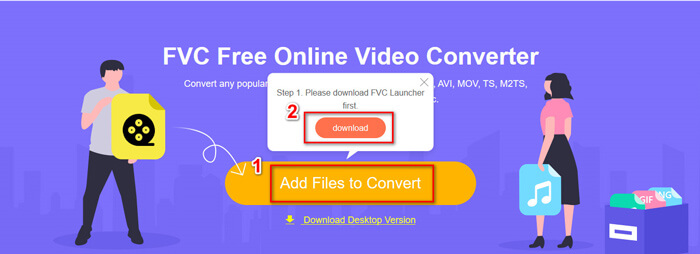
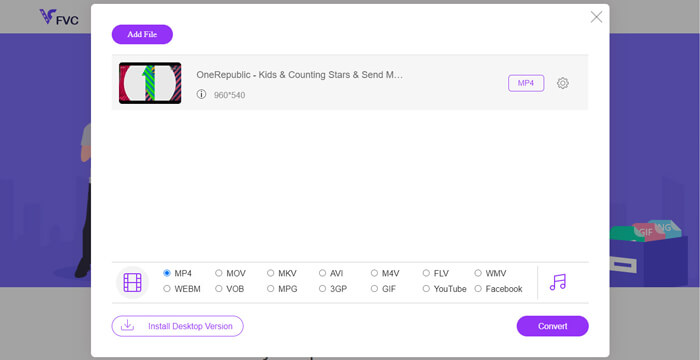
ステップ2. インストールが完了すると Open Window が表示され、変換したい動画を選択できます。
ステップ3. その後、変換を開始する前に、出力形式として MP4 を選択します。Convert をクリックして保存先を指定します。しばらくすると、MP4動画の出力が完了します。
2.VLCメディアプレーヤー
VLC MediaPlayerがビデオも変換できることに驚かれるかもしれません。しかし、これはMP4ビデオコンバーターとして使用できることは事実です。コンピューターにすでにVLCがある場合は、試してみることができます。
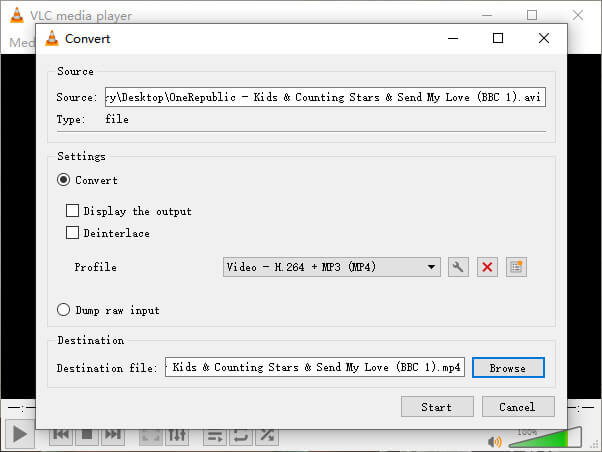
ステップ1. VLCメディアプレーヤーを開きます。メニューの Media から Convert/Save… を選択します。
ステップ2. VLCに動画ファイルを追加し、下部にある Convert / Save ボタンをクリックします。
ステップ3. 出力形式がMP4になっていることを確認します。保存先を指定し、Start をクリックして変換を開始します。
パート2。ストリーミングビデオをMP4にダウンロードする方法
今日、世界中の人々がオンラインビデオを見ることを楽しんでいます。これらのビデオを見ている間、あなたはそれらが面白いと思うかもしれなくて、後で見るためにそれらをあなたのコンピュータに保存したいかもしれません。ただし、ほとんどのオンラインストリーミングビデオは直接ダウンロードできず、一部のビデオは、主流のプレーヤーが認識しにくい独自の形式を持っている場合もあります。
では、オンラインビデオをダウンロードして、MP4などのより一般的な形式にコンピュータに変換するにはどうすればよいでしょうか。
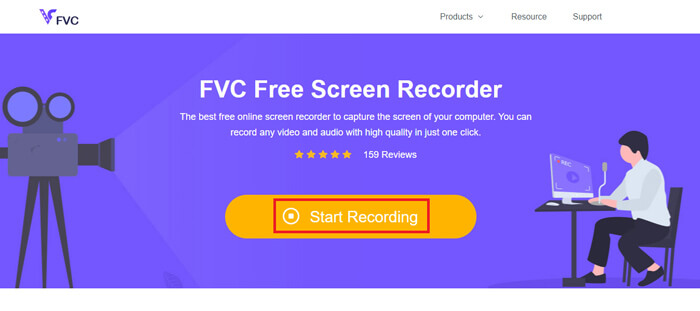
この作業には、FVC Free Screen Recorder の録画機能が役立ちます。YouTubeやVimeoなど、あらゆるオンライン動画を高画質で自由に録画できます。また、これは完全に無料で利用できます。以下の手順に従ってストリーミング動画を録画してください。
ステップ1. 上のリンクをクリックし、Start Recording を選択します。まだランチャーをインストールしていない場合は、パソコンにダウンロードしてインストールする必要があります。
無料ダウンロードWindows 7以降に対応安全なダウンロード
無料ダウンロードMacOS 10.7以降に対応安全なダウンロード
ステップ2. 録画範囲を適切なサイズに調整します。次に Speaker をオンにします。ナレーションを入れたい場合は Microphone もオンにできます。準備ができたら REC をクリックして録画を開始します。
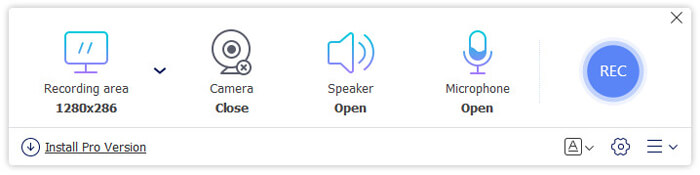
ステップ3. 録画が終わったら、Stop アイコンをクリックして終了します。動画はデフォルトでパソコンに保存されます。
パート3。ビデオをMP4に変換するためのFAQ
1.ビデオをMP4に変換するのにどのくらい時間がかかりますか?
通常、ビデオをMP4に変換するのに数分しかかかりません。ただし、ビデオのサイズが大きすぎる場合やネットワークの速度が遅い場合は、変換が完了するまでにさらに時間がかかることがあります。
2.変換されたMP4ファイルが大きすぎて共有できない場合はどうなりますか?
次に、このMP4動画をより小さいサイズに圧縮する必要があります。実際には、FVC Free Online Video Converterを使えば、簡単にファイルサイズを縮小できます。レコーダーを起動したあと、ファイルの横にある設定アイコンをクリックし、解像度を低めの水準に変更するだけです。変換後は、元のファイルよりもかなり小さいサイズになっているのが分かるでしょう。
もう一つの方法として、FVC Free Video Compressor のような高機能な動画圧縮ソフトを使うこともできます。これなら、高画質を保ったまま、短時間で動画サイズを大幅に削減できます。
3. YouTubeまたはFacebookのビデオをMP4に変換する方法はありますか?
YouTube Premiumユーザーの場合は、YouTubeビデオをダウンロードし、ビデオコンバーターを使用してMP4に変換できます。
結論
オンラインツールを使いたい場合は、FVC Free Online Video Converter にお任せください。すでにパソコンにVLCをインストールしているなら、その変換機能を試してみるのもよいでしょう。
これで、動画をMP4形式に変換する方法について一通り理解していただけたと思います。ご自身のニーズに合った最適なコンバーターが見つかっていれば幸いです。ご意見やご感想があれば、ぜひコメントをお寄せください。皆さまからの貴重なフィードバックは、今後の改善に役立ててまいります。
-
 Windows / MacでAVIをMP4に変更する3つの無料の方法
 携帯電話で映画を見ると、使用するプレーヤーから、AVI形式がサポートされていないためにビデオを再生できないというプロンプトが表示されることがあります。では、どうすれば品質を損なうことなくAVIをMP4にすばやく変更できますか?ここにあなたが試すことができるいくつかの無料の方法があります。
-
 Windows / MacでMKVをMP4に変換する方法
 MKVビデオを再生できませんか? MKVをサポートしていないデバイスでMKVビデオを見たいですか?品質を損なうことなくMKVをMP4に変換する2つの無料の方法があります。
-
 MP4をMOVに無料で変換するトップ4の方法
 MacでMP4をMOVに変換する方法は?品質を損なうことなくMP4をMOVに変換する無料の方法はありますか?この投稿では、Mac、Windows PC、およびオンラインでMP4からMOVへのビデオ変換を行うための4つの簡単な方法を共有しています。
