


 ビデオコンバーター究極
 スクリーンレコーダー
 ビデオ修復
ビデオ修復
 安全なダウンロード
オーディオコーデックがサポートされていない場合の対処法:4つの解決方法
ダウンロードした映画をあるプレーヤーで再生しようとすると、「オーディオコーデックがサポートされていません」という通知が表示されます。
初めて遭遇した場合は、戸惑うかもしれません。よくある原因としては、オーディオの互換性がない、プレーヤーが古い、ファイルが破損しているなどが挙げられます。
この記事では、原因を探り、最も効果的な4つの解決策をご紹介します。この記事でご紹介するすべての内容は、この障害を克服し、スムーズなリスニング体験をお楽しみいただけるよう設計されています。

パート1. オーディオコーデックがサポートされていない理由
現在、多くの一般的なオーディオコーデックが利用可能です。それぞれが、サポートされていない理由が異なる場合があります。そこで、まずは表形式でご紹介します。オーディオファイルの種類に応じて、コーデックを素早く見つけることができます。
| オーディオコーデック | 考えられる理由 |
| AAC | 古いデバイスや古いソフトウェアではサポートされません |
| AC3 | ライセンスが必要な場合があります。すべての無料プレーヤーがライセンスをサポートしているわけではありません。 |
| DTS | モバイルデバイスや基本的なメディアプレーヤーではサポートされないことが多い |
| MP3 | 一部のレガシーシステムや地域制限のあるプレイヤーでは問題が発生する場合があります |
| FLAC | ブラウザや一部のモバイル内蔵メディアプレーヤーではサポートされていません |
| ALAC | 通常、コーデックが追加されない限り、Appleエコシステム外ではサポートされません |
| EAC3 | ドルビー認証を受けていないデバイスでは動作しない可能性があります |
| オーパス | 古いデバイスや最新規格にアップデートされていないプレーヤーではサポートが制限されます |
ここで、オーディオ コーデックがサポートされていない考えられる理由を整理してみましょう。
・使用しているプレーヤーが、そのオーディオファイル形式に対応していません。
一部のデバイスは MP3 または AAC をサポートしていますが、FLAC または OGG はサポートしていません。
・必要なコーデックパックがインストールされていません。
デバイスまたはシステムに、オーディオ ファイルをデコードするために必要なコーデックが不足している可能性があります。
・使用しているプレーヤーが、そのオーディオコーデックと互換性がありません。
多くのプレーヤーは互換性が限られており、サポート範囲外のオーディオファイルをデコードすることはできません。
・オーディオファイルが破損しています。
エクスポートまたは転送中にオーディオが破損している可能性があります。その場合、どのデバイスやプレーヤーでも正常に開くことができません。
オーディオ コーデックがサポートされない理由を十分に理解できたので、次のステップは解決策を適用することです。
パート2. オーディオコーデックがサポートされていない問題を解決する方法
方法1. オーディオファイルを互換性のある形式に変換する
もし使用中のプレーヤーが現在のオーディオファイル形式に対応していないことが分かった場合、最も手っ取り早い解決策は、オーディオファイルの形式をより互換性の高い形式に変換することです。その際に役立つのが、1,000種類以上の形式に対応し、出力ファイルを自由に選択できる、最もプロフェッショナルな形式変換ソフトであるFVC Video Converter Ultimateです。このプロフェッショナルな形式コンバーターは1,000種類以上の形式をサポートし、出力ファイルの品質も自由に選択できます。このプラットフォームでは、トリミング、音量調整、ノイズ除去などを含む、最も充実したオーディオ編集ツールも利用できます。
FVC Video Converter Ultimateは現在、最大30倍の高速変換を実現し、バッチ変換機能もサポートしています。これにより、変換プロセスがより迅速かつ容易になります。
無料ダウンロードWindows 7 以降対応安全なダウンロード
無料ダウンロードMacOS 10.7 以降に対応安全なダウンロード
オーディオ形式を変換してサポートされていないオーディオ コーデックを修正する方法を説明します。
ステップ1.パソコンに FVC Video Converter Ultimate をダウンロードしてインストールします。起動し、ファイルを追加をクリックして、変換したいオーディオを読み込みます。

ステップ2.すべてを次に変換へ進みます。メニューを展開し、オーディオ > MP3 を選択します。

ステップ3.最後に、すべて変換をクリックして、変換プロセスを開始します。

方法2. 不足しているコーデックパックを入手する
オーディオコーデックがサポートされていないため、オーディオを再生できませんか?現在お使いのデバイスにオーディオファイルにアクセスするために必要なコーデックがない場合は、不足しているコーデックを追加でインストールしてください。その後、もう一度オーディオを再生してみると、すべて正常に動作するはずです。
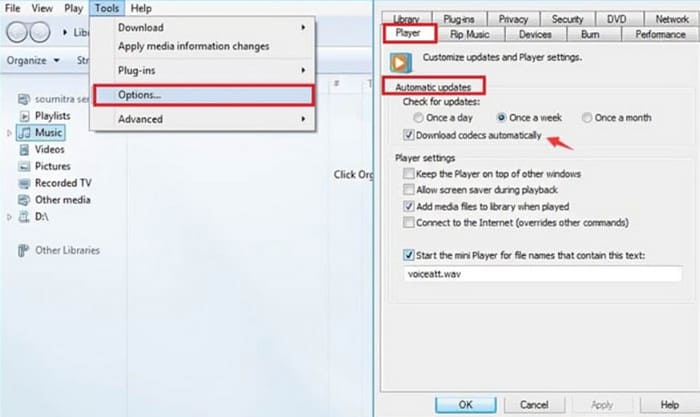
このセクションでは、Windows Media Player を例として、不足しているコーデック パッケージをインストールする方法を説明します。
ステップ1.パソコンで Windows Media Player を起動します。
ステップ2.Tools > Options を選択します。
ステップ3.[オプション]ウィンドウが開いたら、[プレーヤー]タブに切り替えます。[自動更新]セクションで、1 日に 1 回または1 週間に 1 回にチェックを入れます。
ステップ4.OKをクリックして設定を保存します。
ステップ5.先ほど再生しようとしたオーディオファイルを、もう一度再生してみましょう。プレーヤーに必要なコーデックがインストールされていない場合、Windows Media Player がコーデックの入手を促してきます。
インストールが完了すると、オーディオ ファイルを正常に再生できるようになります。
方法3. より幅広い互換性を持つプレーヤーを使用する
現在お使いのマルチメディアプレーヤーがオーディオファイルに対応していない場合は、より幅広い対応力を持つプレーヤーへの切り替えをご検討ください。市販されている多くのプレーヤーは、追加のプラグインをインストールすることなく、一般的に使用されているほぼすべてのビデオコーデックやオーディオコーデックに対応しています。
VLC Media Player およびその優れた代替ソフトである 5K Player や KMPlayer などは、この種の製品を代表する存在です。VLC Media Player は完全に無料で利用でき、簡単な形式変換も行えます。

方法4. 破損したオーディオファイルを修復する
調べてみたところ、動画の音声ファイルにフォーマットやエンコーダの互換性の問題は見当たりませんでした。現時点で「オーディオコーデックがサポートされていない」とはどういう意味でしょうか?
この時点で、オーディオファイルが破損していないか、データが不完全になっていないかを確認しておくとよいでしょう。転送の中断や不適切な保存などが原因で、このような問題が発生することがあります。しかし心配はいりません。最先端のオーディオ・ビデオ修復ツールであるFVC Video Repairが解決してくれます。
FVC Video Repairは、デバイスの故障、システムクラッシュ、ウイルス攻撃などによって破損したビデオとオーディオを修復できます。サポートされていないオーディオエンコーダーにも対応しており、修復の成功率と効率は最高レベルで、修復結果を正式にエクスポートする前に、問題が解消されているかどうかを確認するためにプレビューできます。
無料ダウンロードWindows 7 以降向け安全なダウンロード
無料ダウンロードMacOS 10.7 以降向け安全なダウンロード
FVC Video Repair を使用して破損したファイルを修復する方法は次のとおりです。
ステップ1.FVC Video Repair をデバイスにインストールします。起動し、赤い+ボタンをクリックして破損したファイルを読み込みます。その後、紫の+ボタンをクリックしてサンプルファイルを追加します。
サンプル ファイルは破損したファイルと同じ形式である必要があり、理想的には同じデバイスまたはプラットフォームからのものである必要があることに注意することが重要です。

ステップ2.2つのファイルが読み込まれたら、修復をクリックします。

ステップ3 修復が完了したら、プレビューをクリックして結果を確認します。問題なければ、保存をクリックします。

音声と映像のズレに悩まされている場合も、FVC Video Repair に任せることができます。音声の遅延や、速すぎる不具合などを修正することが可能です。
パート3. オーディオコーデックがサポートされていないことに関するFAQ
Samsung の携帯電話でサポートされていないオーディオ コーデックを修正するにはどうすればよいでしょうか?
まず、ファイル形式がSamsungスマートフォンまたはお使いのプレーヤーと互換性があるかどうかを確認してください。次に、コーデックが適合しているかどうかを確認してください。適合していない場合は、専門的なコンバーターを使用してオーディオファイルを処理することをお勧めします。オーディオ自体に問題がある場合は、まずそれを修正する必要があります。
オーディオコーデックを見つけるにはどうすればいいですか?
ファイルをマルチメディアプレーヤーで開き、プロパティを確認できます。「プロパティ」には通常、詳細情報を表示するオプションがあり、そこにオーディオコーデックに関する情報が表示されます。
Android に最適なオーディオ コーデックはどれですか?
AACはAndroidデバイスでおそらく最高のオーディオコーデックです。音質とファイルサイズのバランスが非常に優れています。そのため、ストリーミングやモバイル再生に最適です。よりロスレスな音質をお求めの場合は、FLACをお試しください。
結論
オーディオコーデックがサポートされていませんという問題も、原因さえ分かれば解決はそれほど難しくありません。FVC Video Converter Ultimate を使って、オーディオをより一般的な形式に変換するか、必要なコーデックをデバイスにインストールしてみてください。もしプレーヤー自体が現在のファイル形式と互換性がないのであれば、思い切って別のプレーヤーに乗り換えるのもよいでしょう。オーディオファイルが破損していることが判明した場合は、ここで紹介した修復ツールを使って対処することもできます。
ビデオ再生の問題によってビデオ視聴体験が損なわれないようにしてください。今すぐ修正してください!
-
 コンピュータ/電話で無料でビデオにオーディオと音楽を追加する方法
 この記事では、ビデオにオーディオを無料で追加する4つの簡単な方法を紹介します。ビデオに追加するオーディオトラックに関係なく、ここで満足のいく結果を得ることができます。
-
 偏りのないシンチレビューオーディオレコーダーと最良の代替品
 シンチオーディオレコーダーは、音楽をダウンロードするための最良の方法です。公平なレビューと記事からの最良の代替案についてもっと学びましょう。
-
 VLCメディアプレーヤーで音声を録音する方法:完全ガイド
 この記事では、VLCメディアプレーヤーでオーディオを録音する方法を学びます。詳細な手順と、VLCの代替となる最適なプレーヤーをご紹介します。
