


 ビデオコンバーター究極
 スクリーンレコーダー
 ビデオ修復
ビデオ修復
 安全なダウンロード
Windows10および11用の最高の無料のHEICビューアー
HEIC画像は高品質のファイル形式ですが、デバイスのスペースをあまり取りません。さらに、AppleはHEIF(High-Efficiency Image File Format)の独自バージョンとしてHEICイメージを開発しました。 HEIC画像は最高の画像形式の1つですが、WindowsはHEIC画像を開いたり表示したりすることはできません。したがって、WindowsでHEICファイルを表示するには、WindowsでHEICイメージを表示できるサードパーティのツールが必要です。幸い、Windowsで最高のオンラインおよびオフラインのHEICビューアーが見つかりました。

パート1。2Windows10用の最高のHEICビューアー[オフライン]
Windows 10を使用していて、HEICファイルを開きたい場合は、サードパーティのアプリを使用して開く必要があります。ただし、多くのソフトウェアHEICビューアはダウンロードが難しいため、適切なHEICビューアを探すのは困難です。さらに、すべてのHEICビューアが使いやすく、無料でダウンロードできるわけではありません。ただし、この部分では、Windows10に最適な無料のソフトウェアHEICビューアについて説明します。
Apowersoftフォトビューアー
Apowersoft Photo Viewer は、Windows で HEIC 画像を閲覧できる無料ソフトウェアです。このソフトウェアはユーザーインターフェースがシンプルで、初心者にも扱いやすいツールです。さらに、HEIC 画像を JPG 形式に変換することもできます。また、HEIC ファイルのサイズ変更や名前の変更も簡単に行えます。
長所
- 使いやすいHEICビューアです。
- クリックするだけで画像のスクリーンショットを撮ることができます。
- このアプリケーションを使用して、HEICイメージを共有できます。
短所
- ファイルサイズに制限があります。
CopyTrans HEIC
Windows 10 向けの最も人気のあるオフライン HEIC ビューアーのひとつが CopyTrans HEIC です。この HEIC ビューアーは、パソコン上で HEIC 画像を表示できるだけでなく、HEIC ファイルを JPG に変換したり、印刷したりすることも可能です。さらに、数回のクリックだけで HEIC 画像を閲覧できます。しかし、このアプリはダウンロードが難しいという声も多く、また Windows でしか利用できません。
長所
- HEICイメージを変換、表示、および印刷できます。
- 無料でダウンロードできます。
- 最終的に高速に変換できます。
短所
- Windowsでのみ使用できます。
パート2.2Web上で最高のHEICビューア
手間のかからないビューアを使用する場合は、WebベースのHEICビューアが最適なオプションです。オンラインで利用できるHEICビューアはたくさんありますが、すべてが同じ機能を備えているわけではなく、安全に使用できます。したがって、最も優れたオンラインHEICビューアを探している場合は、適切なページが表示されます。以下は、オンラインで最高のHEICビューア5つです。
Compressjpg.net
Compressjpg.net は広く利用されているオンライン HEIC ビューアーです。このオンラインツールを使えば、数回のクリックだけで簡単に HEIC 画像を閲覧できます。Windows、Firefox、Safari など、一般的なあらゆるブラウザで利用可能です。加えて、この HEIC ビューアーは安全に利用できるため、データの安全性について心配する必要はありません。ただし、このツールはインターネット環境に依存しているため、HEIC 画像の表示処理が遅くなる場合があります。それでもなお、多くのユーザーがこのツールの性能に満足しています。
長所
- 操作が簡単なソフトウェアインターフェースを備えています。
- 厄介な広告は含まれていません。
- これにより、Android、Windows、またはモバイルデバイスでHEICイメージを簡単に表示できます。
短所
- インターネット接続が中断されると、ファイルが破損する可能性があります。
HEICイメージビューアーデコーダー
もう1つのオンラインHEICビューアは、HEIC ImageViewerDecoderです。このツールは無料でアクセスでき、操作も非常に簡単です。さらに、HEIC画像をオンラインで直接デコードして、PNGまたはJPGファイル形式で保存できます。このツールには広告が含まれていますが、Cookieは使用していません。それにもかかわらず、Chrom、Firefox、Safariを含むほとんどすべてのブラウザで安全に使用できます。
長所
- HEIC画像を簡単に表示できます。
- 安全に使用できるソフトウェアアプリケーションです。
- Google Chrome、Mozilla Firefox、Safariなどのほとんどすべての既知のブラウザで利用できます。
短所
- 気が散る可能性のある広告が含まれています。
パート3.オフラインとオンラインのHEICビューアー
それでもどのHEICビューアを使用するか迷っている場合は、心配する必要はありません。このパートでは、オンラインとオフラインのHEICビューアの使用の違いを説明します。
| オフラインHEICビューア | オフラインHEICビューア | |
| インターネット・アクセス | 使用する際にインターネットにアクセスする必要はありません。 | HEICファイルを簡単に表示するには、強力なインターネット接続が必要です。 |
| 安全性 | 安全に使用できます | 一部のオンラインツールは保護されていません。 |
| 表示プロセス | 高速表示プロセス | インターネット接続によって異なります。 |
| 自由に使用できます | それらに完全にアクセスする前に購入する必要があるオフラインツールがあります。 | 自由に使用できます |
| 特別な機能を持っている | 一部のオフラインHEICビューアには、使用する特別な機能があります。 | オンラインHEICビューアでは、HEIC画像のみを表示できます。 |
パート4。任意のデバイスでHEIC画像を表示する方法
オフラインおよびオンラインのHEIC画像ビューアは、すべてのデバイスとWebで利用できるわけではありません。したがって、すべてのデバイスとシステムでHEIC画像を表示する場合は、JPG形式に変換することをお勧めします。多くのデバイスとオペレーティングシステムはJPGファイル形式をサポートしており、最も使用されている画像形式であることが知られています。したがって、HEICをJPGに変換することは、HEICイメージをすべてのデバイスで互換性のあるものにするための最良の選択です。
では、HEIC を JPG に変換するためにどのツールを使えばよいか悩んでいるなら、心配はいりません。FVC Free HEIC to JPG Converter がその問題への最適な解決策です。
FVC Free HEIC to JPG Converter は、HEIC を JPG 形式へ簡単に変換できるオンラインコンバーターです。このオンラインコンバーターを使えば、数回のクリックだけで複数の HEIC ファイルを一括して JPG ファイルに変換できます。さらに、元の EXIF データを保持したまま HEIC を JPG に変換することができます。このオンライン HEIC から JPG へのコンバーターを利用したい場合は、以下の簡単な手順に従ってください。
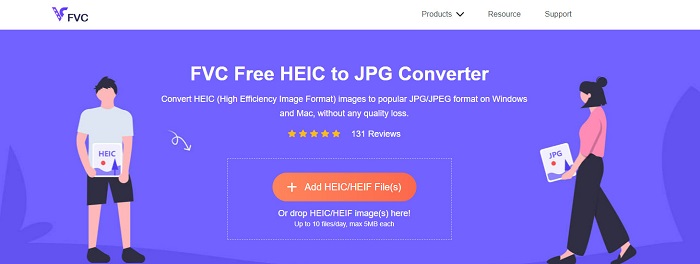
ステップ 1. ブラウザで FVC Free HEIC to JPG Converter を検索するか、リンクをクリックして直接ウェブページにアクセスします。メインのソフトウェア画面は次のようになっています。
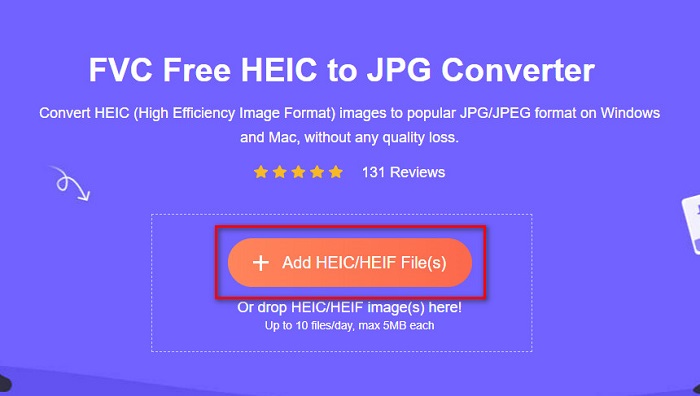
ステップ 2. 次に、Add HEIC/HEIF File(s) ボタンをクリックして、HEIC 画像をアップロードします。
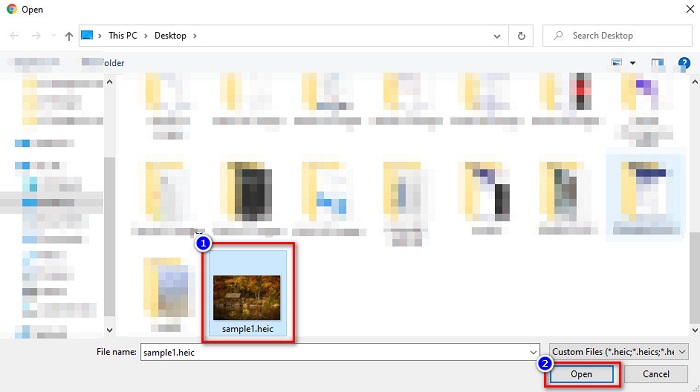
ステップ 3. Add HEIC/HEIF File(s) ボタンをクリックすると、パソコンのフォルダーが開くので、変換したい HEIC 画像 を選択します。Open をクリックして HEIC 画像をアップロードします。
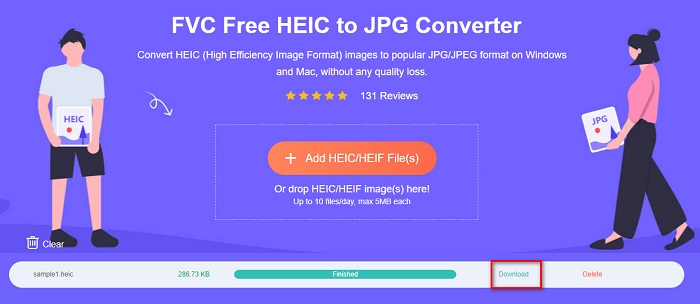
ステップ 4. HEIC から JPG への変換が完了するまで待ちます。
ステップ 5. 最後に、Download ボタンをクリックして JPG ファイルをダウンロードします。
パート5。HEICビューアに関するFAQ
Chrome拡張機能を使用してHEICファイルを表示できますか?
はい。 ChromeのHIEC拡張機能を使用すると、WindowsでHEICイメージを表示できます。
MacでHEICファイルを開くことはできますか?
そうです。 iPhone、iPad、MacなどのAppleデバイスは、HEICファイルをネイティブに開くことができます。
どちらがより良い品質ですか? HEICまたはJPG?
HEICファイルの品質はJPGファイル形式よりも優れています。さらに、HEICファイルのファイルサイズもJPG形式に比べて小さくなっています。ただし、JPGファイルとは異なり、多くのデバイスはHEICファイルをサポートしていません。
結論
以上のように、オンラインおよびオフラインの HEIC ビューアーはいずれも、HEIC 画像を閲覧するための最良の方法です。各ツールにはそれぞれ異なる特徴がありますが、いずれも優れた結果を提供します。しかし、すべてのデバイスやオペレーティングシステムで HEIC ファイルを開きたい場合は、HEIC を JPG に変換するのが最も適した方法と言えるでしょう。そのため、もし最高の無料 HEIC から JPG コンバーターを探しているなら、FVC Free HEIC to JPG Converter を使用してください。
-
 Mac、iPhone、およびオンラインでHEICをPNGにバッチ変換する方法
 HEICをPNGに変換する方法をお探しですか?この記事では、オンラインおよびオフラインでHEICをPNGに簡単に変更するための最良の方法を紹介します。
-
 PCおよびMac用のベスト9HEICからPNGへのコンバーター[オンラインおよびオフライン]
 ここで最高のオンラインおよびオフラインコンバーターを見つけてください。 WindowsおよびMac用のトップで無料のHEICからPNGへのコンバーターを紹介します。
-
 CopyTrans HEICのレビュー、機能、および代替案
 CopyTrans HEICで何ができるかを知りたい場合は、ツールの機能、利点、および代替手段を提供します。
