


 ビデオコンバーター究極
 スクリーンレコーダー
 ビデオ修復
ビデオ修復
 安全なダウンロード
HEICをRAWに簡単に変換する方法
HEICファイルは、高画質でありながらデバイス上の容量をあまり取らないファイル形式です。しかし、Adobe Photoshop、Microsoft Windows フォト、Canva などの編集ソフトで HEIC 画像を編集したい場合、多くの編集ソフトは HEIC ファイルに対応していないため、HEIC ファイルを RAW ファイルに変換する必要があります。そのため、本記事では HEIC から RAW への変換方法とHEIC と RAW の違いについて最後まで解説します。

パート1。HEICファイルとRAWファイルの違い
HEIC ファイルは、Apple が開発したファイル形式です。高い画質を保ちながら、ファイルサイズを小さく抑えられる画像ファイル形式です。さらに、HEIC ファイルは高度な圧縮方式を採用しており、他の画像ファイル形式と比べてファイルサイズを 50% ほど小さくできます。また、Apple デバイスであれば簡単に HEIC ファイルを開くことができます。一方、RAW ファイルは、画像を他のアプリケーション間でやり取りする際などに用いられる画像ファイル形式です。名前のとおり、RAW ファイルは圧縮も加工もされていない生の画像データです。この形式の欠点は、デバイス上で多くの容量を消費してしまうことです。それでも、さまざまな編集アプリケーションやメディアプラットフォームで表示でき、高い互換性を持っています。
HEICをRAWファイルに変換するかどうかについてまだ迷っている場合は、このパートで、これら2つのファイル間の詳細な洞察を提供します。このパートでは、HEICファイルとRAWファイルの特性と最高の機能を比較します。
| HEIC | 生 | |
| 圧縮/非圧縮 | 圧縮 | 非圧縮 |
| 可用性 | すべてのAppleデバイスで利用可能 | ほぼすべてのクロスメディアプラットフォームと画像編集アプリケーションで利用できます。 |
| 画質 | 高画質 | 適正な画質 |
| 処理済み/未処理 | 処理済み | 未処理 |
| 最適な用途 | 美しい風景を撮り、高品質な画像を作成します。 | 画像編集アプリケーションを使用して画像ファイルを編集する場合。 |
パート2。HEICをRAWオンラインに変換する方法
HEICをRAWに変換するのに役立つツールはごくわずかです。そのため、使いやすく、HEICファイルを即座にRAWに変換できる最高のHEICからRAWへのコンバーターを探しています。したがって、この部分を包括的に読んで、HEICファイルをオンラインでRAWに変換してください。
365を変換
Convert 365は、オンラインのHEICからRAWファイルへのコンバーターです。高速変換プロセスにより、HEICをRAWに即座に変換するのに役立ちます。また、シンプルなユーザーインターフェースを備えているため、ユーザーフレンドリーなツールです。このツールは、HEIC、RAW、ARW、DNG、JPGなどのさまざまな画像ファイル形式もサポートしています。ただし、邪魔になる可能性のある広告が含まれています。それにもかかわらず、多くの人々はこれをHEICからRAWへのオンラインコンバーターの最初の選択肢として使用しています。
ステップ1. ブラウザで Convert 365 を検索します。ソフトのメイン画面が表示されたら、Add Files ボタンをクリックします。コンピュータのフォルダが表示されるので、アップロードしたい HEIC ファイルを選択します。

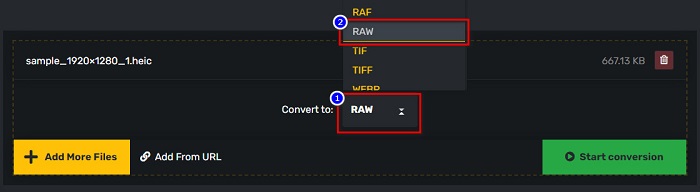
ステップ2. 次に、ドロップダウンボタンをクリックし、出力形式として RAW 形式を選択します。
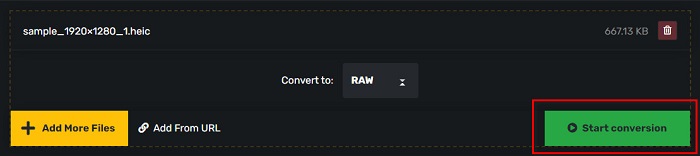
ステップ3. 最後に、Start conversion ボタンをクリックして HEIC ファイルを RAW ファイルに変換します。
長所
- シンプルなユーザーインターフェースを備えています。
- HEIC、RAW、ARW、DNG、JPG、GIFなどの多数の画像ファイル形式をサポートしています。
- Google、Firefox、Safariを含むほぼすべてのWebブラウザでアクセスできます。
短所
- インターネット接続が遅い場合、変換プロセスが遅くなることがあります。
PDFMall
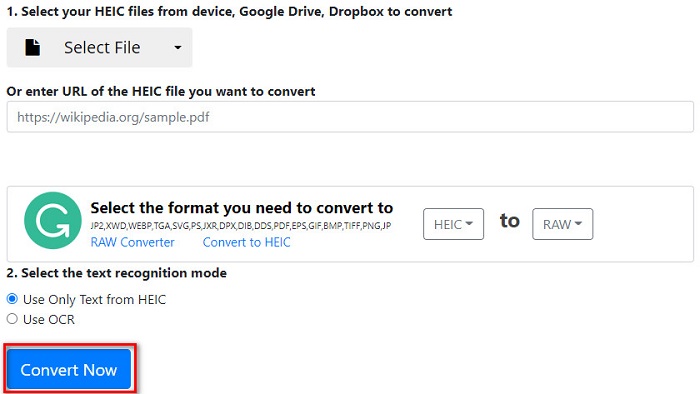
HEICをRAWに変換するのに役立つもう1つのツールは、PDFMallです。このオンラインコンバーターは無料で使用できます。また、標準の画像形式もサポートしています。ただし、一部のユーザーにはウイルス対策の脅威保護ポップアップが表示されますが、このオンラインコンバーターは安全に使用できるとは思われません。さらに、それはあなたにとって邪魔になるかもしれない広告を含んでいます。
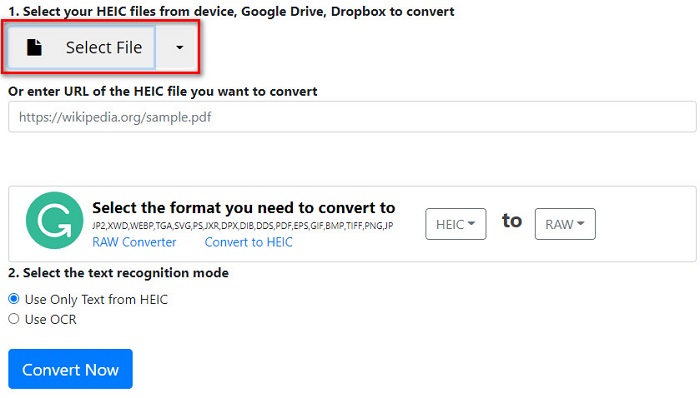
ステップ1. ブラウザで PDFMall を検索し、検索結果ページから PDFMall をクリックします。その後、ソフトのメイン画面で Select File ボタンをクリックして HEIC ファイルをアップロードします。
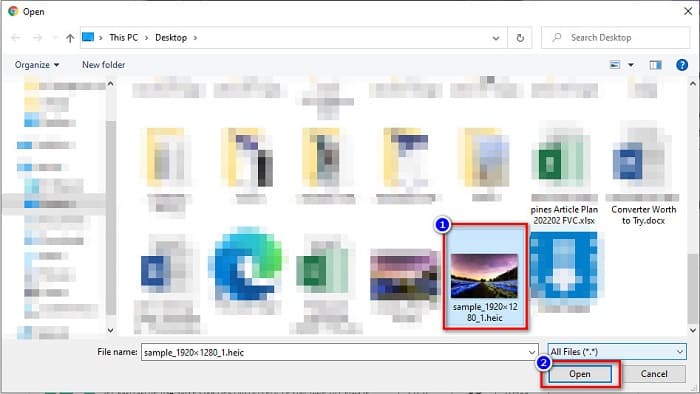
ステップ2. コンピュータ上のファイルが表示されます。目的の HEIC ファイルを探して選択し、Open をクリックしてソフトの画面にアップロードします。
ステップ3. 最後に、Convert Now ボタンをクリックして HEIC ファイルを RAW ファイルに変換します。数秒待てば、ファイルをダウンロードできる状態になります。
長所
- 無料でご利用いただけます。
- 他のファイル形式をサポートしています。
- 使いやすいソフトウェアインターフェースを備えています。
短所
- 他のHEICからRAWへのコンバーターにはない広告が含まれています。
- デバイスに対するウイルスの脅威である可能性があります。
パート3.推奨事項:HEICファイルを変換するための究極のHEICコンバーター
変換プロセスが遅くなることがないため、オフラインHEICコンバーターを使用する方が効率的なツールであることは間違いありません。また、HEICファイルを他の標準ファイル形式にバッチ変換する場合は、このコンバーターが最適です。さらに、HEICファイルを別のファイル形式に変換しても、EXIFデータを保持し、画像出力の品質を調整できます。さらに、デバイス上で失われた、または削除されたHEICファイルを回復できる機能があります。したがって、このコンバーターの使用に興味がある場合は、以下の説明をお読みください。
無料ダウンロードWindows 7 以降に対応安全なダウンロード
無料ダウンロードMacOS 10.7 以降に対応安全なダウンロード
Aiseesoft HEICコンバーターの機能:
-シンプルなユーザーインターフェースを備えているため、ユーザーフレンドリーなソフトウェアアプリケーションです。
- 複数のHEIC ファイルを JPG または PNG 形式に一括変換できます。
-HEICファイルのEXIFデータを保持できます。
-ファイルサイズの制限はありません。
-WindowsやMacを含むすべてのメディアプラットフォームで利用できます。
パート4。HEICとRAWに関するFAQ
RAWファイルはロスレスですか?
はい。 RAWファイルは未処理で圧縮されていませんが、RAWファイルは可逆データ圧縮を使用しています。
HEICをRAWに変換すると、画像のファイルサイズに影響しますか?
はい。 HEICをRAWファイルに変換すると、HEICが解凍されるため、HEICのファイルサイズはRAWファイルに変換すると大きくなります。
MacデバイスでRAWファイルを表示できますか?
絶対! MacはRAWファイルの画像形式をサポートしているため、MacデバイスでRAWファイルをネイティブに表示できます。
結論
上記のすべてのHEICからRAWへのコンバーターを使用すると、HEICをRAWファイル形式に変換するのは非常に簡単です。また、2つのオンラインコンバーターは有望な結果を示しており、HEICファイルをRAWファイル形式に変換する場合にインターネット上で見つかる可能性があります。したがって、HEICをJPGやPNGなどの他の一般的なファイル形式に変換できるコンバーターを使用する場合は、AiseesoftHEICコンバーターが最適なツールです。
-
 Windows、Mac、およびオンラインでHEICファイルを開く方法
 HEICファイルを開く方法をお探しですか?この記事では、Windows、Mac、およびオンラインでHEICファイルを開くための最良のソリューションを提供します。
-
 Mac、iPhone、およびオンラインでHEICをPNGにバッチ変換する方法
 HEICをPNGに変換する方法をお探しですか?この記事では、オンラインおよびオフラインでHEICをPNGに簡単に変更するための最良の方法を紹介します。
-
 PCおよびMac用のベスト9HEICからPNGへのコンバーター[オンラインおよびオフライン]
 ここで最高のオンラインおよびオフラインコンバーターを見つけてください。 WindowsおよびMac用のトップで無料のHEICからPNGへのコンバーターを紹介します。
