


 ビデオコンバーター究極
 スクリーンレコーダー
 ビデオ修復
ビデオ修復
 安全なダウンロード
HEICファイルとは何か、違い、利点、目的などを知る
世界中に10億人を超えるAppleユーザーがおり、同社は自社製品を使って毎日のように何兆枚ものスナップ写真が撮影されていることに気付きました。その結果として、従来の標準画像形式であったJPEGが、より新しい画像形式であるHEICに置き換えられたと発表しました。この新しい画像形式は、2017年にリリースされたiOS 11以降で使用されています。それでは、HEICはJPEGと比べて何が優れているのでしょうか。また、HEIFとは何なのでしょうか。HEICファイルとは何かを知りたい方は、この記事が参考になります。次のパートで詳しく解説していきますので、ぜひ最後まで読み進めてください。

パート1。HEICファイルとは何ですか?
iPhoneとiPodで画像をキャプチャするとします。画像形式は、高効率画像コンテナと呼ばれるHEICファイルタイプであることがわかります。このコンテナは、JPEGやPNGなど、他の画像形式よりも圧縮率が高く、パフォーマンスも優れています。 Apple Inc.は、圧縮と品質に優れているため、更新されたすべてのmacOSHighSierraおよびiOS11で画像を保存するためのデフォルトの画像形式としてこれを使用することを決定しました。
Appleデバイスの新版ではこの形式が使われていますが、依然として多くのデバイスでは広くサポートされておらず、標準状態では表示できません。そのため、ユーザーはHEICをJPEGに変換して、WindowsやAndroidなどApple以外のデバイスへ転送しようとします。ここまででHEICについての概要が分かったところで、次のパートではHEIC、HEIF、JPEGの違いについて解説していきます。
「雑学クイズ:AppleはHEICを作成しませんでした。このフォーマットはすでに存在し、2015年にMotion PictureExpertGroupとして知られるMPEGによって導入されました。その後、Appleは昨年2017年にこのフォーマットを利用しました。
パート2。HEIC対HEIF対JPEGの比較チャート
HEIC写真とは何かがわかったので、HEIC、HEIF、およびJPEGの違いを確認しましょう。私たち全員が理解しやすいように、これら3つの画像形式を簡単にウォークスルーするための比較チャートを追加します。
| 最高の画像フォーマットの特徴 | HEIC(高効率画像コンテナ) | HEIF(High-Efficiency Image Format) | JPGまたはJPEG(Joint Photographic Expert Group) |
| 圧縮 | JPGやJPEGよりも非可逆圧縮の方が優れています。 | HEICと同じように、このツールがサポートする圧縮はJPEGよりも優れており、はるかに小さくなっています。 | 非可逆圧縮をサポートしますが、HEICやHEIFほど良くはありません。 |
| サポートされている色深度 | 16ビット以上の色深度をサポートします。 | 16ビットの色深度を持つことができます。 | サポートされている標準は8ビットです。 |
| 透明性 | ロゴやグラフィックを作成し、写真の背景として使用するのに最適な透明度を完全にサポートします。 | 画像の透明度がサポートされています。 | 透過性はサポートされていないため、形式はHEIFやHEIFほど柔軟ではありません。 |
| 編集中の品質低下 | フォーマットは編集中に非可逆圧縮を使用しますが、そのデザインは最新の非可逆圧縮を使用しているため、画像の品質は低下しません。また、品質を損なうことなく編集を元のビジュアルに戻すことができます。 | この画像形式では、編集中の品質低下は発生しません。 | 編集中、非可逆圧縮のため、JPEGの品質に影響を与える可能性があります。 |
| 他のデバイスとの互換性 | この形式の欠点の1つは、更新されたバージョンのデバイスでのみ機能することです。 | 更新されていない場合、他のデバイスとの互換性は大幅に低下します。 | 古いバージョンと新しいバージョンのデバイスがこれを広くサポートしているため、他のデバイスでの画像の転送はこの形式では問題になりません。 |
グラフからわかるように、HEICとHEIFの間に大きな違いはありません。これら2つに関する他の情報を検索しても、違いの詳細がわかります。ただし、HEICを探索すると、HEIFに関する情報が表示されます。その逆も同様です。しかし、2つの形式には明確な違いがあります。
一連の画像または単一の写真を含める場合、HEIFが一般的に使用される形式です。それどころか、HEICは、オーディオコンテンツを含む写真とビデオを1つのファイルに保持できます。それ以外は、品質面と圧縮自体の2つの間に大きな違いはありません。
パート3。HEICファイルを使用することの長所と短所
HEIC画像形式を使用する前に、まずこの拡張機能を使用する利点と欠点を見てみましょう。上記のトピックの広い範囲を提供するので、以下の後続の詳細をお読みください。
HEICファイル形式のメリット:
◆この形式で写真を撮るたびに、JPEGと同じかそれ以上の品質が得られますが、ファイルサイズははるかに小さくなります。
◆メタデータと呼ばれる説明や情報を持ちながら、写真、一連の画像、ビデオを含めることができます。
◆編集に最適で、ほとんどのプロの写真家はその利点のためにこのタイプのフォーマットを使用します。
◆MPEGとも呼ばれるMovingPictureExpertsGroupのJPEGよりも優れた画像形式です。
HEICファイル形式のデメリット:
◆他のデバイスは、サポートされている最新の圧縮のため、画像形式を表示できません。
◆Facebook、Instagram、TwitterなどのソーシャルメディアプラットフォームにHEICファイル形式をアップロードすると、形式が自動的にJPEGに変換されます。
HEICファイルタイプの主な使用法のパート4。3
HEIC形式の機能が私たちに提供するものは驚くべきことではありませんか?上記の情報は、上記の形式について知っておく必要のある重要な詳細です。ただし、以降の詳細では、HEICファイルの主な使用法について学習します。あなたがプロであるかどうかにかかわらず、この情報は、使用を開始する前に、HEICまたはHEIF形式を使用する目的を知るために読む必要があります。
画像編集に最適なフォーマット
その圧縮、品質、透明度、およびダイナミックレンジにより、写真を撮ったほとんどの専門家はこのフォーマットを使用するのが大好きです。それ以外は、お気に入りの画像エディタを使用して画像を編集している間は、何度編集しても元の画像の品質に影響はありません。
高品質のバースト画像とライブ写真
1つのデバイスですべて1つまたは複数の画像の超高解像度品質を実現したい場合は、この形式が最適です。デバイスを1回タップするだけで、JPEGやその他の画像形式では得られない最も驚くべきライブ写真やバースト画像を取得できます。完全な深さの色の詳細を使用してショットを撮りたい場合は、完全に最適です。
より小さなファイルサイズで複数の画像を保存する
画像が最新の非可逆圧縮を備えたHEICファイル拡張子である場合、撮影するすべてのスナップのファイルサイズについて心配する必要はありません。だから、高品質でファイルサイズを小さくして、デバイスでたくさんのスナップを撮って楽しんでください。
これらは、HEICファイルの3つの使用法です。すべてを含めたわけではありませんが、これらはこの形式で最も一般的に使用されています。したがって、携帯電話でHEICファイルを表示してデスクトップに変換する場合は、以下の詳細を読み続けて、手順を追って説明します。
パート5。WindowsとAndroidでHEICファイルを簡単に表示するための最良の方法
iOSまたはMacを使用している場合は、追加のサードパーティアプリケーションやコーデック自体をダウンロードしなくても、iPhone、iPod、およびMacでHEICファイルを無料で表示できます。したがって、WindowsおよびAndroidでHEICイメージファイルを表示する方法を知りたい場合は、以下の詳細を読むことができます。付属のツールとアプリは正常に機能し、デバイスでHEICファイルをいつでも無料で表示できます。
EasyViewer-HEIC / Tiff / PDF / SVG / EPUB / Comic / Text
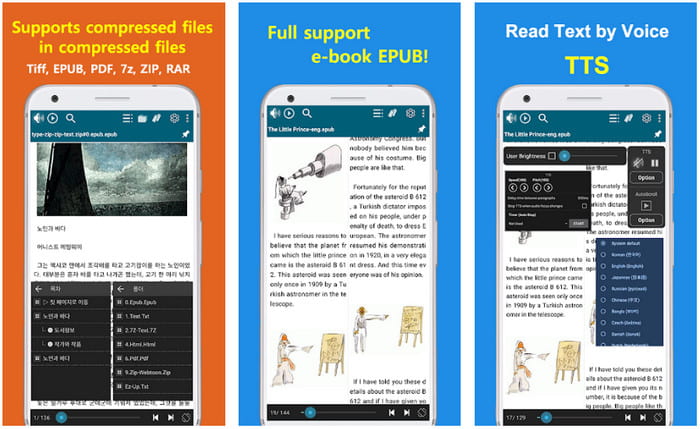
EasyViewerは、AndroidでHEICファイルを表示する際にダウンロードしておきたい優れたアプリの一つです。このアプリを使えば、スマートフォン上でさまざまなメディア形式を表示できます。他のアプリと違い、煩わしい広告が表示されないのも特長です。このアプリを試して使ってみたい場合は、次の手順に従ってください。
手順1. PlayストアからEasyViewerをダウンロードし、起動して、次のステップへ進む前にアプリにファイルへのアクセスを許可します。
手順2. 画面上でHEICファイルが保存されているフォルダを探し、そのフォルダをタップして開きます。
手順3. これで、このアプリを使ってAndroid上でHEICファイルを開くことができました。
Windows上のApowersoftフォトビューアー
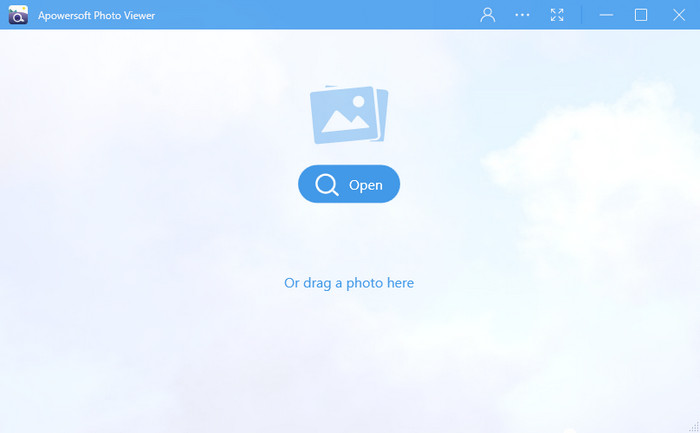
Apowersoft Photo Viewerを使えば、追加のHEICコーデックをインストールしなくてもファイルを表示できます。このツールでは、HEIC、HEIF、JPG、PNGなど、ほぼすべての画像形式を閲覧可能です。Windowsでこのソフトを使う方法を知りたい場合は、以下の手順に従ってください。
手順1. Apowersoftの公式サイトにアクセスして、Windows用ソフトをダウンロードします。
手順2. ソフトを起動し、開くをクリックして、エクスプローラーからファイルを探してHEICファイルを読み込みます。
手順3. HEICファイルの読み込みが完了すると、デスクトップ上で表示できるようになります。
Web上でHEICをJPGに変換するために使用できるトップHEICコンバーター
FVC Free HEIC to JPG Converterは、ソフトをインストールせずに使える、シンプルかつ高性能なコンバーターとして最初におすすめしたいツールです。このツールを使えば、HEICをJPGなど互換性の高い画像形式に変換できます。無料で利用できますが、ファイルサイズや利用回数など、いくつかの制限がある点には注意が必要です。しかし、このWebツールには制約があるものの、ここにHEICファイルをアップロードしてJPGに変換しても画質が劣化することはありません。以下のチュートリアルでは、このソフトの使い方とHEICの形式を変更する手順を紹介します。
手順1. このリンクをクリックして、HEICをJPGに変換できるWebサイトを開きます。
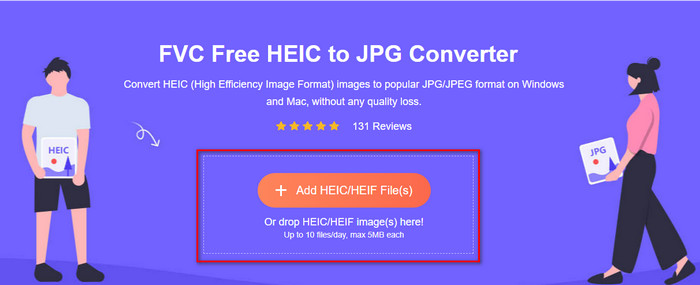
手順2. リンクをクリックするとサイトが開きます。Add HEIC/HEIF File(s)ボタンを押し、フォルダ内からファイルを選択して、開くをクリックして進みます。
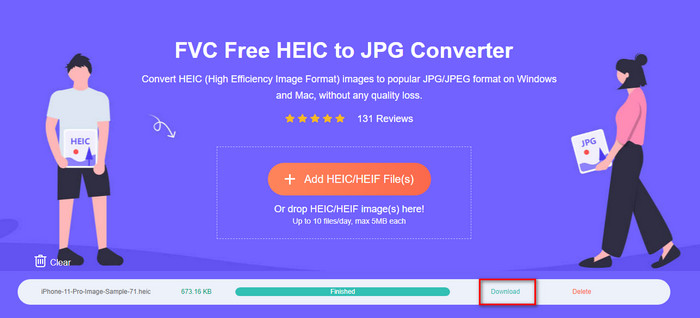
手順3. オンラインコンバーターが自動的にHEICからJPGへの変換を開始します。処理が完了するまで待ち、終わったらDownloadをクリックして、JPGファイルをドライブに保存します。
FVC HEIC Converter以外にも、CopyTrans HEIC、CloudConvert、iMazingなど、他の画像変換ツールを試すこともできます。
パート6。HEICファイルに関するFAQ
iOSのHEICに画像があるのはなぜですか?
iOSの更新されたすべてのバージョンでは、画像の標準形式はHEICですが、変更してJPGに戻すことができます。携帯電話の設定を開いて、その下のカメラを見つけ、[フォーマット]をタップします。最後に、[最も互換性のあるもの]をタップして、標準形式をJPGに戻します。これで、JPGを標準形式として写真を撮ることができます。
HEIC写真をJPGとしてコンピューターに転送するにはどうすればよいですか?
iPhoneデバイスの設定を開き、[写真]オプションをタップして下にスクロールし、[MacまたはPCに転送]を探します。次に、[自動]をタップして、HEIC画像をJPGに転送します。
WindowsとAndroidでHEICを開けないのはなぜですか?
HEIC形式は、WindowsおよびAndroidとネイティブに互換性がありません。したがって、デスクトップまたはAndroidでHEICファイルを開きたい場合は、サードパーティのアプリをダウンロードすることをお勧めします。ただし、サードパーティのアプリを使用したくない場合は、コンバーターを使用してHEICを変換することをお勧めします。詳細については、上記の詳細をお読みください。
結論
ここまでで、HEICとは何か、そして画像形式としての役割がより明確になったはずです。上記の内容から、この形式について理解を深められたでしょう。もしHEICファイルを持っていて、WindowsやAndroidで閲覧したい場合は、本記事で紹介したツールが役立ちます。一方、特定のソフトをインストールするのではなく、形式だけを変換したい場合は、FVC Free HEIC to JPG Converterを使ってJPG形式に変換できます。上で紹介した手順に従えば、効率よく作業を完了できます。
-
 6つの効果的なオフラインおよびオンラインの方法でHEICをJPGに変換する
 HEICをJPGに変換する方法を知りたいですか?この場合、このタスクを完全に完了して処理するために使用できる6つのオンラインおよびオフラインの方法を追加します。
-
 無料のWMVからDivXへのコンバーターユーザーのトップチョイス
 これは、ユーザーが主に使用する最高の無料のWMVからDivXへのコンバーターです。この記事では、WMVファイルをDivXに変換するための最良の方法を紹介します。
-
 Reach内でiPhoneのビデオメタデータを変更する方法に関するヒント
 iPhoneデバイスでビデオメタデータを変更するのに問題がありますか?幸い、この記事では、iPhoneでビデオメタデータを変更するための最良の方法について説明しています。
