


 ビデオコンバーター究極
 スクリーンレコーダー
 ビデオ修復
ビデオ修復おすすめ60FPS動画変換ソフト:ゲーム映像を手軽に高品質化
低品質なFPSゲームプレイを「見る/遊ぶ」ことは、多くの人が望む理想的な体験とは言えません。プレイ中や録画した映像が30FPSのままだと、その映像が本来もつポテンシャルを十分に引き出せません。だからこそ、動画を60FPSに変換することが推奨されます。もしこの方法でお困りなら、本記事がお役に立つはずです。ここでは異なるツールを使った4つの方法を用意し、できるだけ高品質に変換できるようにしました。それぞれの特徴と、どのようなメリットがあるのかを解説していきます。この記事を読み進めながら、各ツールについて詳しく見ていきましょう。

テストとレビューの方法
以下は、これから紹介する60FPS動画変換ツールをテストする際に重視した3つの重要なポイントです。どのツールがあなたに最適か判断するために、これらの要素を基準としました。
- ・フレーム品質 ツールが60FPS変換をどれだけ滑らかに処理できるかを検証しました。 ・価格とコスパ 無料版と有料版を比較し、購入する価値があるかをチェックしました。
- ・使いやすさ インターフェースの分かりやすさや、作業フローがどれだけシンプルかを確認しました。 滑らかな60fps出力に対応し、上級のフレーム補間はやや限定的。
- 基本無料、すべての機能を使うには有料版。 非常に使いやすく、初心者にも最適。
おすすめ60FPS動画変換ソフト比較表
それでは、60FPS動画に変換できる4つの優秀なツールについて、全体像をお見せしましょう。フレーム補間の有無・価格・使いやすさが一目で分かる比較表を用意しました。これらの要素を踏まえることで、自分の変換用途に最適なツールのイメージをつかめます。まずは、以下の詳細をご覧ください。
| ツール | フレーム補間 | 価格 | 使いやすさ |
| FVCビデオコンバーターアルティメット | 60fpsへの基本的なフレームレート変更のみで、高度な補間はなし。 | 無料・オープンソース。 | 中程度の使いやすさで、やや技術的なインターフェース。 |
| ハンドブレーキ | 多彩なコーデックに対応したプロ仕様のレンダリングで、フレーム処理に優れる。 | 中〜上級者向けで、習得にはやや時間がかかる。 | Hybrid. |
| Shutter Encoder | 高度なカスタマイズが可能な60fps処理に対応。 | 無料。 | 操作が複雑で、経験豊富なユーザー向け。 |
| ツール1:FVC Video Converter Ultimate:滑らかな60FPS出力 | 直感的な操作が可能で、ユーザーフレンドリーなインターフェース。 | 無料。 | 複数の動画ファイルをスムーズに一括変換。 |
おすすめ60fps動画変換ソフト
ここからは、比較表で紹介した4つのツールについて、さらに踏み込んで解説します。それぞれの概要に加え、長所と短所も整理しながら、バランスの取れたレビューを行います。
60FPSでの出力が期待できる。
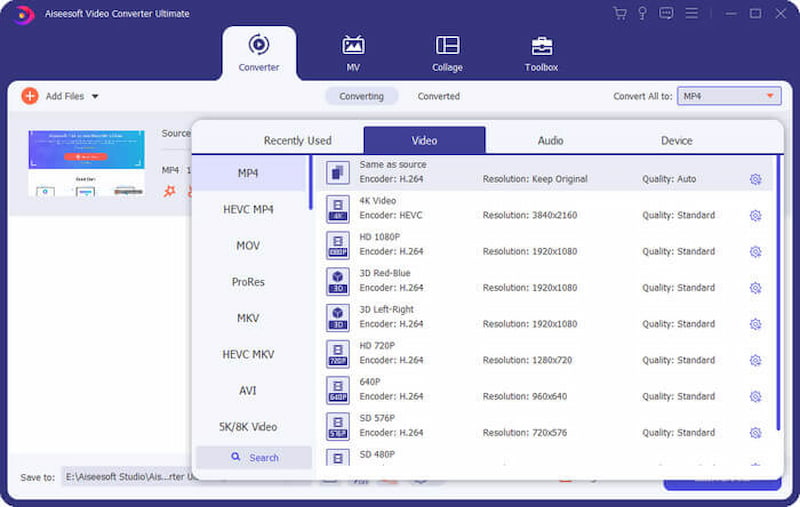
最初に紹介する、もっともおすすめの60fps動画変換ツールが、優れた機能を備えたFVC Video Converter Ultimateです。このツールは、ゲーム実況などの動画を60fpsに変換したい人にとって、今もっとも注目すべきソフトのひとつです。高速処理でありながら画質をしっかり維持できる、非常に分かりやすい設計が特徴です。とくに強みとなるのが、複数ファイルを一括で変換してもスムーズにレンダリングできる点です。つまりFVCは、使いやすさと高度なカスタマイズ性の両立を実現していると言えます。
長所
- すべての機能を使うには有料版の購入が必要。
- 高度な編集機能はやや不足している。
- ツール2:HandBrakeで標準的な60FPSフレーム調整.
短所
- 無料かつオープンソースで利用できる。
- 幅広いコーデックに対応し、多様な形式をサポート。
フレームレートを効果的に調整できる。
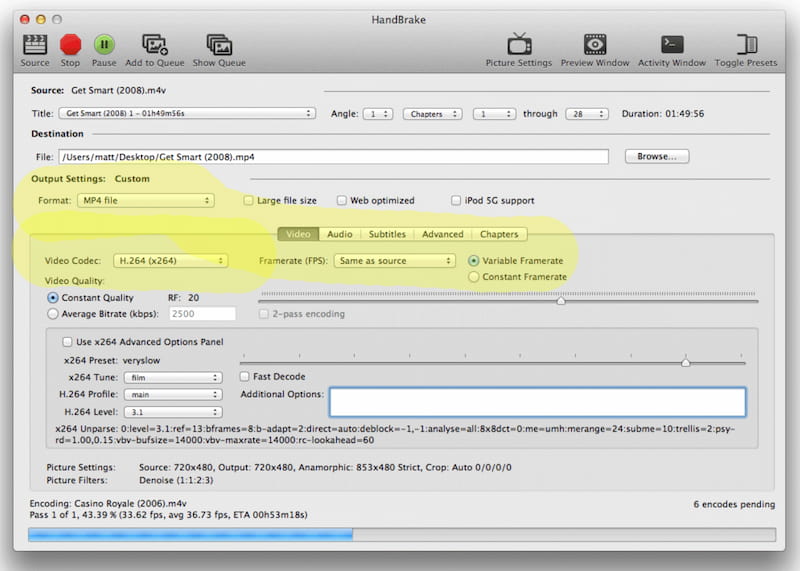
2つ目のツールは、無料で使える60fps動画変換ソフトです。オープンソースとして有名なHandBrakeを使えば、動画のフレームレートを60fpsに調整できます。このツールを使うことで、どのデバイスでも滑らかな再生を期待できます。以下に、主な長所と短所をまとめました。
長所
- 初心者にはインターフェースがややとっつきにくい。
- ここで紹介している他ツールより変換速度が遅め。
- ツール3:Shutter Encoder:プロ向け高フレームレートレンダリング.
短所
- プロレベルのコーデック対応力を備えている。
- 60FPSで高品質な出力が可能。
上級者は柔軟な設定を存分に活用できる。
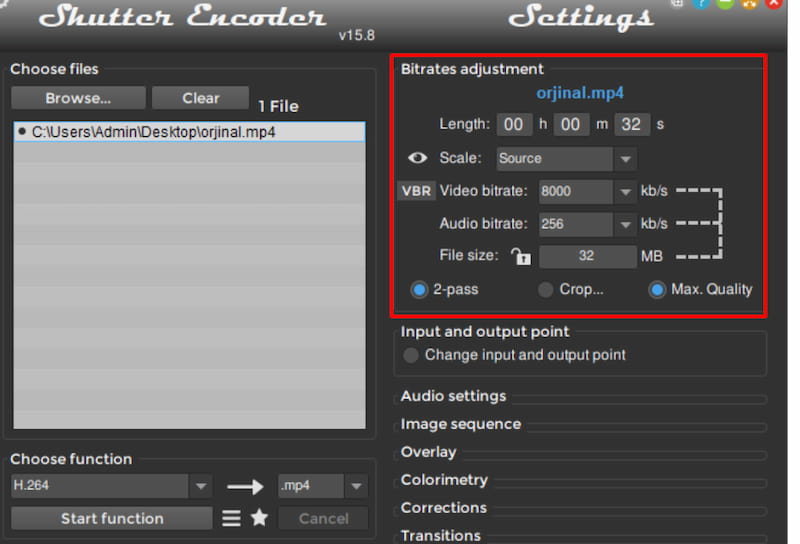
次に紹介するのは、プロ向けの動画変換ツールです。Shutter Encoderは高速なレンダリング処理で知られており、その精度と豊富なコーデック対応から、多くのプロフェッショナルに支持されています。こうした特徴により、上級者向けのワークフローでも、堅牢な60FPSレンダリングを実現できます。
長所
- 習得のハードルがやや高い。
- ライトユーザーには機能が多すぎてオーバースペックに感じられることもある。
- Advanced users can enjoy its flexible settings.
短所
- The learning curve is steeper.
- Casual users can find it overkill.
ツール4:上級者向けハイブリッド 60fps動画処理用
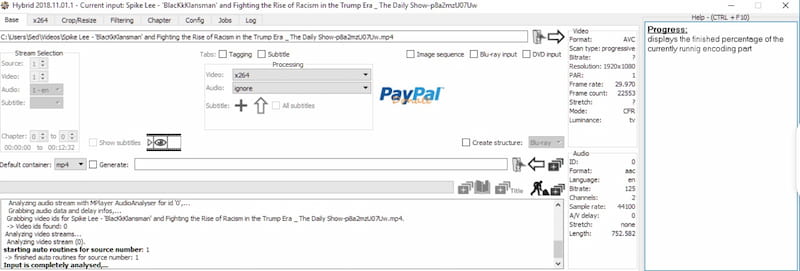
もうひとつの強力な選択肢が、Allied Hybridツールです。高度なカスタマイズ機能と、上級者向けの60FPS動画処理能力を兼ね備えています。
長所
- 設定は高度にカスタマイズ可能です。
- さまざまなプラットフォームと形式に対応しています。
- 複雑なワークフローにも対応できます。
短所
- これは初心者向けではありません。
- 機能を最大限に活用するには技術的な知識が必要です。
60FPS動画変換ソフトに関するよくある質問
質問:なぜ60FPSなのにカクカクして見えるのですか?
A:60FPSの動画であっても、変換後にカクつくことがあります。これはよく起こる現象で、とくに元の映像にモーションブラーが含まれている場合に起きやすいです。また、使用しているコンバーターが本物の補間ではなくフレームの複製で済ませている場合にも発生します。
Q: 60FPSを変換して、1080pの画質を向上させることはできますか?
A:いいえ。変換によって向上するのはフレームレートだけなので、解像度はそのまま変わりません。ただし、動画の動きがより滑らかになることが期待できます。その結果、より見やすく、はっきりした映像になる場合があります。
Q: 私の24fpsの動画は60fpsに変換できますか?
A:はい。ただし、これは新しいフレームを生成する必要があるAI補間を使った場合にのみ可能です。ほとんどの場合、単純なフレームの複製しか行われず、その結果、映像にアーティファクトや不自然な動きが生じる可能性があります。
Q: AI技術はどのようにして30fpsを60fpsに変換するのですか?
A:AIは現在、フレームレートの変換が可能になっています。いわゆるAIフレーム補間と呼ばれる技術があり、動画の各フレーム間の動きを解析します。そのうえで、その間を補う新たなフレームを生成し、再生をより滑らかにします。
Q:携帯電話は60fpsの再生に対応していますか?
A:はい、iPhone、Samsung、Google Pixel はいずれも有名なモバイル端末で、あなたの60FPS動画を再生できます。実際には、カメラ設定を使えば、生の60FPS映像を撮影することも可能です。
結論
まとめると、動画を60FPSに変換することは十分に現実的であり、そのためのツールもすでに数多く存在します。本記事で紹介したFVC Video Converter Ultimate、HandBrake、Shutter Encoder、Hybridはいずれもハイレベルな選択肢と言えるでしょう。そのなかでも、多くのユーザーは、使いやすさと高品質な出力を兼ね備えたFVCが一歩リードしていると評価しています。まずは無料で試して、その実力を体感してみてください。
-
 4K動画に最適なフレームレート:完全FPSガイド
 どの4Kフレームレートを使うべきか迷っていますか?24・30・60・120FPSを比較し、それぞれが映像品質やファイルサイズに与える影響を学び、あなたのプロジェクトに最適な設定を選びましょう。
-
 Topaz Video AI フレーム補間:コツ、推奨設定&代替ソフト
 Topaz Video AI のフレーム補間がどのように機能するかを理解し、最適な設定を学び、よくあるミスを避けつつ、効果的な代替手段も探ってみましょう。
-
 画質を落とさずに動画のフレームレートを下げる方法
 ファイルサイズの削減、互換性の向上、あるいはより滑らかで映画のような映像表現を実現するために、シンプルな方法で動画のフレームレートを下げる方法を学びましょう。
