


 ビデオコンバーター究極
 スクリーンレコーダー
 ビデオ修復
ビデオ修復
 安全なダウンロード
トップ 6 の HandBrake 代替ソフト:正直レビュー[2026 年版]
すべての人に完璧に合うツールは存在しません。ある人にとって使いやすいプログラムでも、別のユーザーが求める使い勝手とは異なる場合があります。HandBrake も同様です。動画圧縮の定番ツールではありますが、インターフェースが少し複雑だと感じるユーザーもいれば、もっと高度な機能やシンプルな作業フローを求めるユーザーもいます。こうした制限に不便さを感じているなら、自分のニーズにより合った代替ソフトを検討してみる価値があります。
この記事では、変換速度、使いやすさ、バッチ処理性能、対応フォーマット、GPU アクセラレーション、コストパフォーマンスといった重要な要素に基づき、6 つの優れたHandBrake の代替ソフトをレビューしました。シンプルな動画変換ソフトを求める初心者から、より強力な機能を必要とする上級ユーザーまで、自分に合ったソフトを比較・選択するためのガイドとして役立てることができます。

| ツール | 最適な用途 | OS 互換性 | GPU アクセラレーション | バッチ処理 | 価格 |
| FVCビデオコンバーターアルティメット | 高速動画変換・編集・オールインワンメディア処理 | Windows、macOS | NVIDIA、AMD、Intel | はい | 有料(無料体験版あり) |
| FFmpeg | 上級ユーザーおよびコマンドラインでの動画処理向け | Windows、macOS、Linux | NVIDIA | はい | 無料・オープンソース |
| ザムザール | ソフトをインストールせずに手早くオンラインで動画変換 | Web ベース | GPU アクセラレーションなし | 限定 | 無料プラン & 有料プラン |
| VLCメディアプレーヤー | 基本的な動画変換とメディア再生 | Windows、macOS、Linux | GPU アクセラレーション対応 | 番号 | 自由 |
| ・無料の動画編集ソフトを探しているユーザー。 | 動画編集と内蔵変換機能を一体化 | Windows、macOS、Linux | GPU アクセラレーション対応 | 限定 | 無料・オープンソース |
| XMedia 再コード | 高度なフォーマット変換を必要とする Windows ユーザー向け | ウィンドウズ | NVIDIA、Intel | はい | 自由 |
パート1. FVCビデオコンバーターアルティメット
FVC Video Converter Ultimate は、基本的な動画変換以上の機能を求めるユーザーに最適な、優れた HandBrake の代替ソフトです。1,000 以上の動画・音声フォーマットに対応し、GPU アクセラレーションによって最大 120 倍の高速変換が可能です。変換機能にとどまらず、動画の結合、トリミング、クロップ、画質向上、圧縮、字幕編集、メタデータ編集などの強力な編集機能を、直感的なインターフェースで利用できます。安定したバッチ処理と高品質な出力により、オールインワンのマルチメディアソリューションを求める初心者からプロフェッショナルまで幅広く対応します。
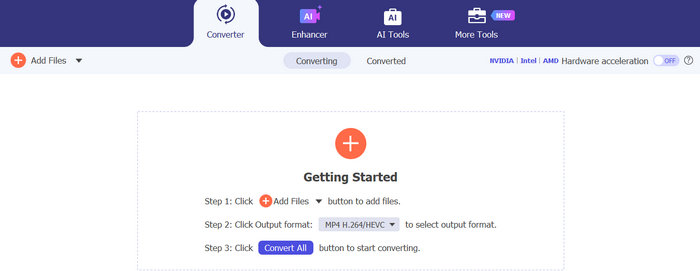
おすすめ用途:
バッチ処理や編集機能を備えた、高速でオールインワンのデスクトップ変換ソフトを求めるユーザー向け。
評価:
5/5
長所
- 1,000 種類以上の動画・音声フォーマットに対応。
- NVIDIA・AMD・Intel の GPU アクセラレーションにより変換を高速化。
- 画質を損なうことなくバッチ変換が可能。
- 結合、トリミング、クロップ、字幕追加などの動画編集機能を内蔵。
- クリーンで初心者にも使いやすいインターフェースを備えています。
- Windows と macOS の両方で利用できます。
短所
- すべての機能を使うには有料ライセンスが必要です。
- 一部の高度なツールはプレミアム版でのみ利用できます。
Part 2. FFmpeg
FFmpeg も、現在利用できる HandBrake の代替ソフトの中で最高クラスの 1 つです。この無料・オープンソースのマルチメディアフレームワークは、コマンドラインインターフェースを用いて、数多くの形式の音声・動画ファイルを変換、編集、録画、破損した動画の修復などの処理を行います。Windows、macOS、Linux、各種 BSD、Solaris、Darwin に対応しており、非常に汎用性が高いのが特徴です。技術的なインターフェースは初心者には敷居が高く感じられるかもしれませんが、FFmpeg は優れた出力品質、高度なカスタマイズ性、強力なバッチ処理機能を備えており、開発者や経験豊富なユーザーから高い支持を得ています。
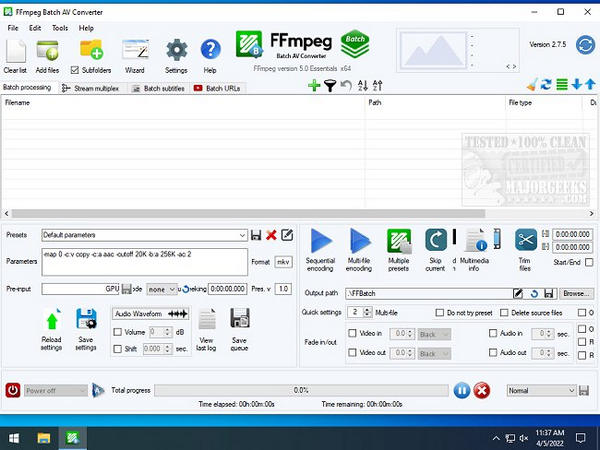
おすすめ用途:
動画変換や自動処理、バッチ処理を高精度に制御したい上級ユーザー、開発者、およびプロフェッショナル向け。
評価:
4/5
長所
- 完全に無料で、オープンソースです。
- 非常に幅広い動画・音声フォーマットに対応しています。
- 変換設定やエンコードパラメータを細かく制御できます。
- バッチ処理やワークフローの自動化に非常に適しています。
- 高品質な動画出力を実現します。
短所
- コマンドラインインターフェースは、初心者には習得が難しい面があります。
- コマンドを手動で入力する必要があります。
- 変換設定を簡単に調整できるグラフィカルユーザーインターフェースはありません。
Part 3. Zamzar
一方、ブラウザから直接動画を変換したい場合は、Zamzar も信頼できる HandBrake の代替候補です。この Web ベースのファイルコンバーターは、多数の動画、音声、画像、ドキュメント形式をサポートしており、必要なときだけ手軽に変換したいユーザーにとって汎用性の高い選択肢となります。
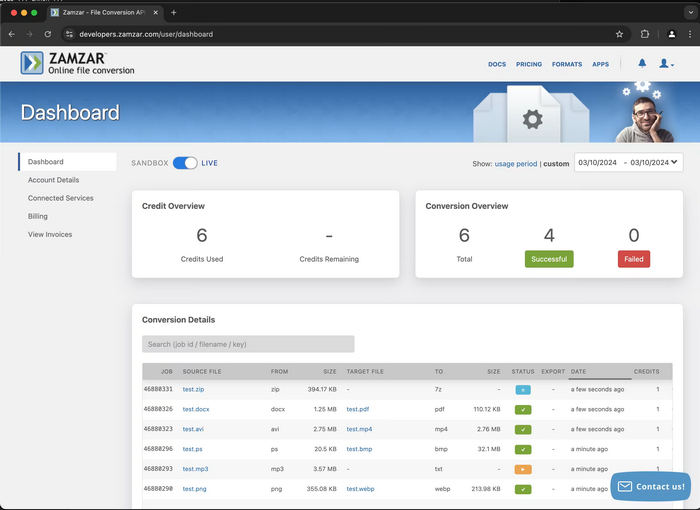
おすすめ用途:
インストール不要で、クラウドベースの動画変換プロセスを利用したいユーザーに最適です。
評価:
3/5
長所
- Web ベースのため、ソフトウェアをインストールする必要がありません。
- Web ブラウザーさえあれば、どのデバイスでも動作します。
- 幅広い動画・音声・画像・ドキュメント形式をサポートしています。
- シンプルで直感的なインターフェースで、初心者にも適しています。
- クラウドストレージサービスや URL からのアップロードに対応しています。
- さまざまなニーズに対応するため、無料プランと有料プランが用意されています。
短所
- 無料版にはファイルサイズの制限があります。
- 混雑時には変換速度が低下する場合があります。
- 安定したインターネット接続がないと、スムーズに利用できません。
- 大容量の動画や大量の一括変換には最適とはいえない場合があります。
- 一部の高度な機能は有料プランでのみ利用可能です。
Part 4. VLC media player
次に紹介する HandBrake の優れた代替ソフトは、VLC media player です。VLC はマルチメディアプレーヤーとしてよく知られていますが、MP4、WebM、TS、OGG などの一般的な形式に対応した内蔵動画コンバーターも搭載しています。動画の変換に加え、複数ファイルのバッチ処理や変換中のプレビュー、HEVC コーデックの利用による高品質な画質維持も可能です。高度な編集機能こそありませんが、シンプルなインターフェースと安定した変換性能により、基本的な動画変換ニーズを持つユーザーには最適な選択肢となります。
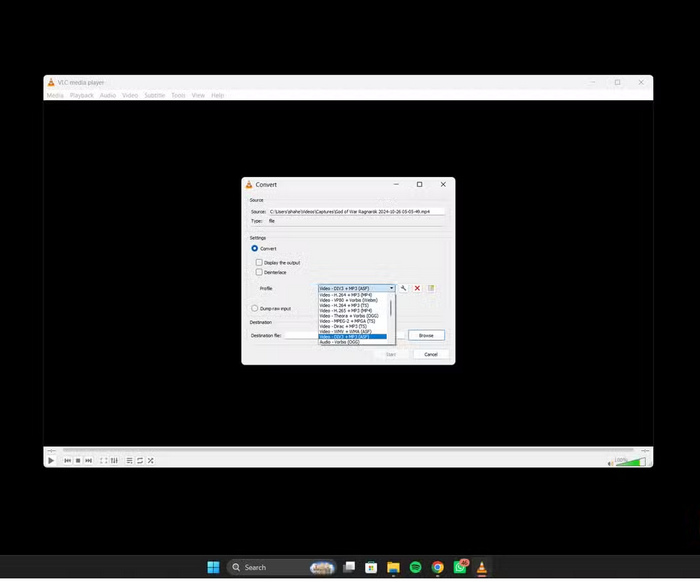
おすすめ用途:
無料で使いやすい動画変換・メディア再生ツールを求める初心者/ライトユーザー向け。
評価:
4/5
長所
- 完全無料で、広告やスパイウェアは一切含まれていません。
- 幅広い動画フォーマットおよびコーデックをサポートしています。
- 動画の一括変換が可能です。
- 素早く簡単に変換できるプリセットプロファイルが含まれています。
- より高画質な動画のために HEVC コーデックをサポートしています。
- Windows、macOS、Linux、Solaris、BSD で利用できます。
短所
- 高度な動画編集やカスタマイズ機能は備えていません。
- 基本的なインターフェースのため、プロ向けユーザーの要望には応えきれない場合があります。
- 専用の動画変換ソフトと比べると、変換設定の項目が少なめです。
Part 5. Shotcut
Shotcut は、動画変換機能と充実した編集機能を兼ね備えた、無料・オープンソースの HandBrake 代替ソフトです。Windows、macOS、Linux に対応し、FFmpeg を通じて数百種類の動画・音声フォーマットを扱うことができ、ロゴや時間制限などのウォーターマークなしで動画を書き出せます。動画変換に加えて、トリミング、クロップ、フィルター適用、音声調整、各種画質向上などを行ってから書き出すことが可能です。インターフェースにはある程度の学習コストがありますが、編集と変換を 1 つのアプリで完結させたいユーザーにとって、機能性とコストパフォーマンスのバランスに優れたツールです。
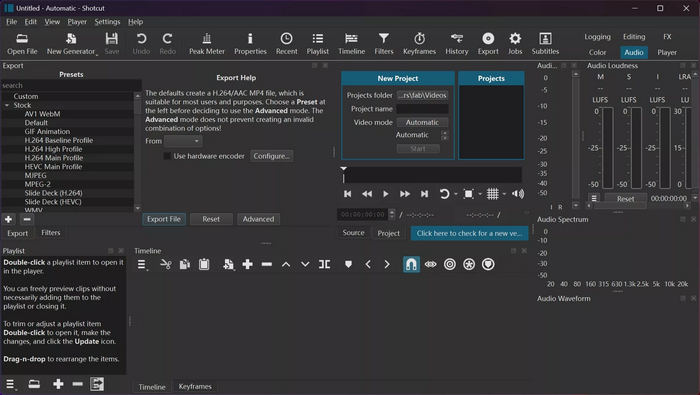
おすすめ用途:
動画編集にも興味があるユーザーに最適。
評価:
4/5
長所
- 完全に無料で、オープンソースです。
- 透かしはありません。
- 数百種類の動画・音声フォーマットをサポートしています。
- 動画および音声の編集ツールを内蔵しています。
- Windows、macOS、Linux で利用できます。
短所
- インターフェースは、初心者が慣れるまでに時間がかかる場合があります。
- 一括変換機能は、専用の動画コンバーターほど豊富ではありません。
Part 6. XMedia Recode
最後に紹介する HandBrake の代替ソフトは XMedia Recode です。このツールは多くの動画・音声フォーマットに対応しており、コーデック、ビットレート、解像度、字幕、音声トラックなどを細かく設定できます。バッチ変換や GPU アクセラレーションにも対応しているため、複数ファイルを効率的に処理できます。インターフェースはやや専門的に見えるかもしれませんが、動画変換を細部までコントロールしたいユーザーには非常に強力な選択肢です。
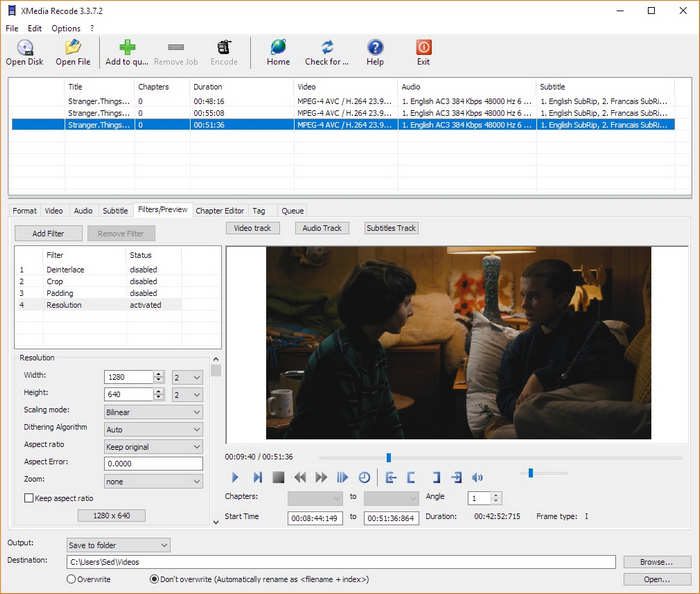
おすすめ用途:
詳細なフォーマット設定やコーデックカスタマイズを伴う高度な動画変換を必要とする Windows ユーザー向け。
評価:
4/5
長所
- 完全に無料です。
- 多数の動画・音声フォーマットをサポートしています。
- 高度なコーデックおよびエンコード設定を提供します。
- バッチでの動画変換に対応しています。
- GPU アクセラレーションにより変換速度が向上します。
- オーディオトラックや字幕の管理機能を備えています。
短所
- Windows 専用でのみ提供されています。
- 新しい動画コンバーターに見られるようなモダンなデザインには対応していません。
パート7:HandBrake 代替ソフトに関するよくある質問
HandBrakeの代替ソフトを選ぶ際には、どのような点を考慮すべきですか?
最適な HandBrake 代替ソフトは、自分が動画コンバーターに何を求めるかによって変わります。ツールを選ぶ前に、対応フォーマット、変換速度、GPU アクセラレーションの有無、バッチ変換機能、編集機能の充実度、使いやすさ、自分の OS に対応しているか、といった点を確認しましょう。変換前に編集作業を行うことが多い場合は、編集機能を内蔵したツールを選ぶことで、作業時間を短縮できます。一方、単純に形式を素早く変換できればよいのであれば、軽量なデスクトップソフトやオンラインコンバーターだけで十分な場合もあります。
映像品質をできるだけ劣化させずに保存できる、HandBrake の代替ソフトとして最適なのはどれですか?
いくつかの HandBrake の代替ソフトは、変換中も優れた動画品質を維持できます。たとえば、FVC Video Converter Ultimate、FFmpeg、XMedia Recode などのツールは、高度なエンコード設定を備えており、元の解像度やビットレートをできるだけ保つのに役立ちます。最良の結果を得るには、過度な圧縮を避け、元の動画にできるだけ近い出力設定を選択してください。
複数の動画を同時に変換できますか?
はい、ただし選ぶソフトによって異なります。FVC Video Converter Ultimate、FFmpeg、XMedia Recode をはじめとする多くのデスクトップ版 HandBrake の代替ソフトはバッチ変換に対応しており、複数のファイルを一度に変換して時間を節約できます。
HandBrakeには動画を結合(マージ)する機能はありますか?
いいえ。HandBrake には動画結合機能は搭載されていません。HandBrake は主に動画の変換と圧縮を目的としたツールであり、動画編集機能は含まれていません。複数の動画を 1 つのファイルに結合したい場合は、FVC Video Converter Ultimate や Shotcut のように動画編集機能を備えた HandBrake の代替ソフトを使用するか、変換前に別の動画編集ソフトで結合処理を行う必要があります。
結論
HandBrake は依然として信頼できる動画変換ツールですが、すべてのユーザーの作業フローに合うとは限りません。より高速な処理、編集機能、動画結合、あるいはよりシンプルな操作性を求めるのであれば、他の選択肢を検討する価値があります。本記事で紹介したHandBrake の代替ソフトは、オールインワンの動画コンバーターから便利なオンラインツール、より高度なカスタマイズが可能なツールまで、それぞれ異なる特長を持っています。各ツールの機能を比較し、自分のニーズに最も合ったものを選ぶことで、動画変換作業をより簡単かつ効率的に行えるようになるでしょう。
-
 VLCメディアプレーヤーの簡単なレビューと5つの最良の選択肢
 VLC Media Player でオーディオが機能しないのはなぜですか?人気のあるメディア プレーヤーについては、記事からレビューと最適な代替品を読むことができます。
-
 WAVからMP3へ–WAVをMP3に変換するためのトップ5の無料コンバーター
 このページは、無料で使用できる WAV から MP3 コンバーター (iTunes、Audacity、VLC、Windows Media Player、および Free Audio Converter) のリストです。
-
 AVI を MP4 に変換する 7 つの方法【完全ガイド】
 7つの効果的な方法で、AVIファイルをMP4に簡単に変換できます。この記事を読んで、あなたのニーズに最適なAVI-MP4コンバータを見つけてください。
