


 ビデオコンバーター究極
 スクリーンレコーダー
 ビデオ修復
ビデオ修復1分以内にビデオに画像をすばやく追加する方法
ビデオに画像を追加する必要がある理由はたくさんあります。たとえば、一部の編集者は、自分の動画に画像を追加すると、他のユーザーに新しいインタラクションが作成されることを発見しました。このように、これを使用してブランディングを表現したり、優れたビジュアルプレゼンテーションを作成したり、ビデオがユーザーに適切なメッセージを伝えるのに役立てたりすることができます。しかし、多くのツールが同じ仕事をすることを知っていましたか?どのツールが最適かを選択するのは難しいことを私たちは知っています。そのため、今日、私たちはすでに、うまく機能することがわかった3つのツールを選別しました。この記事を読んだら、動画に画像を追加する方法を学びます。

パート1。VideoConverterUltimateを使用してビデオに画像を追加するためのステップバイステップガイド
究極のツールを使って動画に画像を追加したいですか? その場合は、Video Converter Ultimate をお使いください。この究極ツールを使えば、この分野の編集のプロでなくても、簡単に動画に画像をオーバーレイできます。動画への画像オーバーレイ機能だけでなく、BGMとして音楽を追加したり、字幕を入れたり、その他さまざまな編集も簡単に行えます。動画に関する多くの悩みを一括で解決できる「ワンストップ」ソリューションとして知られています。このツールを使うメリットを知りたいですか? もしそうなら、以下の詳細をご覧ください。

FVCビデオコンバーターアルティメット
5,689,200以上のダウンロード- 変換と編集で卓越したパフォーマンスを提供します。
- 数回クリックするだけで素晴らしいビデオを編集して作成できます。
- MP4、MOV、FLV、WMV、AVI、MTVなどの200以上のフォーマットをサポートしています。
- WindowsやMacなど、ダウンロード可能なすべてのクロスプラットフォームで利用できます。
無料ダウンロードWindows 7 以降に対応安全なダウンロード
無料ダウンロードMacOS 10.7 以降に対応安全なダウンロード
このツールで何ができるかは驚くべきことではありませんか?はい、私たちはツールが多くの点で印象的であることを知っています。このツールが注目を集め、このツールを使用してビデオに画像を追加する方法を学びたい場合は、以下のチュートリアルを読むことができます。
ステップ 1. 下のダウンロードボタンをクリックしてダウンロードし、そのままインストールを進めて起動します。その前に、後の手順をスムーズに理解できるよう、ツールのインターフェースに一度目を通しておくことをおすすめします。
無料ダウンロードWindows 7 以降に対応安全なダウンロード
無料ダウンロードMacOS 10.7 以降に対応安全なダウンロード
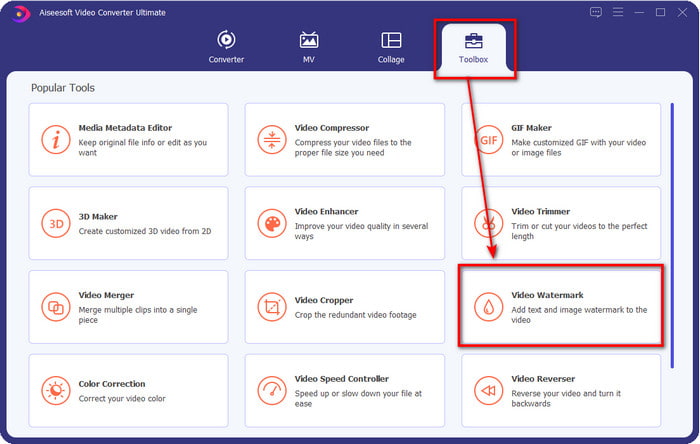
ステップ 2. ツールがシステム上で起動したら、ツールボックス をクリックし、その中から 動画ウォーターマーク を見つけて開きます。
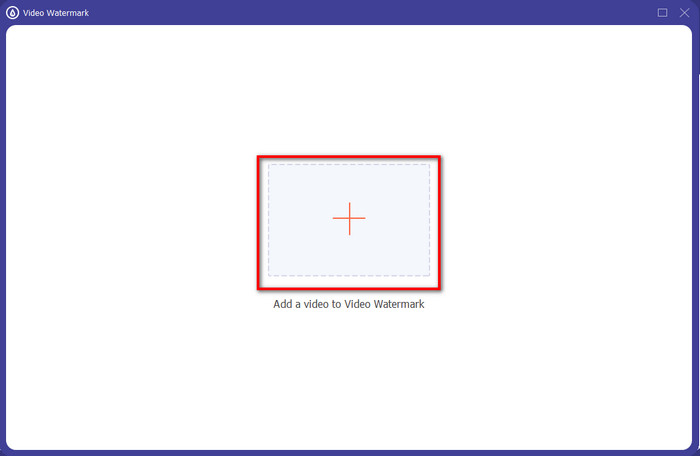
ステップ 3. +ボタンをクリックするとファイルフォルダーが表示されます。編集したい動画ファイルを探して、該当する場合は 開く をクリックします。
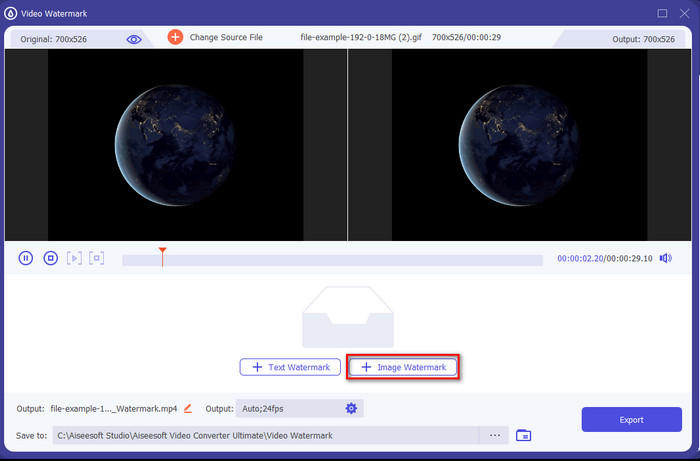
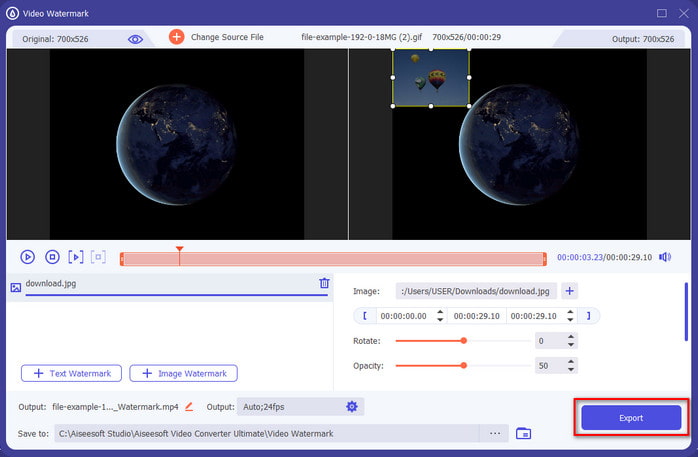
ステップ 4. 新しいウィンドウが表示されたら、画像ウォーターマーク をクリックします。すると再びフォルダーが表示されるので、今度は動画に追加したい画像を選択して 開く を押します。
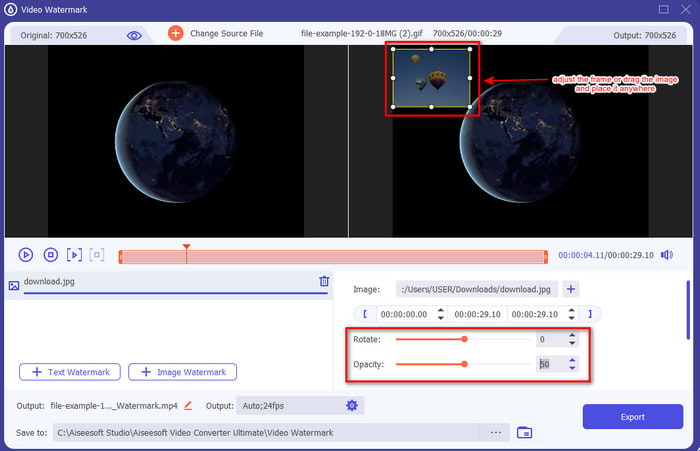
ステップ 5. 挿入した画像のサイズと位置は、写真のフレームをドラッグして調整できます。画像をクリックしたままドラッグすることで、好きな場所に配置できます。さらに、不透明度(Opacity) を調整すれば、画像の見え方(透明度)も変えられます。また、回転 のスライダーをドラッグして画像を回転させることも可能です。
ステップ 6. 画像の編集が完了したら、出力(Export) をクリックします。
関連記事:
パート2。無料でインターネット上のビデオに画像をオーバーレイする方法
オンラインビデオカッター–ビデオに画像を追加
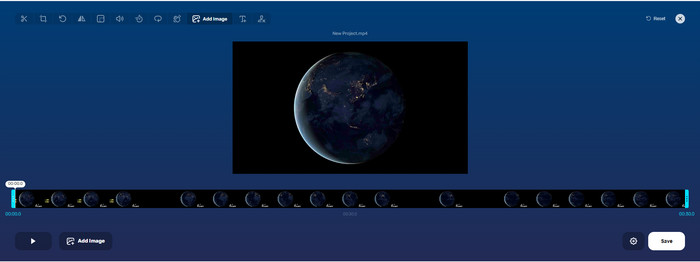
オンラインで画像をオーバーレイしたい場合は、Online Video Cutter – Add Image to a Video を利用できます。このWebツールなら、シンプルかつ効果的にあらゆる動画に写真を追加できます。ただし優れたツールではありますが、動画のアップロードがインターネット回線に左右されるため、少し手間に感じることもあります。また、このツールでは2枚以上の画像を同時に追加することはできません。それでも利用したい場合は、以下の手順に従ってください。
ステップ 1. ブラウザを開き、検索欄でこのWebツールを検索して開きます。
ステップ 2. Open File をクリックして動画をアップロードし、その後 Add Image をクリックして追加したい画像をアップロードします。
ステップ 3. 画像をドラッグして位置を変更し、Save をクリックしてエンコードしたら、パソコンに保存します。
長所
- 無料で使用でき、ダウンロードする必要はありません。
- ユーザー向けの基本的な編集機能をサポートしています。
- 最終出力には透かしがありません。
短所
- 動画に2つ以上の画像を追加することはできません。
- 画像と動画のアップロードには時間がかかります。
フリクシエ
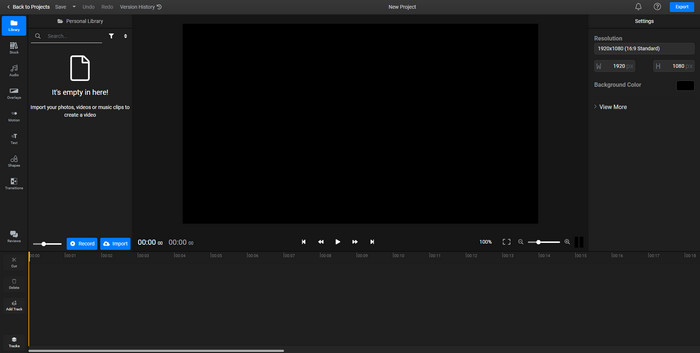
Flixier を使えば、オンラインで無料で動画に画像を追加できます。このオンラインツールでは、テンプレート動画を編集し、画像を追加することも可能です。動画をより見栄えよく仕上げるための、優れた編集機能が数多く搭載されています。ただし、こうした便利な機能を備えている一方で、無料版では書き出した最終動画にウォーターマーク(透かし)が入ります。ウォーターマークを消したい場合は、有料版を購入する必要があります。
ステップ 1. 検索エンジンを開き、ツール名を検索してから、Choose File をクリックします。
ステップ 2. Import をクリックして動画と画像をアップロードし、タイムラインに動画と画像をドラッグします。画像が動画の上のレイヤーになるように配置してください。あとは、動画内で画像をドラッグして位置を調整します。
ステップ 3. Export をクリックし、続けて Export and Download を選んで、パソコンのドライブに保存します。
長所
- 費用がかからず、Webからアクセスできます。
- 最初のオンラインツールよりも多くの編集機能を提供します。
- ビデオへの複数の画像の追加をサポートします。
短所
- 最終出力は無料であるため、最後に透かしがあります。
- ビデオ出力の透かしを削除するには、VIPバージョンを購入する必要があります。
パート3。ビデオへの画像の追加に関するFAQ
ビデオに画像を追加すると、品質に影響しますか?
ビデオの品質は、追加する画像には影響しません。簡単にするために、多くの写真を追加したとしても、画像を追加してもビデオの品質はそれほど高くありません。ただし、使用したエディターでビデオをエクスポートして低品質に設定した場合は、以下のビデオ出力を期待してください。
ビデオに追加した画像がぼやけるのはなぜですか?
その主な理由は、最初から画像がぼやけているためです。この問題を回避するには、ビデオで使用する前に、まず画像をチェックし、ぼやけていないことを確認する必要があります。
ビデオの画像にトランジションを追加できますか?
一部のエディターでは、画像にトランジションを追加することができます。アニメーション化されたトランジションにはさまざまなものがありますが、最も一般的に利用できるのは、カット、フェード、ワイプ、およびディゾルブです。これらは最も一般的ですが、ビデオをよりプロフェッショナルでエキサイティングなものにするために、画像にトランジションを追加するのに理想的です。
結論
この記事をお読みいただくことで、オンラインとオフラインのさまざまなツールを通じて、動画に写真を追加する方法をより理解しやすくなったはずです。いくつかのツールをご紹介しましたが、この作業を行うのであれば、やはり究極ツールの使用をおすすめします。Video Converter Ultimate は、ユーザーが効率よく作業できるよう、わかりやすいインターフェースを備えています。本当に自分に合うのかまだ迷っている方は、一度ダウンロードして試してみるのが一番の確かめ方です。
-
 OGVファイルを変換するための5つの有益なOGVからWMVへのコンバーター
 OGVファイルの変換に使用できる5つの異なるOGVからWMVへのコンバーターがあります。この記事は、利用可能な5つのogvコンバーターについての強力な事実を提供します。
-
 2つの最高のAMVからWMVへのコンバータソフトウェアのウォークスルー[2022]
 AMVをWMVに変換しますか?その場合は、この記事を読んで、AMVとは何か、ファイルをWMV形式に変換する方法を理解する必要があります。
-
 SWFをWMVに変換するための最も便利なツール(オンラインおよびオフライン)
 SWFファイル用のプレーヤーを見つけるのに苦労していますか?ビデオをより使いやすくするためにWMV形式に変換するだけなので、心配する必要はありません。この変換プロセスの詳細については、この記事をお読みください。
