


 ビデオコンバーター究極
 スクリーンレコーダー
 ビデオ修復
ビデオ修復詳細な手順でiMovieに透かしを追加するアートをマスターする
Macで使える最高の編集ソフトのひとつがiMovieです。このツールは、Macユーザーが使いやすい、とても直感的なインターフェースを備えています。優れたツールで操作も簡単ですが、それでも使い方のチュートリアルを求めるユーザーは少なくありません。もしあなたがMacユーザーで、iMovieで動画に透かし(ウォーターマーク)を入れる方法を知りたいなら、以下のガイドに沿って操作し、このツールを使いこなしていきましょう。

パート1。macOSのiMovieでビデオに透かしを追加する方法に関するチュートリアル
すでにiMovieを紹介しているので、次の詳細では、iMovieのビデオに透かしを入れる方法を説明します。追加する方法については、以下の詳細なガイドに従ってください。それをよく読んで、全体のアイデアを把握してください。
ステップ1. MacでiMovieを起動します。見つからない場合は、Finderを開いて検索してください。
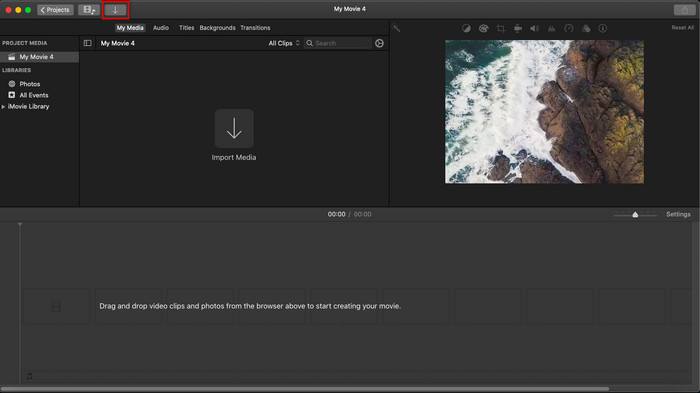
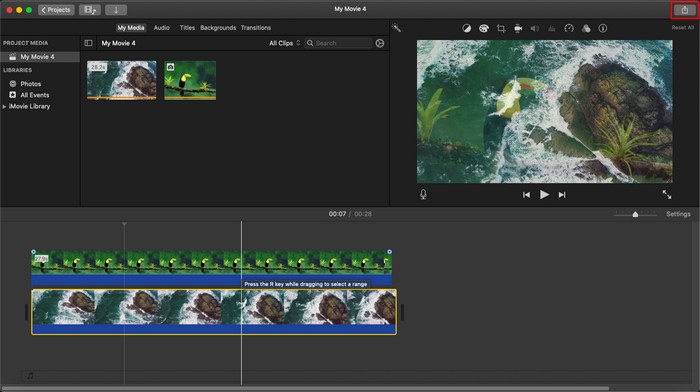
ステップ2. 読み込みボタンをクリックして、ウォーターマークとして使いたい動画と画像を追加します。動画ファイルと画像ファイルを、下部のタイムラインにドラッグします。画像と同じ要領で行えます。動画がタイムライン上で正しい位置にあることを確認し、画像はドラッグしたりサイズ変更したりして、好みの状態になるように調整します。
ステップ3. 調整に満足できたら、ツール画面右上の書き出すをクリックし、続いてファイルを書き出すを選択します。
長所
- macOSやiOSデバイスなどのAppleデバイスで無料で使用できます。
- 生のビデオをすばやく編集して、見栄えを良くします。
- 基本的な編集機能から平均的な編集機能まで利用できます。
短所
- サポートされている形式が少ないため、ここでビデオを編集する場合は、MOVまたはAppleデバイスと互換性のある任意の形式に変換する必要があります。
- プロの編集のサポートが少なくなります。
パート2。手間のかからない方法でMacコンピュータのビデオに透かしを使用して配置するための最良のツール
iMovieでウォーターマークを追加するのが難しいと感じる場合は、代わりに高機能な代替ソフトVideo Converter Ultimateを使うこともできます。このツールを使えば、動画にウォーターマークを追加する作業をさらに簡単に行えます。イメージしてみてください:iMovieが使いやすいと感じるなら、この究極のツールはそれ以上に手軽です。操作が簡単なだけでなく、出力される最終結果も一流で、iMovieに対する利点のひとつとして、アップロードに使える画像フォーマットをより多くサポートしている点が挙げられます。もっと詳しく知りたい場合は、以下に紹介する機能説明を読んでみてください。

FVCビデオコンバーターアルティメット
5,689,200以上のダウンロード- ビデオを他のビデオよりも際立たせるために使用できるすべての編集機能を提供します。
- 超高速プロセスとハードウェアアクセラレーションをサポートして、ビデオをすばやくインポートおよびエクスポートします。
- MOV、MKV、AVI、MP4、FLV、RMVBなどのビデオフォーマットをサポートしています。
- 最高の体験をするための非常にインタラクティブなインターフェースを備えています。
- WindowsやMacなどのすべてのデスクトッププラットフォームで利用できます。
無料ダウンロードWindows 7 以降に対応安全なダウンロード
無料ダウンロードMacOS 10.7 以降に対応安全なダウンロード
これらすべての機能を1つのツールに搭載するのは素晴らしいことではありませんか?同じページにいる場合は、iMovieでビデオに透かしを入れる方法の詳細を掘り下げてみましょう。ただし、究極のツールを使用すると、より簡単になります。
究極のツールを使用してビデオに透かしを挿入する方法の手順
ステップ1. ソフトをMacにダウンロードし、インストール手順に従ってセットアップしたら、今すぐ開始を押してツールを起動します。
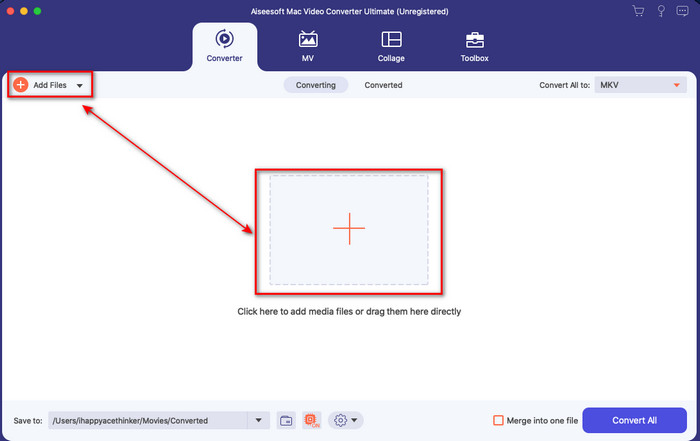
ステップ2. +ボタン、またはファイルを追加をクリックして、ウォーターマークを追加したい動画ファイルを読み込みます。画面に表示されるフォルダから動画を探し、開くを押してアップロードします。
ステップ3. インターフェース上の魔法の杖ボタンをクリックして編集ウィンドウを開きます。次にウォーターマークタブをクリックし、画像にチェックを入れてから+ボタンを押して、使いたい画像を追加します。その後、画像の不透明度を調整したり、回転したりして、OKをクリックして変更を保存します。
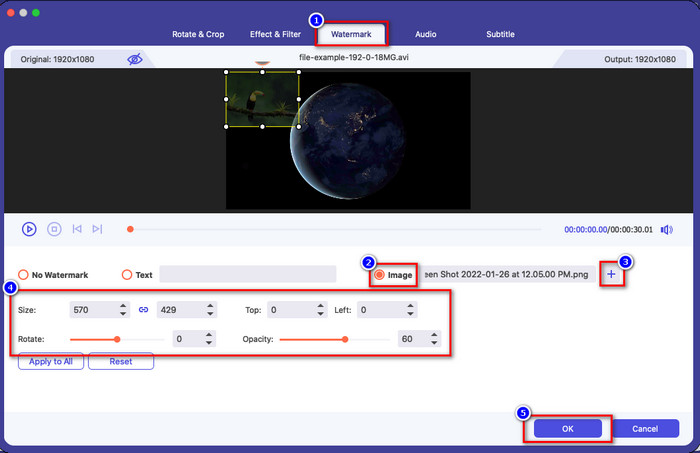
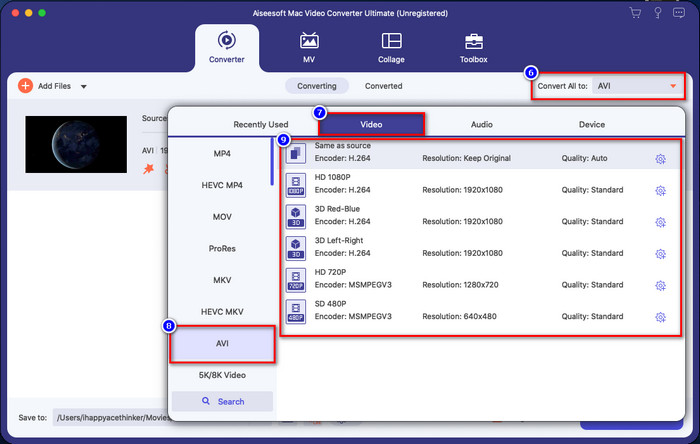
オプション フォーマットを変更したい場合は、すべて変換のプルダウンをクリックして、一覧から希望の形式を選びます。フォーマットを変更しない場合は、そのまま最終ステップへ進んでかまいません。
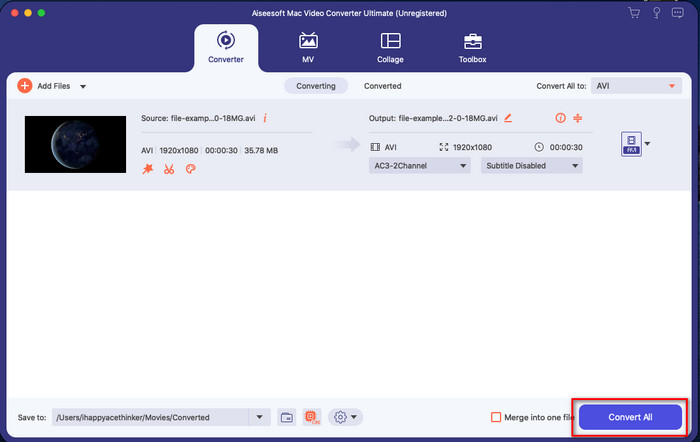
ステップ4. ウォーターマーク付きの動画を書き出すには、すべて変換をクリックします。超高速な変換処理が行われるため、長時間待つ必要はありません。これで、1分もかからずに動画へ画像ウォーターマークを追加することができます。
長所
- 編集方法がほとんどまたはまったくわからないユーザーに最適です。
- それは時間を節約し、それを変換することを避けるためにあなたがアップロードできるより多くのビデオフォーマットをサポートします。
- WindowsやMacなどのすべてのプラットフォームでダウンロードできます。
短所
- ダウンロードは無料ではありませんが、それほど高価ではありません。
- ドライブにダウンロードする必要があります。
パート3。iMovieに透かしを追加することに関するFAQ
iMovieは無料で使用できますか?
iMovieはApple製品ユーザーであれば無料で利用できますが、AndroidやWindowsではダウンロードできません。ほかのプラットフォーム向けにはiMovieが提供されていないことに注意してください。ですから、Apple製ではないデスクトップやスマートフォンに「iMovie」と称するものをダウンロードした場合、本物のiMovieのようには動作しないか、最悪の場合ウイルスが含まれている可能性もあります。こうしたリスクを避けるには、この記事をクリックして、Windowsなどで使えるiMovieの代替ソフトについて確認してください。
iMovieはMacで最高のエディタですか?
さまざまなエディタがiMovieにはない複数の編集機能を提供しているため、これは最高の1つと言えますが、最高ではありません。いくつかの点で欠けていますが、それでもMacで無料で使用して、Vlogging、ビジネス、プロモーションなどのビデオ編集を行うことができる一流のエディターです。
ビデオをiMovieにエクスポートした後、透かしはありますか?
この日現在、ビデオの透かしはエクスポートされたビデオには含まれていません。そのため、iMovieで編集したダウンロードしたビデオを、煩わしい透かしなしで自由に楽しむことができます。
iMovieで.aviビデオを使用できますか?
iMovieは対応フォーマットの種類がそれほど多くありませんが、こちらの記事をクリックして読めば、AVIファイルをiMovieで扱えるようにする方法を学ぶことができます。
結論
この記事では、Appleが用意した標準の編集ソフトを使って、手順に沿って簡単に動画へウォーターマークを追加できることを説明しました。iMovieは無料で使えますが、それでも私たちは、この作業においてはVideo Converter Ultimateのほうが一枚上手だと考えています。もしサポートが必要なら、上のダウンロードボタンからMacまたはWindowsにインストールして使ってみてください。
-
 品質を損なうことなくMPEGをWMVに変換する3つの方法
 好みのプレーヤーでビデオを見たいのですが、ビデオのフォーマットをサポートしていませんか? MPEGをWMVに変換する最も効率的な方法を提供しているので、この記事を読んでください。
-
 F4VをWMVに変換するためのお気に入りのコンバーターの選択肢の2つ[2022]
 あなたはF4VをWMVに変換するための最良の方法を探しているユーザーの一人ですか?もしそうなら、この記事を読んで、それを行う方法と利用可能なツールをもっとよく知ってみてください。
-
 MXFをWMVに無料で変換するための最高のMXFからWMVへのコンバーター
 MXFファイルをWMV形式に変更する最も簡単な方法を知りたいですか?それを行う方法を探求する準備ができている場合は、この記事を注意深く読む必要があります。
