


 ビデオコンバーター究極
 スクリーンレコーダー
 ビデオ修復
ビデオ修復
 安全なダウンロード
3つのステップ内で複数のMP4ファイルを組み合わせる方法
エピソードやムービークリップをダウンロードする場合でも、短いビデオを録画する場合でも、複数のMP4ビデオクリップを1つのファイルにまとめるというアイデアを得るのは非常に一般的です。
それが主張するようにビデオ合併が何ができるかわからないとき、物事はトリッキーになります。
心配はいりません。私たちは30種類以上の方法を試し、その中から、Windows・Mac・オンラインでMP4ファイルを結合するためのトップ6の方法をまとめました。

パート1。WindowsとMacでMP4ファイルを組み合わせる(2つの方法)
MP4ファイルを組み合わせる安全な方法は、オンラインでアップロードするのではなく、コンピューター上でプロセス全体を実行することです。 WindowsとMacで複数のMP4ビデオをまとめる2つの方法があります。
WindowsとMacでMP4ファイルを1つのファイルに無料で結合(シンプル)
MP4ファイルを手早く結合したい場合は、Free Video Converterをおすすめします。名前のとおり無料の動画変換ソフトですが、動画を好きな順番に並べ替えたり、任意の形式に変換したりすることもできます。
ノウハウについては、以下の簡単な手順に従ってください。
ステップ1. MP4ファイルを追加
この無料のMP4ジョイナーをコンピューターに無料でダウンロードします。画面の指示に従ってインストールし、すぐに実行します。
無料ダウンロードWindows 7 以降に対応安全なダウンロード
無料ダウンロードMacOS 10.7 以降に対応安全なダウンロード
ファイルを追加をクリックして、結合したいMP4ファイルを読み込みます。1080p HDにも対応しており、HDファイル同士を結合できます。

ステップ2. MP4ファイルを結合
すべてのMP4ファイルを読み込んだら、右側にある下向き/上向きの矢印アイコンをクリックして、動画の順番を上下に移動して調整します。その後、画面下部の1つのファイルに結合にチェックを入れます。
動画の形式を変換したい場合は、出力形式を展開して、変換したい動画形式を選択します。
最後に、変換をクリックして、MP4ファイルの結合を開始します。
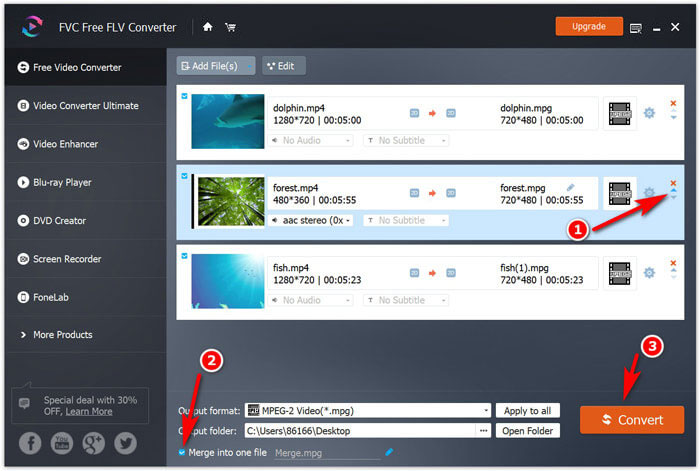
デスクトップ上で複数のMP4ファイルを1つにマージ(詳細)
WindowsまたはMacコンピューターでMP4動画クリップを結合するもう1つの方法は、Video Converter Ultimateを利用することです。
これは、ビデオエディタとコンバータを備えたオールインワンのデスクトップソフトウェアです。ドラッグアンドドロップで簡単に動画の順番を並べることができます。さらに、ビデオをクリップに分割し、ビデオファイル内の順序を並べ替えるスプリッター機能を提供します。 MP4ファイルまたはMOV、WMV、MKV、AVI、WebM、FLV、SWFなどを4Kおよび1080p HDで結合するか、MP3、FLAC、AIFF、WMA、WAV、M4Rなどのオーディオファイルをマージするかどうか。それは簡単にそれを行うことができます。さらに、次の点からメリットが得られます。

- 1000以上のフォーマットのビデオとオーディオをマージして変換します。
- ビデオエフェクト(分割、回転、透かし、トリミング、フィルターなど)を編集します。
- マージされたMP4ファイルのオーディオトラックと字幕を編集します。
- ビデオ品質の向上、ID3タグの編集、ビデオの圧縮など。
無料ダウンロードWindows 7 以降に対応安全なダウンロード
無料ダウンロードMacOS 10.7 以降に対応安全なダウンロード
MP4ファイルを組み合わせるために、特別な技術知識は必要ありません。このプロセスは、上記のダウンロードリンクからデスクトップMP4ジョイナーソフトウェアをダウンロードすることから始まります。
ステップ1.MP4ファイルを追加します
インストールが正常に完了したら、このソフトウェアを開きます。中央の大きなプラスボタンをクリックして、複数のMP4ファイルを追加します。

ステップ2.MP4ファイルの順序を調整します
ここで、マウスをMP4ファイルの上に置いて、MP4ファイルを希望の順序にドラッグアンドドロップできます。または、下矢印アイコンまたは上矢印アイコンをクリックして、ビデオの順序を調整します。
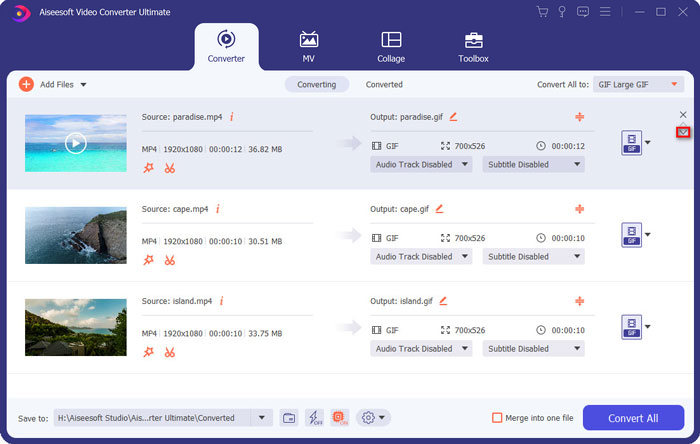
ステップ3.MP4ファイルを組み合わせる
順番を整えたら、1つのファイルに結合にチェックを入れ、すべて変換をクリックして、複数のMP4ファイルを1つのファイルに結合します。

パート2。MP4ビデオをオンラインでマージする(4つの方法)
無料のオンラインMP4ジョイナーは、ファイルを組み合わせるのに役立ちます。デスクトップソフトウェアをダウンロードしなくても便利です。欠点は次のとおりです。
1.処理速度が遅い。
2.すべてのMP4ファイルが100%の安全性を保証されているわけではありません。
3.ファイルサイズまたは時間の制限があります。
確かに、上記の点を気にしないのであれば、すぐに飛び込みましょう。
無料のオンラインビデオジョイナー
無料のオンラインビデオジョイナーは、100%の無料のMP4ファイルマージソフトウェアです。 MP4、MOV、MKV、WMV、AVI、3GP、SWF、FLV、DAT、VOBなどの幅広いビデオフォーマットを組み合わせることができます。さらに、複数のMP4ファイルを2つのステップで簡単にまとめることができます。 1080p HDビデオを高度にサポートしているため、MOV、MKV、AVI、FLV、MPG、VOBなどに変換または変換せずにMP4ファイルをマージできます。ファイルサイズの制限はなく、いくつでも組み合わせることができます。
開始方法は次のとおりです。
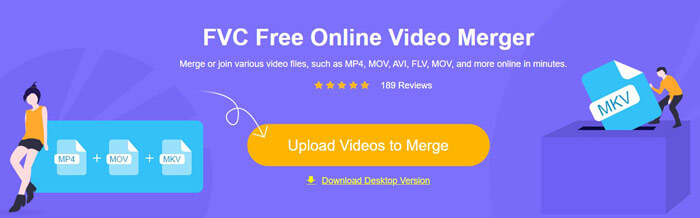
ステップ1. パソコンのブラウザーでこの無料オンラインMP4結合ページを開きます。動画を追加して結合ボタンをクリックし、結合したい順番どおりにMP4ファイルをアップロードします。
ステップ2. 解像度と出力形式を選択し、今すぐ結合ボタンをクリックして、結合後のファイルを保存する保存先を指定します。
クリデオ
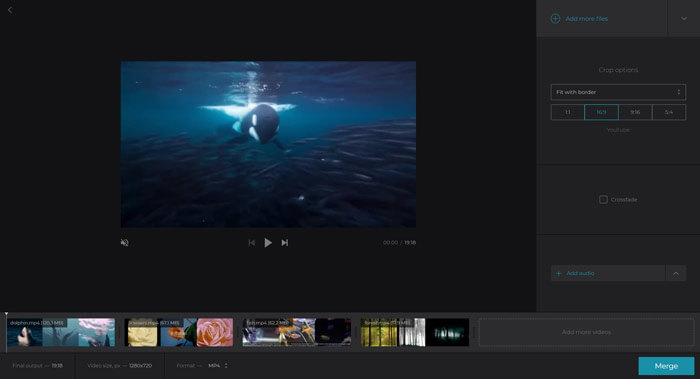
clideoは、MP4ファイルを1つのファイルにマージするための無料のオンラインツールです。ローカルハードドライブまたはGoogleドライブ、Dropbox、さらにはURLからMP4ファイルをアップロードできます。ドラッグアンドドロップでビデオの順序を調整するのは簡単です。マージされたファイルを出力する前に、MP4ビデオを1:1、16:9でトリミングすることもできます。 9:16と5:4およびプレビューファイル。
注意点は1つだけです。マージされたMP4ファイルには透かしが含まれます。削除するには、プレミアムバージョンをアップグレードする必要があります。
ステップ1. WindowsまたはMacのブラウザーでこのオンラインMP4結合ツールを開きます。ファイルを選択ボタンをクリックして、ローカルまたはオンライン上のMP4ファイルをアップロードします。
ステップ2. ドラッグ&ドロップで動画の順番を並べ替え、必要に応じてトリミング機能を使います。オプションで、結合後のファイルに音楽を追加することもできます。結合をクリックしてMP4ファイルの結合を開始します。
ステップ3. 結合が完了したら、ダウンロードをクリックして、結合済みのMP4ファイルをパソコンに保存します。
オンラインコンバーター
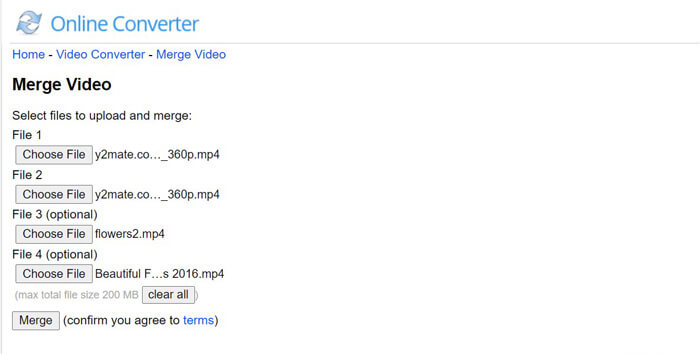
Online Converterは、MP4ファイルやその他の形式をMP4に変換できる無料のオンライン動画コンバーターです。MP4ファイルの結合は、その追加機能の1つです。MP4、AVI、FLV、MOV、3GP、MKV、WMVなどを1つのファイルに結合できます。MP4動画の順番は、オンラインでアップロードする順番によって決まります。なお、結合できる最大ファイルサイズは200MBで、アップロードできるファイルは最大4つまでであることに注意してください。
手順は非常に簡単です。
ステップ1. ファイルを選択ボタンをクリックして、2つ以上のMP4ファイルを選択します。同じ操作を繰り返して、最大4つのMP4ファイルをアップロードします。どれか1つのMP4ファイルを削除したい場合は、すべてクリアをクリックしてから、再度アップロードし直す必要があります。
ステップ2. 結合をクリックして、MP4ファイルの結合を開始します。
WeVideo
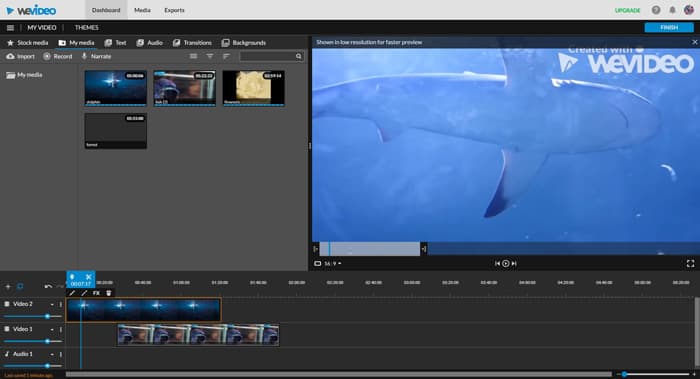
WeVideoは、オンラインの強力なビデオエディタです。確かに、それはあなたのためにオンラインでMP4ファイルをスティッチすることができます。テキスト、トランジション、背景などの強力な編集ツールと機能を使用してムービーやビデオを作成するのはプロフェッショナルです。 iMovieと同様に、タイムラインを介してビデオを編集でき、ドラッグしてビデオの順序を調整できます。編集中に、エフェクトをリアルタイムでプレビューすることもできます。
それでは、正確なプロセスを分析してみましょう。
ステップ1. WeVideoのオンラインサイトにアクセスしてアカウントにサインインします。種類から動画を選択し、動画のアスペクト比を指定します。
ステップ2. ローカルドライブからMP4ファイルをライブラリにアップロードします。
ステップ3. 動画ファイルをタイムラインにドラッグし、ドラッグして順番を並べ替えます。タイムライン上でMP4ファイルを分割したり、オーディオトラックを直接追加したりすることもできます。
[完了]をクリックして、マージされたMP4ファイルをオンラインで公開する計画に基づいて、720p HD、1080p HD、または4Kからビデオのエクスポート解像度を選択します。
プログラムがコンテンツを保存するためにクラウドでホストされているという事実。ただし、その価格は、市場の他の無料のMP4ビデオ合併と比較して高すぎます。
パート3。複数のMP4ファイルを結合するためのFAQ
VLCでMP4ファイルを組み合わせるにはどうすればよいですか?
ビデオの変換のようにMP4ファイルを直接結合することはできませんが、コマンドラインを使用してVLCでMP4ファイルを結合します。この詳細ガイド(https://wiki.videolan.org/VLC_HowTo/Merge_videos_together/)を参照して、ビデオをマージできます。
HandBrakeはMP4ファイルを結合しますか?
残念ながら、できません。HandBrakeは、MOV、WMV、WTV などをMP4に変換できるオープンソースの動画変換ソフトで、フィルターやクロップといった簡単な編集機能はありますが、MP4ファイルを結合することはできません。
無料のオンラインビデオジョイナーは透かしを追加しますか?
いいえ。無料のオンラインビデオジョイナーは、透かしやファイルサイズの制限がない無料のオンラインMP4コンバイナーです。
結論
DVDを作成したり、映画やエピソード全体を視聴したりするには、MP4ビデオを組み合わせることが非常に頻繁に行われます。このページでは、複数のMP4ビデオをまとめるのに役立つ上位6つのMP4ジョイナーソフトウェアを集めています。オンラインまたはWindowsまたはMacコンピューターで簡単に完了することができます。
あなたの好きな方法はどちらですか?
さあ、今すぐ下にコメントを残してください。
-
 Windows / Mac / iPhone / Android / OnlineでMP4をMP3に変換する方法
 MP4ビデオからMP3オーディオを抽出する場合は、この記事を確認して8つのソリューションを入手できます。携帯電話やコンピューターでMP4をMP3に簡単に変換するオンラインとオフラインの方法があります。
-
 WindowsおよびMac用のトップ10MP4プレーヤーソフトウェア
 10の最新のMP4ビデオプレーヤーソフトウェアの推奨事項から最高のMP4プレーヤーを読んで入手してください。 WindowsとMacでMP4ビデオファイルをラグなしでスムーズに再生できます。
-
 DRMの有無にかかわらずM4VをMP4に変換する方法
 この投稿は、任意のプレーヤーでM4VをMP4に変換するための詳細なガイドです。保護されたM4Vファイルも含めてM4VをMP4に変更できるため、M4Vビデオを無制限に再生できます。
