


 ビデオコンバーター究極
 スクリーンレコーダー
 ビデオ修復
ビデオ修復
 安全なダウンロード
ビデオを白黒にする方法: フィルター効果を作成する
映画撮影監督はフィルターを使うことで、作品の見え方を変えることができます。さまざまなアプリケーションには多くのフィルターがありますが、白黒フィルターは必ずといってよいほど備わっています。動画を白黒にすると、過去のシーン、悲しみ、ノスタルジーなど、カラーの画像や動画では表現しきれない感情を引き出すことができ、独特の雰囲気が生まれます。では、どのようにして動画を白黒にするのでしょうか。適切なツールさえあれば、誰にでも可能です。この記事を読み進めながら、その方法を学んでいきましょう。

パート 1. 白黒フィルターを追加するにはどうすればよいですか
Video Converter Ultimate は、Web ベースのマルチメディア変換ツールで、ほぼすべての一般的な動画・音声ファイルを、希望する出力形式に変換できます。このオンラインツールは、変換だけでなくフィルターを含む便利な編集ツールも備えており、見た目以上に高機能です。ただし、このプログラムは Play ストアや App Store では入手できません。以下では、Video Converter Ultimate を使って動画に白黒フィルターを追加する効率的な方法を紹介します。
ステップ1. Video Converter Ultimate をインストールする
下のアイコンをクリックして、Windows または Mac コンピューターにツールをダウンロードします。わかりやすい手順に従ってツールのインストールを完了し、起動します。
無料ダウンロードWindows 7 以降対応安全なダウンロード
無料ダウンロードMacOS 10.7 以降に対応安全なダウンロード
ステップ2. 動画ファイルを追加する
プラス ボタンまたは Add Files を選択して、フィルターを適用したい動画ファイルを読み込みます。アップロードしたい動画ファイルを選択したら、Open をクリックします。さらに、必要であれば複数の動画ファイルを追加することも可能で、フィルターをかけられる動画の本数に制限はありません。
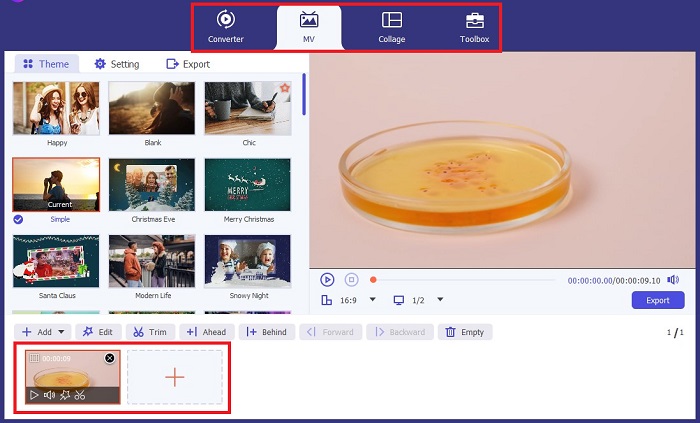
ステップ3. フィルターとエフェクトにアクセスする
Wand ボタンを選択すると、新しいウィンドウが開き、動画をカスタマイズできます。白黒フィルターを適用するには、Filters & Effects をクリックしてから、白黒を選択します。また、FVC Video Converter Ultimate では、プロジェクトの色相、彩度、明るさ、コントラストも調整できます。
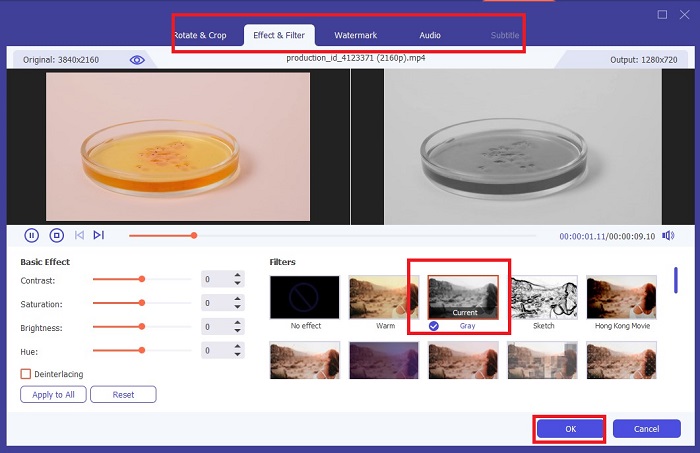
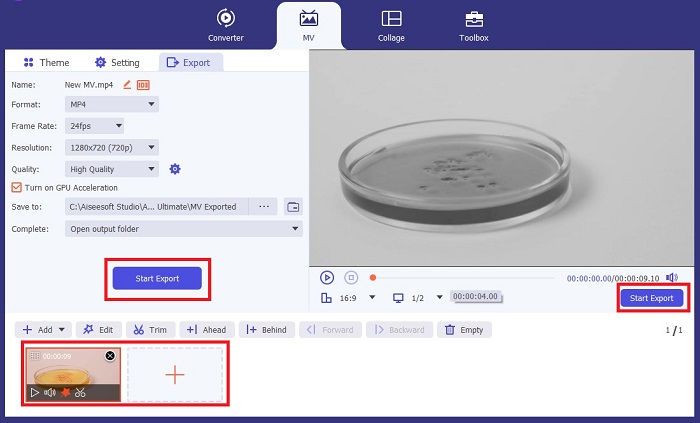
ステップ4. 白黒動画を保存する
動画の仕上がりに満足したら、OK をクリックして、希望するファイル形式に変換します。設定が完了したら、Convert ボタンをクリックして、出力ファイルをデバイスに保存します。
パート 2: Premiere Pro でビデオを白黒にする方法
Adobe の Premiere Pro は、映画、TV シリーズ、ビデオ コンテンツ、コマーシャル向けの業界をリードするビデオ編集ソフトウェアです。このツールは、他の編集ソフトウェアと比較して、ビデオを洗練され、優れた、プロフェッショナルなものにするためのクリエイティブなツールを豊富に提供しているため、世界中の映画制作者にとって頼りになるソフトウェアとなっています。
ビデオに雰囲気を加えたい場合は、フィルターを適用することが最初にできることです。 Premiere Pro を使用してビデオにフィルターを適用するのは比較的簡単です。これらは、Premiere Pro で白黒フィルターをオーバーレイするための 4 つの簡単な手順です。
ステップ1. 白黒にしたい動画を追加します。そのためには、Premiere Pro の作業スペースとされるプロジェクトパネルまたは Timeline Panel に移動します。ここでは、トリミング、音声の追加、動画の配置、エフェクトの追加などを行えます。白黒にしたい動画をドラッグして配置し、次のステップに進める状態にします。
ステップ2. エフェクトパネルにアクセスするには、Window > Effects を選択します。これで白黒フィルターの適用まで、あと一歩です。
ステップ3. Effects パネルに移動したら、Video Effects を確認し、それを選択して Image Control をクリックします。Image Control の中から Black and White ボタンを選び、プロジェクト上にドラッグ&ドロップします。
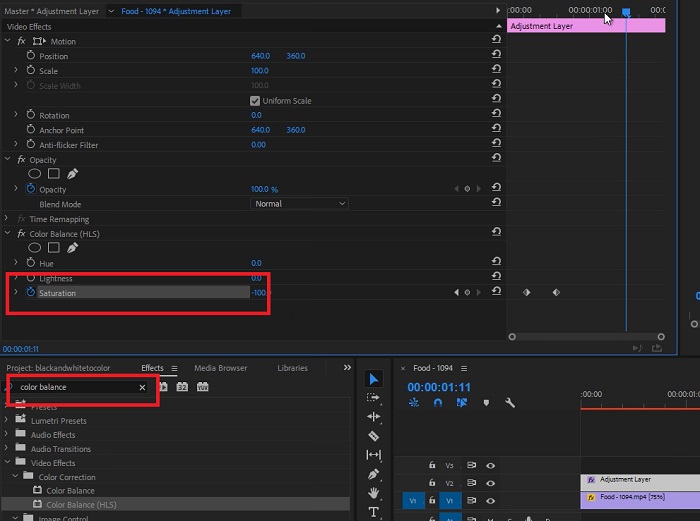
さらに詳しく読む:
Windows & macOS で動画にフィルターをかける 4 つの驚くべき方法
パート 3: ソフトウェアの表比較
これでビデオの白黒化が完了しました。自分に適した編集ソフトウェアをさらに理解するために、以下で Video Converter Ultimate と Premiere Pro を比較しました。
| ソフトウェア | 価格 | オペレーティング·システム | 特徴 |
| ビデオコンバーター究極 | 1 か月ライセンスの料金は $23.20 | Windows 10、Windows 8、Windows 7、Windows Vista、Windows XP (SP2以降)、macOS 10.7以降。 | ブランドのウォーターマークは残りません。 このツールは、オーディオおよびビデオの編集作業のためのツールボックスを提供します。 |
| Premiere Pro | Adobe Cloud プログラムでは、$52.99 の 1 か月サブスクリプションを提供しています | macOS モントレー v12.0 以降。 | 高度な編集ツール 3Dビデオ編集 オーディオエディター コンテンツ管理 |
パート 4: 白黒フィルターの追加に関する FAQ
Video Converter Ultimate は信頼できるプラットフォームで安全ですか?
はい! Video Converter Ultimate は、プラットフォームが安全で 100% が安全であることを保証します。また、アカウントへのサインインをスキップして、FVC Video Converter Ultimate の機能にアクセスすることもできます。
スマートフォンで Premiere Pro を使用できますか?
残念だけど違う。 Video Converter Ultimate と Premiere Pro は、実行とスムーズな使用に高いユニットを必要とするため、PC デバイスとのみ互換性があります。
Video Converter Ultimate と Premiere Pro で画像を編集できますか?
もちろん!ただし、since と Premiere Pro はビデオ編集に重点を置いています。写真の編集に必要なクリエイティブ ツールが限られている場合があります。
Premiere Pro にはウォーターマークがありますか?
Premiere Pro ではウォーターマークは残りません。 Premiere Pro を試用している場合でも、ウォーターマークは残りませんが、数日後にライセンス付きアカウントの購入を求められる場合があります。
Canva でビデオを白黒に編集できますか?
はいぜったいに! Canva は、他のプラットフォームと同様にビデオを編集でき、生のビデオに適用するフィルターを大量に提供します。
結論
この記事では、Video Converter Ultimate と Adobe の Premiere Pro を使って、動画を白黒にする方法 の手順とプロセスを紹介しました。もしあなたが初心者で、複雑な編集を必要としないのであれば、Video Converter Ultimate が最適です。一方で、編集に特化し、クリエイティブな発想を形にできる多彩なツールを備えたソフトウェアを求めているのであれば、Premiere Pro が適しています。
-
 iPhoneやその他のデバイスでビデオを長くする方法に関する3つの方法
 ビデオを長くすることは非常に困難です。幸い、iPhoneやその他のデバイスでビデオを長くする方法について3つの方法が見つかりました。
-
 動画を効果的に分割する優れた方法
 この記事では、動画をパーツに分割する方法について説明します。したがって、興味がある場合は、この投稿をクリックしてください。最も簡単な方法を試すことができます。
-
 PCおよびMacでのトップ5ビデオリバースジェネレーターの再生
 ウェブ上で最高のビデオバックワードジェネレーターをお探しですか?もしそうなら、私たちはあなたが選択できるさまざまなソフトウェアを集めているので、この記事を読んでみてください。
