


 ビデオコンバーター究極
 スクリーンレコーダー
 ビデオ修復
ビデオ修復MKVでメタデータを追加/変更/削除するのに最適なMKVメタデータエディタ
市場にはMKVをあまりサポートしていないため、MKVメタデータエディターの種類は多くありません。しかし、だからといってMKVファイルのタグを編集できないというわけではないので、落ち込む必要はありません。MKV に対応したベストなメタデータエディターを見つけたいなら、この記事全体を読んで、さまざまなツールのレビューをご覧ください。何をためらう理由がありますか?この作業は7分もかからずにタグエディターを見つけられるので、さっそく読み進めましょう。

パート1。WindowsとMacに推奨される最高のMKVタグエディター:FVC Video Converter Ultimate
FVC Video Converter Ultimateは、WindowsとMacで最も人気のあるMKVメタデータエディターです。その名のとおり、期待に違わないツールなので、メタデータを編集するためにこのソフトをダウンロードするのは最良の選択と言えます。強力な機能と性能により、まるで簡単な作業のようにメタデータ編集をこなせます。さらにこのツールは、MP4、AVI、MOV、FLV、WMVなど、1000種類以上のメディア形式に対応しており、再エンコードすることなくアップロードできるので、手間もかかりません。
そのうえ?ツールをダウンロードするとします。 MKVにメタデータを追加するための最速のツールと、他のツールでは提供できないメタデータエディターの最も美しいGUIがあります。エディターの使用に興味がある場合は、MKVファイルのデータを編集する方法を説明しているので、パート2を読んでください。
パート2。推奨されるMKVメタデータエディタを使用してMKVメタデータを編集する方法
ツールのダウンロードなどから始めて、それに応じた手順に従います。それでは、WindowsまたはmacOSにダウンロードできる最高のMKVメタデータエディターの使用から始めましょう。
ステップ1. 下にあるダウンロードボタンをクリックし、現在お使いのオペレーティングシステムを選択します。ファイルをダウンロードしたらすぐにインストールし、インストール手順に従ってください。迷うことはないはずです。その後、ツールを起動して次へ進みます。作業を始める前に、このMKVタグエディターの操作に慣れておくと、スムーズに進められます。
無料ダウンロードWindows 7 以降に対応安全なダウンロード
無料ダウンロードMacOS 10.7 以降に対応安全なダウンロード
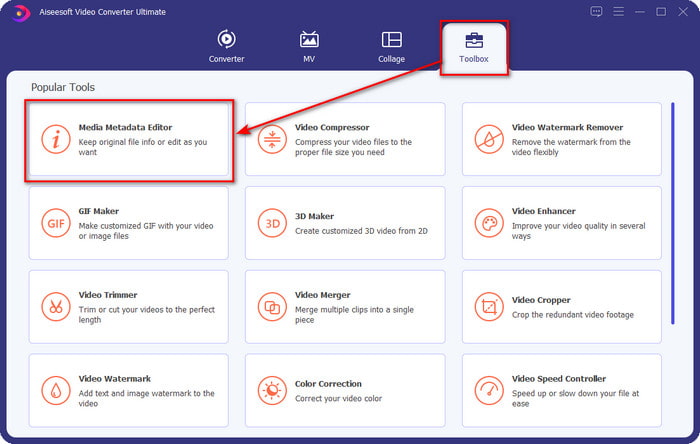
ステップ2. ツールボックスを開き、メディアメタデータエディターを探してクリックし、起動します。
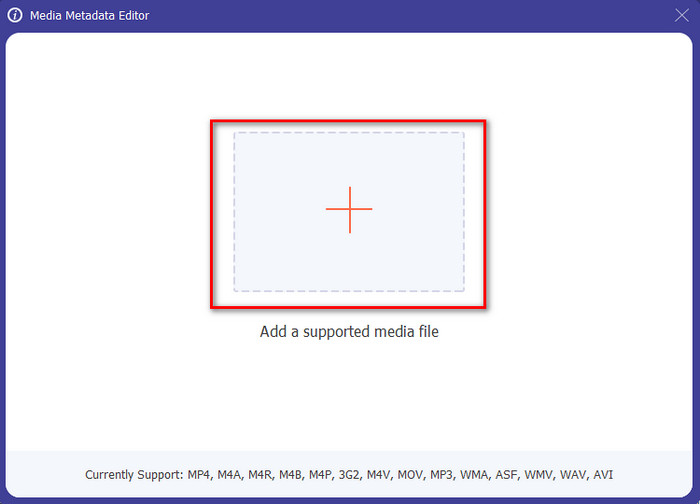
ステップ3. +アイコンをクリックしてMKVファイルをアップロードします。ファイルフォルダーが表示されたら、目的のMKVファイルを選択して開くを押します。
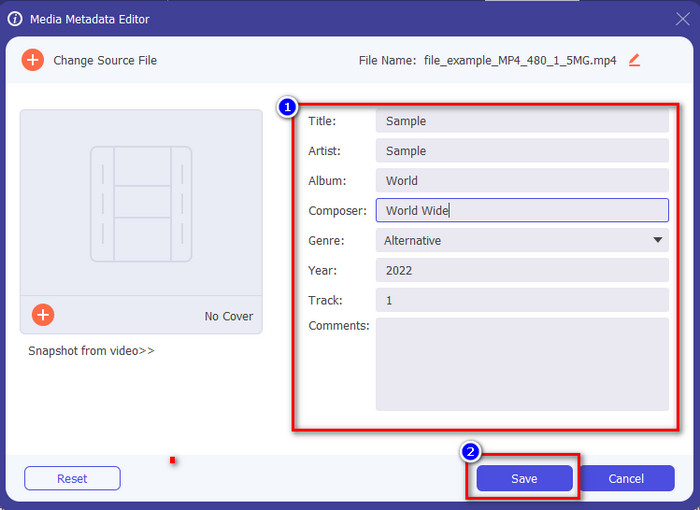
ステップ4. メタデータのテキストボックスを編集します。必要に応じて入力しても削除してもかまいません。お好みどおりにメタデータを編集しましょう。すべての編集が終わったら[保存]をクリックして、変更を反映させます。これでMKVタグの編集が完了しました。
パート3。Windows、Mac、およびオンラインで利用できる、知っておくべき3つの無料のMKVタグエディタ
GROUPDOCS.Metadata[Web上で無料]
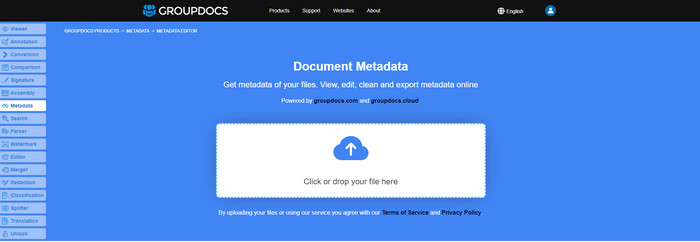
ウェブ上で無料のMKVメタデータエディターを使いたい場合は、GROUPDOCS.Metadataを試してみることを強くおすすめします。これは、すべてのプラットフォームで動作するため、MKVのメタデータを表示・編集するのに最適な選択肢であり、どんな環境でも柔軟に利用できます。さらに、必要なプロパティに応じてタグの検索や更新を簡単に行え、削除が必要な場合には自動で処理されます。ただし、このツールはファイルのタグ更新といった特定の作業では扱いが少し難しいことがあります。そのため、ウェブツールの使い方に慣れるには、サイトの機能を理解し、扱いやすくするためにも、頻繁に利用してみるとよいでしょう。
Windowsのプロパティ[Windowsのビルトインエディタ]
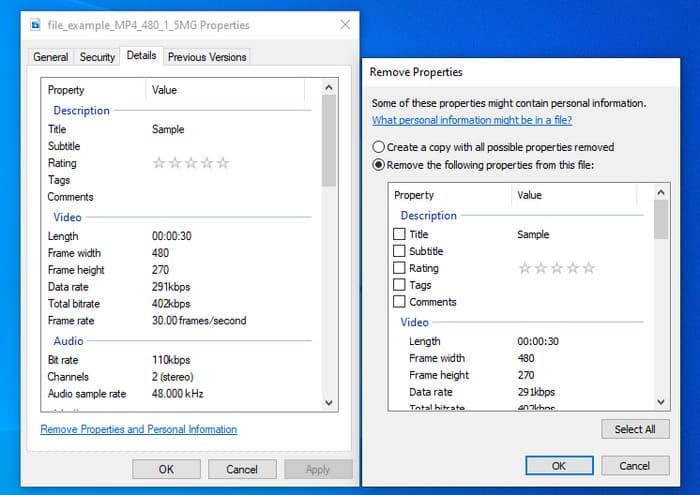
MKVメタデータを変更するツールをダウンロードして、Windowsの組み込み関数を使用してメタデータを編集したくないですか?次に、Windowsでプロパティを使用するのが最適です。この機能はすべてのWindowsPCで利用でき、使用するためにツールやインターネットをダウンロードする必要はありません。この無料機能を使用すると、メタデータをすばやく表示して正常に編集できます。ただし、この機能を使用しようとした後、タグが欠落しているという報告がいくつかあります。ユーザーごとに、ファイルのタグを自動的に削除できます。この機能を使用する代わりに、適切なツールをダウンロードして、MKVまたはメディアファイルに含めるタグに労力を費やすことを意図しています。ただし、この機能がどこにあるかを確認したい場合は、主に下部にあるファイルを右クリックするだけです。
iFlicks[Mac用]
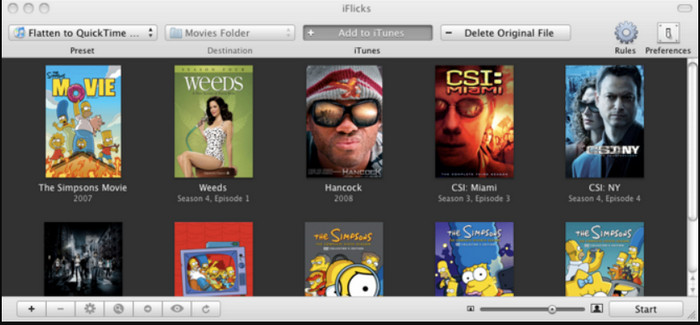
iFlicksは、MKVを再生可能な形式に変換したり、MacでMKVメタデータを編集する方法を教えたりするのに役立ちます。このツールは、すべてのメディアファイルに詳細なメタデータを提供するため、iTunesとうまく相互作用します。このソフトウェアを使用すると、タグライン、ジャンル、日付など、ファイルに関するさまざまな情報を追加できます。評価、解像度などは、オンラインのデータベースで取得されます。さらに、このソフトウェアは、ダウンロードできる場所のメタデータをコンパイルし、ファイルに自動的に適用します。ただし、無料トライアルは7日間しか継続できないため、ツールを再度使用する場合は、サブスクリプション料金を支払う必要があります。
パート4。MKVメタデータエディタに関するFAQ
MKVはMacで再生できますか?
サードパーティ製ツール(Blu-ray Player など)を使えば、MacでもMKVを再生できます。しかし、QuickTimeで直接再生しようとしても非対応のため再生できません。ですので、MacでMKVファイルを視聴したい場合は、サードパーティ製のBlu-ray Playerを利用するか、FVC Video Converter Ultimateを使ってMKV形式をMOVに変換することをおすすめします。
メタデータを編集する前にMKVを変換する必要がありますか?
使用するツールがMKV形式のアップロードをサポートしていない場合は、最初に形式を互換性のある形式に変換することをお勧めします。ただし、上記の料金が発生した場合は、ファイルをサポートされている形式に変換する必要はありません。ただし、形式が不明なため、MKVタグを編集するためのオプションやツールは多くありません。探すのは難しいですが、MKV形式をサポートするメタデータを更新または変更するために使用できるすべてのエディターを検索するために最善を尽くしました。
MKVファイルのサイズが大きすぎるのはなぜですか?
MKVファイルのサイズが大きくなりやすい主な理由は、さまざまなコーデックや要素を使った複数の動画、音声、字幕コンテンツを1つのファイルに格納できるからです。そこにメタデータを追加すれば、ファイルサイズはさらに大きくなります。したがって、ドライブにMKVファイルを保存しつつスペースを節約する最善の方法は、画質を損なったり情報を失ったりせずに圧縮することです。動画ファイルの圧縮について詳しく知りたい方は、このリンクをクリックしてください。
結論
MKVメタデータエディターは市場に多くはありませんが、さまざまなプラットフォームで利用できる頼りになる強力なツールはいくつも存在します。本記事で複数のソフトウェアを紹介しましたが、最終的にどれを使ってMKVファイルのメタデータを変更するかは、あくまであなたの選択次第です。どのツールも優れているため、決めるのが難しいかもしれません。まだどれにするか決めかねている場合には、FVC Video Converter Ultimateの利用をおすすめします。最も柔軟性が高く、高度な機能を備え、誰でも使いやすいソフトだからです。ダウンロードボタンを押せば、WindowsとMacの両方で使える最高のタグエディターを手に入れられます!
-
 メディアファイルのメタデータを削除する5つの最も簡単な方法
 メタデータを削除する方法は?難しいですか?タグを削除するには、無料のツールを購入または使用する必要がありますか?これらの質問はすべて、この記事に回答があります。
-
 5つの最上位のMP4メタデータエディタ[2022年更新]
 MP4メタデータを変更するにはどうすればよいですか? MP4のメタデータを変更する最良の方法は、以下にリストするサンプルのようなMP4形式をサポートするタグエディターを使用することです。
-
 2022年のトップ5ユーザーチョイスAVIビデオタグエディター
 私が使用できる最高のAVIタグエディタは何ですか? AVIファイル用のタグエディタの市場は広すぎます。そこで本日は、2022年に最も選ばれた5人の編集者を紹介します。
