


 ビデオコンバーター究極
 スクリーンレコーダー
 ビデオ修復
ビデオ修復MP4メタデータを簡単に追加、編集、削除するための最も信頼性の高いMP4メタデータエディタ
MP4タグを使えば、メタデータに従って並べ替えることでファイルを整理・管理できます。そのため、多くのユーザーがこの作業を簡単にこなせる理想的なメタデータエディターを探しています。幸いなことに、今回は市場にあるMP4ファイル用タグエディターの中から、特に優れたものを厳選しました。綿密なリサーチに基づき、どのMP4メタデータエディターを使ってファイルを整理すべきか見ていきましょう。

パート1。Webおよびオフラインで利用可能な4つの最高の無料MP4タグエディタ
VLCメディアプレーヤー
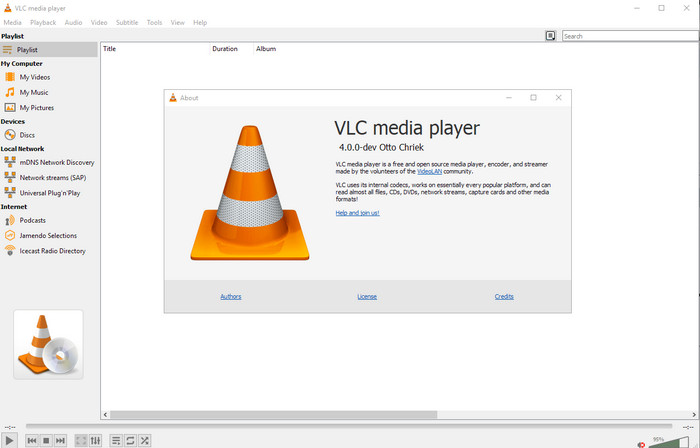
対応OS:Windows、Mac、Linux
最初に紹介するのは優秀な動画プレーヤーですが、無料で使えるMP4メタデータエディターをお探しなら、これは候補になります。VLC Media Playerを使えば、MP4ファイルに埋め込まれているタグを無料で編集・削除できます。このツールを使うと、タイトル、著作権、ジャンル、アーティスト、日付、時間など、ファイルのメタデータを簡単に操作できます。多くのユーザーはここでのメタデータ編集は簡単だと言っていますが、そうは感じないという意見もあります。他のタグエディターと比べて、分かりにくく非効率だと感じるユーザーもいるのです。それでも、すでに多くのユーザーに実績があり、安全にダウンロードできるツールを使いたいなら、一度試してみる価値はあります。
Amvidiaタグエディタ
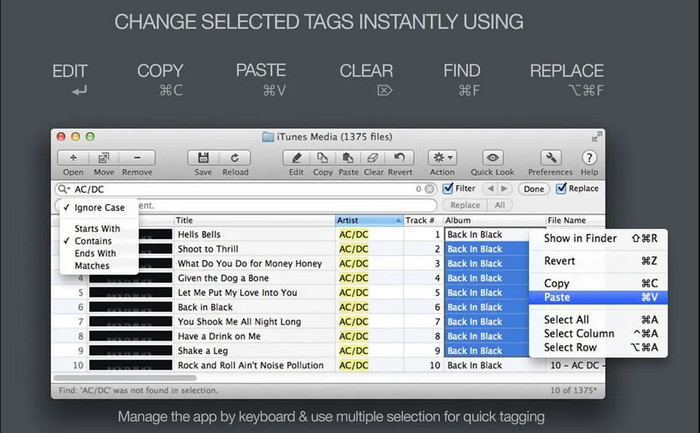
対応OS:Mac
Macで使える別のMP4メタデータエディターが、Amvidia Tag Editorです。メタデータの追加、カバー画像の設定、iTunes用のタグ付け、ファイル名の変更など、これらをここでまとめて行えます。バッチでのタグ編集が必要な場合にも、このツールが役立ちます。さらに、この無料ソフトはアップロード可能なメディアフォーマットが非常に豊富ですが、まずはダウンロードする必要があります。多機能で細かい設定ができる反面、メタデータを追加するまでに踏む手順が多いため、初心者には慣れるまで時間がかかるかもしれません。また、インターフェースもVLCと同様、やや古くさい印象です。
TigoTago
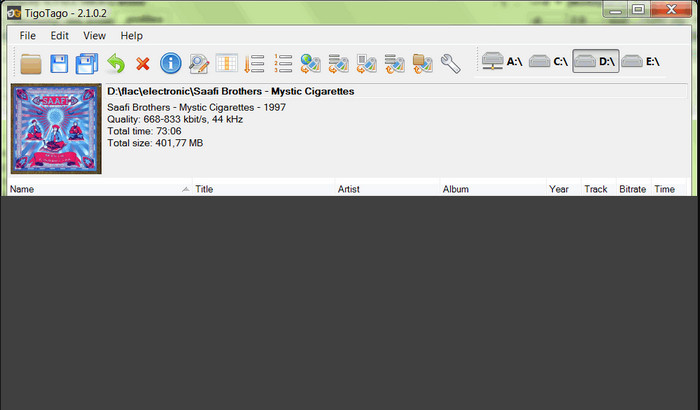
対応OS:Windows
TigoTagoは、Windowsで無料利用できるもう一つのMP4メタデータタグエディターです。MP4ファイルの特定のデータやタグを編集したい場合は、このツールをダウンロードして、MP4タグを一つずつ簡単に編集できます。このツールでは、タイトル、アルバム、トラック、アーティストといった基本タグに加え、歌詞やコメントなどの高度なタグも追加できます。これをVLCと比較すると、タグ編集に特化している分、こちらの方が優れていると言えるでしょう。とはいえ、メディアプレーヤーよりも優れている点はあるものの、GUIやその他の機能など、まだ改善の余地はあります。
InstantD3-無料のオンラインID3タグエディター
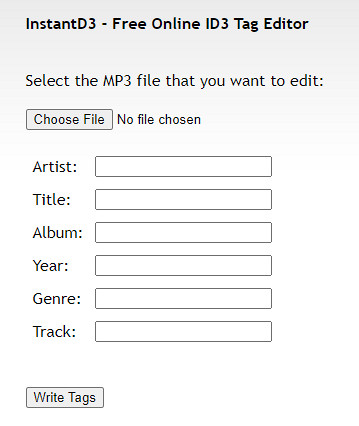
対応OS:Web
ソフトウェアをダウンロードしたくない場合は、このオンラインMP4ビデオタグエディター、InstantD3-無料のオンラインID3タグエディターにアクセスできます。このツールはWebで利用できますが、メタデータをオンラインで検索して、必要なタグをMP4に自動的に適用することはできません。このツールは、ユーザーがオーディオファイルにタグを追加する簡単な方法を体験できるようにする直感的なインターフェイスを提供します。ツールは無料であるため、広告はWebサイトに表示されますが、そのWebサイトの広告は以下の18歳には不適切であることに注意する必要があります。また、自己責任でツールにアクセスしてください。ツールのWebサイトにアクセスすると、インターネット接続は保護されません。
パート2。WindowsとMacでメタデータを追加、編集、削除するための最良のビデオエディタ
対応OS:Windows、Mac & Linux
上で紹介したMP4メタデータエディターはいずれも優秀ですが、FVC Video Converter Ultimateは、メタデータの編集・削除において、特に強力なメタデータエディターです。このツールは、プロ品質の仕上がりを保ちながら、簡単に使える高度な編集機能を提供します。上記のツールが対応フォーマットに制限があるのに対し、このツールではMP4、MOV、MKV、FLV、AVIなど、1000種類以上のフォーマットを読み込み、それらすべてのメタデータを手軽に編集できます。このツールが実現できることを考えると、驚くべきことではないでしょうか。この優れたツールに興味があれば、用意されているステップバイステップのチュートリアルに従って、MP4ファイルのタグを編集・追加・削除してみてください。
ステップ1. まずはダウンロードボタンをクリックして、MacまたはWindowsにMP4タグエディターをダウンロードします。ファイルをクリックしてインストール手順に従い、完了したら起動します。
無料ダウンロードWindows 7 以降に対応安全なダウンロード
無料ダウンロードMacOS 10.7 以降に対応安全なダウンロード
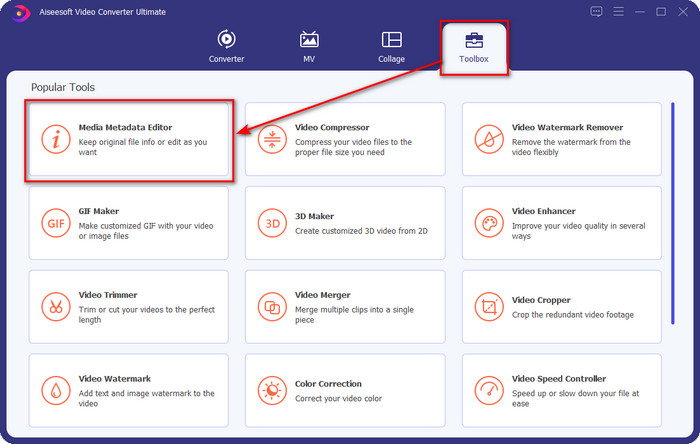
ステップ2. エディターを起動したら、画面に表示される3つのセクションの中からツールボックスを選び、その中のメディアメタデータエディターをクリックします。
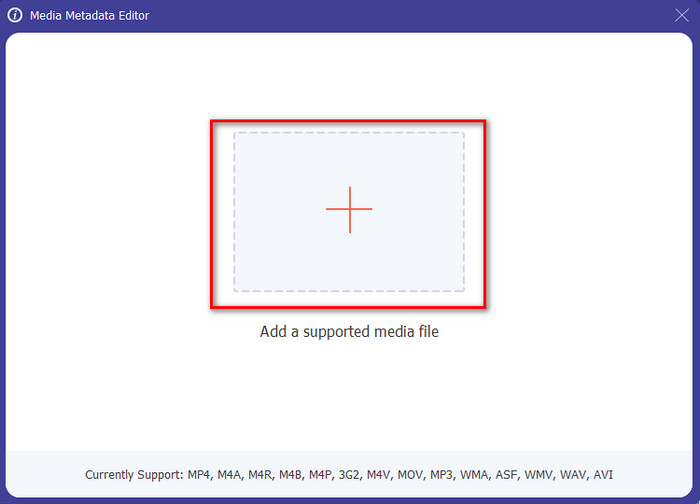
ステップ3. MP4ファイルをアップロードするには、+ボタンをクリックし、表示されるフォルダーから.mp4ファイルを探して開くを押し、取り込みます。
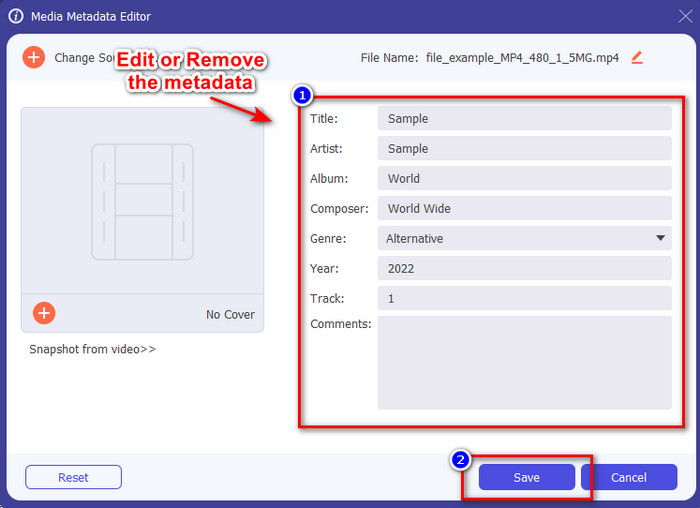
ステップ4. 画面に表示されるテキストボックスで情報を追加・削除・編集し、好みに合わせて入力します。MP4タグへの変更内容を保存するには、保存ボタンをクリックしてください。究極のエディターを選べば、この作業がいかに簡単かすぐに実感できるはずです。
関連記事:
パート3。MP4タグエディタに関するFAQ
WindowsでMP4メタデータを確認する方法は?
MP4ファイルのメタデータを確認する場合は、次の手順に従います。まず、.mp4ファイルを見つけ、マウスの右クリックボタンをタップして、[プロパティ]に移動し、最後に[詳細]をクリックします。メタデータに関して必要なすべての情報がこのリストにあります。したがって、必要に応じて編集する場合は、上記で使用するツールを選択してください。
MP4ファイルはどこで視聴できますか?
ほとんどのメディアプレーヤーは、標準的な動画ファイル形式であるMP4に対応しています。しかし、高解像度のMP4動画をどこで視聴できるのでしょうか。その答えを知りたい場合は、このリンクをクリックしてください。必要な情報はすべてこの記事にまとめてあります。
最高のMP4タグエディタを選択する方法は?
使用するMP4メタデータエディタを選択する前に、いくつかのことを覚えておく必要があります。これらが何であるかわからない場合は、これらの標準に依存することができます。まず、メタデータエディタが使用している形式をサポートしていることを確認します。すべてのエディターが広いフォーマット範囲をサポートしているわけではありません。フォーマットをサポートしていないメタデータエディタを使用しても意味がありません。次に、ツールが使いやすいことを確認します。メタデータの編集に慣れていない場合は、選択するツールが硬すぎて習得できないことを確認してください。最後に、安全に使用できることを確認してください。ダウンロード可能またはオンラインの場合は、安全に使用できるかどうかを知る必要があります。エディターを使用する前に、これらすべての単純な標準に従って、最高のものだけを入手する必要があることを確認してください。
結論
本記事で紹介したMP4メタデータエディターを使えば、MP4ファイルのメタデータを素早く編集・追加・削除できます。各ツールについての詳細なレビューを基に比較すれば、MP4タグ編集のニーズに合うものを見つけられるでしょう。まだどれを使うか決められない場合は、リストの中で最もおすすめのFVC Video Converter Ultimateをお試しください。この優れたツールなら、きっとあなたの要望を満たしてくれるはずです。入手するには、ツールをダウンロードするだけです。ダウンロードボタンをクリックし、記載した手順に従って、汗をかくことなくタグ編集を楽しみましょう。
-
 メディアファイルのメタデータを削除する5つの最も簡単な方法
 メタデータを削除する方法は?難しいですか?タグを削除するには、無料のツールを購入または使用する必要がありますか?これらの質問はすべて、この記事に回答があります。
-
 オンラインとオフラインで利用可能な上位 5 つのメタデータ抽出ツール [2025]
 市場には複数のメタデータエクストラクタがありますが、今日では、対象者に応じて最も厳選された5つのタグエクストラクタのみを選択しています。
-
 2025 年のトップ 5 ビデオ メタデータ エディター [公平なレビュー]
 ビデオメタデータを表示しますか?その場合は、以下の詳細を読んでトピックを完全に把握し、どのツールが最適かを確認してください。
