


 ビデオコンバーター究極
 スクリーンレコーダー
 ビデオ修復
ビデオ修復
 安全なダウンロード
デバイスを使用してビデオからロゴを削除する素晴らしい方法
お気に入りの動画を視聴するのは楽しいものですが、ロゴやウォーターマーク、テキストなどの不要なオブジェクトが入っていると、一気に気分がそがれてしまいます。もし最適で役立つ方法を探しているなら、ぜひこの記事を読んでヒントを得てください。優れたアプリケーションを使えば、オンラインでもオフラインでも動画からロゴを消すさまざまな方法を試せます。これらのロゴ削除ツールの助けを借りれば、好きな映画やビデオクリップ、スライドショーなどを、邪魔なものなく楽しめます。そうすることで、同じ問題に再び悩まされることはなくなるでしょう。動画からロゴを効果的に削除する方法を知りたい場合は、この有益な記事を飛ばさずに読んでください。

パート 1: ビデオからロゴを削除する最良の方法
無料のロゴ削除ツールを探しているなら、最もおすすめのアプリケーションが「Video Converter Ultimate」です。このアプリケーションを使えば、動画からロゴを削除できます。ロゴだけでなく、ウォーターマークやテキスト、画像など、動画内の不要なオブジェクトも取り除くことが可能です。また、操作手順がシンプルなので、初心者でも簡単にロゴを消せます。
さらに、ビデオからロゴを削除するのに多くの時間を費やす他のアプリケーションとは異なり、Video Converter Ultimate の削除プロセスは高速です。このアプリケーションを使用すると、ビデオ透かしリムーバーとビデオ クロッパーの 2 つの簡単なツールでロゴを削除できます。さらに、ビデオ コンバーター、ビデオ スピード コントローラー、ビデオ コンプレッサー、色補正、ビデオ クロッパー、コラージュ メーカーなど、お楽しみいただける機能を備えています。 Video Converter Ultimate を使用してロゴを削除するこれら 2 つの方法を知りたい場合は、以下の手順に従ってください。
1. Video Watermark Remover 機能を使用する
ステップ1: まずは「Video Converter Ultimate」の公式サイトにアクセスし、ソフトをダウンロードします。ダウンロード後、インストール作業を行い、デスクトップで Video Converter Ultimate を起動します。
無料ダウンロードWindows 7 以降に対応安全なダウンロード
無料ダウンロードMacOS 10.7 以降に対応安全なダウンロード
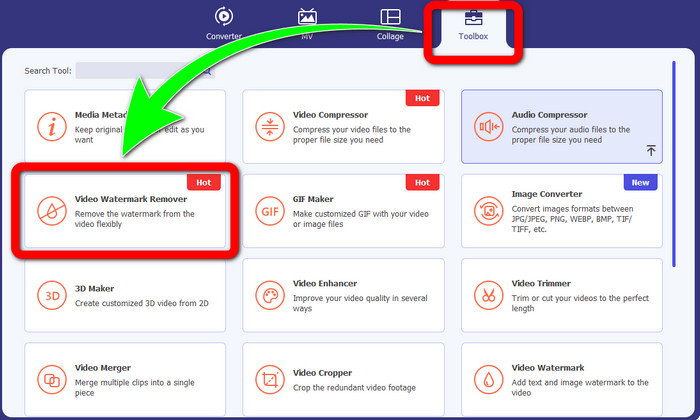
ステップ2: ソフトを起動したら、「ツールボックス」タブに進みます。次に「動画ウォーターマーク削除」を探してクリックします。
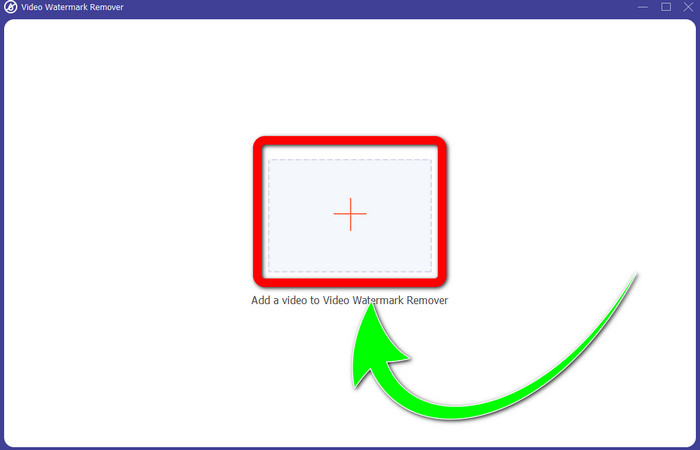
ステップ3: 「動画ウォーターマーク削除」をクリックすると、別ウィンドウがデスクトップに表示されます。プラス(+)ボタンを選択して、ロゴ入りの動画をインポートします。
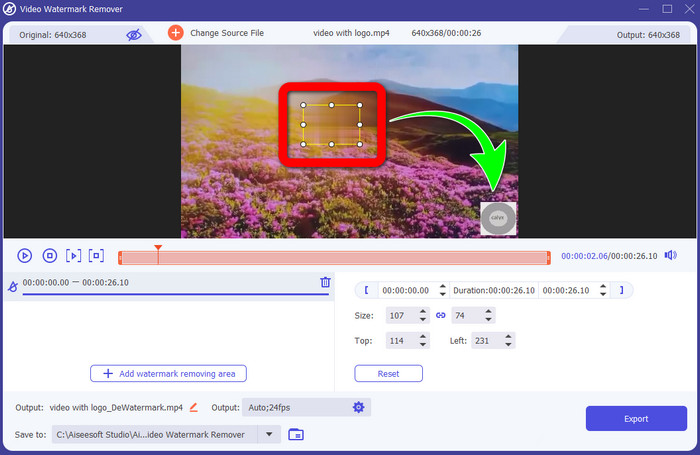
ステップ4: 「ウォーターマーク削除範囲を追加」ボタンを選択します。動画上に小さなボックスが表示されるので、そのボックスをロゴ部分に移動し、ロゴを覆うように配置します。
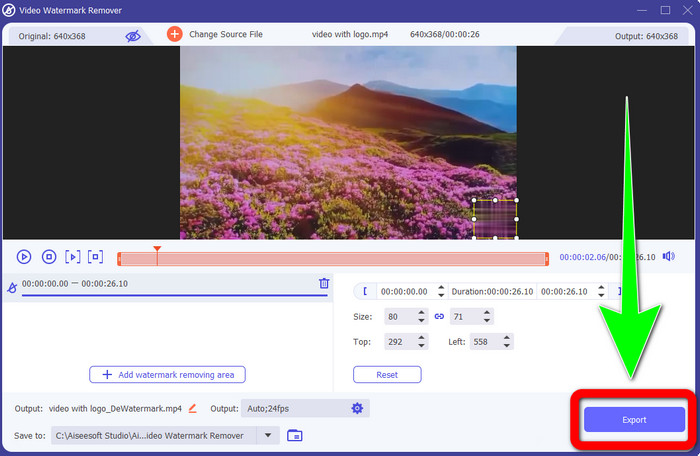
ステップ5: ボックスを動かしてロゴを覆い終えたら、「エクスポート」ボタンを選択して、最終的な動画を保存します。
1.ビデオクロッパー機能を使う
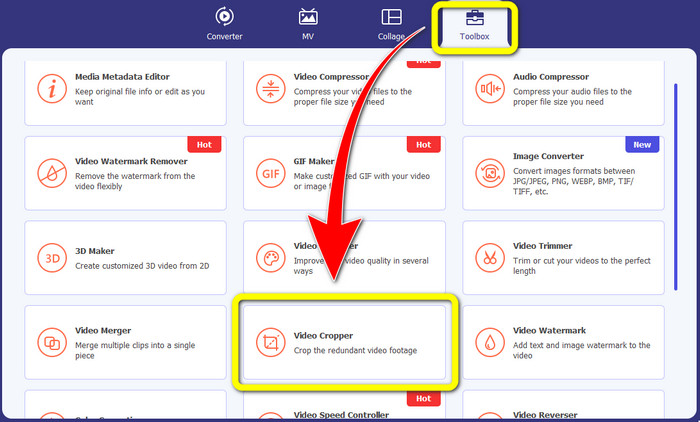
ステップ1: Video Converter Ultimate を開き、「ツールボックス」に進んで「動画クロップ」ボタンをクリックします。すると、別のインターフェースが画面に表示されます。
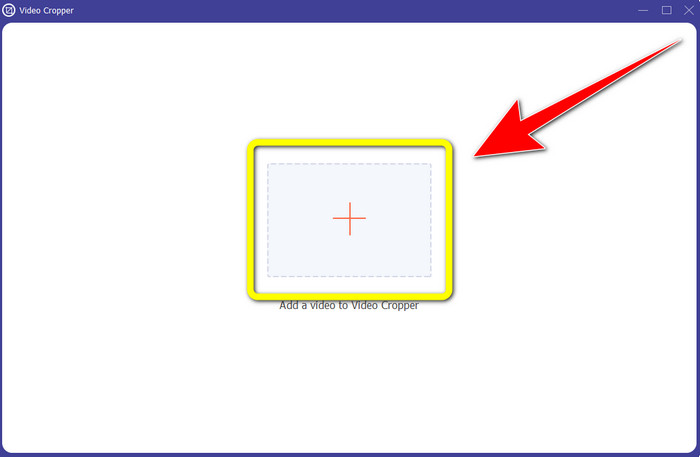
ステップ2: 新しい画面が表示されたら、プラス(+)ボタンを選択して、ロゴ入りの動画をインポートします。
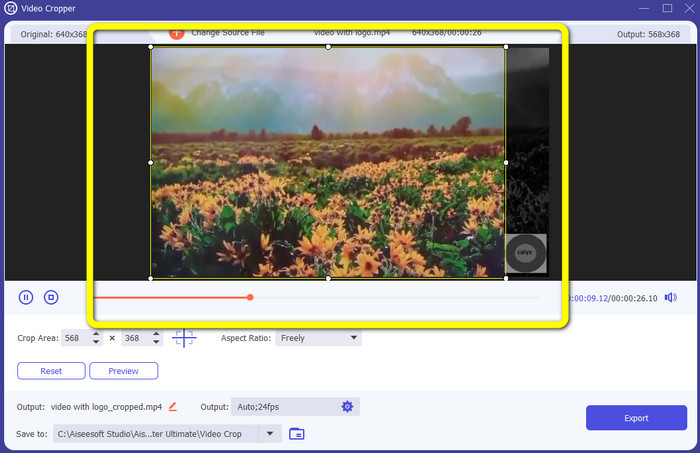
ステップ3: 動画をインポートしたら、動画をクロップして、ロゴが映らないように範囲を切り取ります。
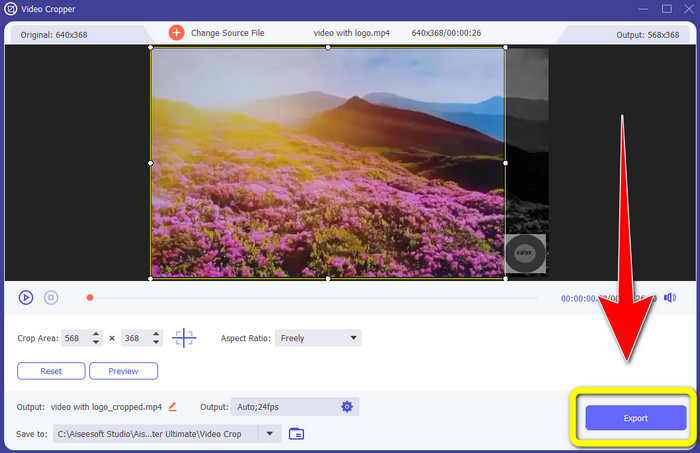
ステップ4: クロップが完了したら、「エクスポート」ボタンをクリックします。
パート 2: ビデオ オンラインからロゴを削除する方法
動画からロゴを削除する方法を手助けしてくれる優れたアプリケーションを探しているなら、「123APPS」を利用できます。このオンラインアプリは、動画からロゴを素早く手軽に削除できるので、初心者にも最適です。さらに、このオンラインツールは無料で利用できるため、購入するかどうかを心配する必要もありません。また、このアプリケーションは、ウォーターマーク、テキスト、画像など、動画内の煩わしいオブジェクトを取り除く機能も備えています。加えて、MOV、WMV、AVI、MP4 など、さまざまなファイル形式をサポートしています。ただし、ファイルをアップロードするたびに時間がかかるうえ、削除処理自体もかなり遅いという難点があります。動画からロゴを削除したい場合は、以下の簡単な手順に従ってください。
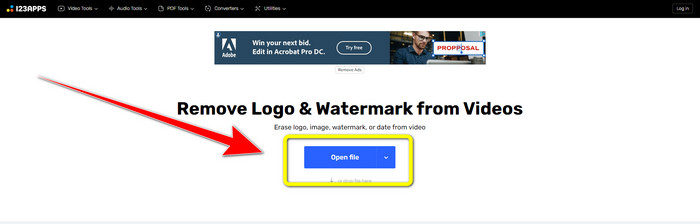
ステップ1: 「123APPS」のサイトにアクセスします。「ファイルを開く」ボタンをクリックし、TikTokロゴ入りの動画を追加します。
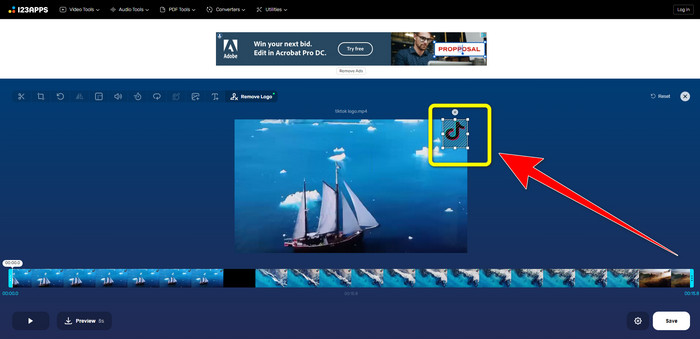
ステップ2: 動画を追加したら、マウスを使って画面上にボックスを作成し、そのボックスをロゴ部分にかぶせて削除します。
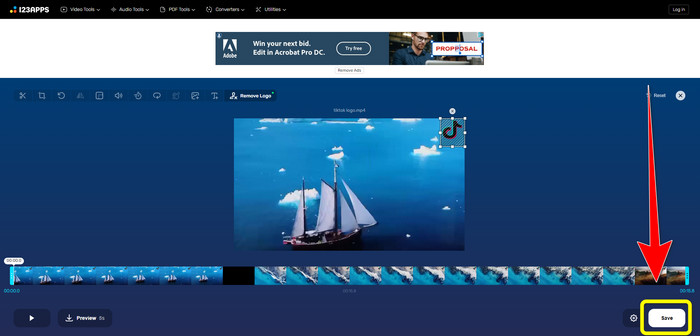
ステップ3: ロゴを覆ったら、「保存」ボタンをクリックして、ロゴなしの最終動画を保存します。
パート 3: iPhone および Android でビデオからロゴを削除する方法
Androidでビデオからロゴを消去する方法
Android を使って動画からロゴを削除する方法を知りたいなら、「Remove and Add Watermark」アプリが利用できます。このソフトは、動画からロゴをすぐに削除するのに役立ちます。また、動画から不要なオブジェクトを取り除くだけでなく、画像のロゴも削除できるため、ユーザーにとって便利です。さらに、このリムーバーはシンプルで使いやすく、動画の保存も高速です。動画からロゴを消したい場合は、以下の簡単な手順に従ってください。
ステップ1: Android に Remove and Add Watermark をダウンロードします。
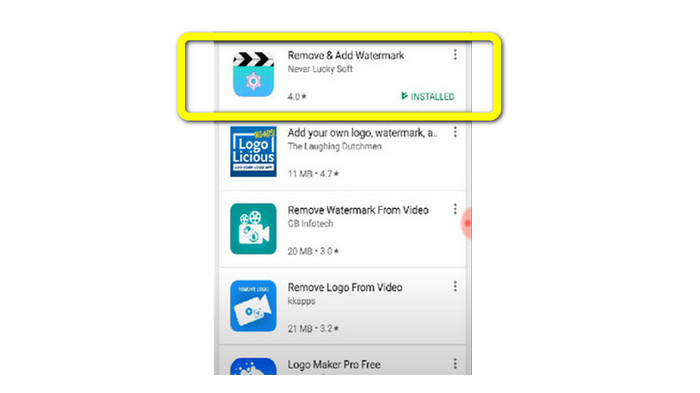
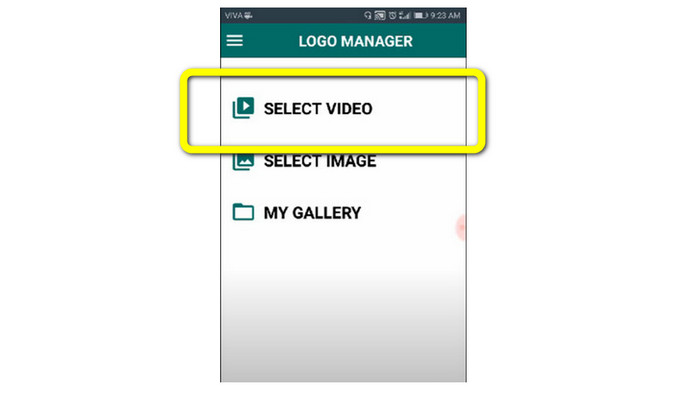
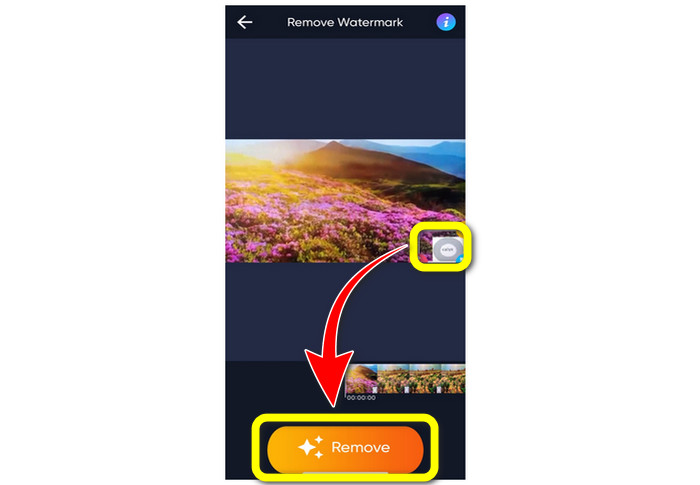
ステップ2: アプリをダウンロードしたら、「Select Video > Remove Logo」ボタンをクリックして、ロゴ入りの動画を追加します。
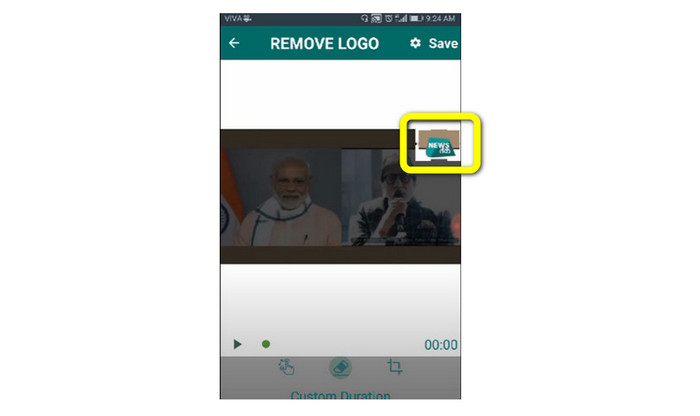
ステップ3: 動画を追加すると、画面上に小さなボックスが表示されます。そのボックスを使ってロゴを覆い、削除します。
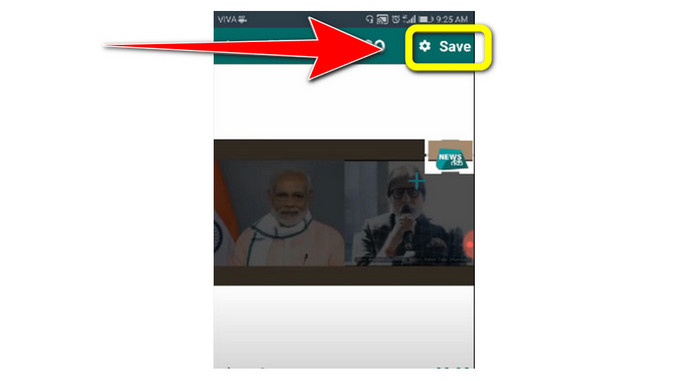
ステップ4: ロゴを覆い終えたら、「保存」ボタンをクリックして、ロゴなしの動画を保存します。
iPhoneのビデオからロゴを削除する方法
iPhone を使って動画からロゴを消したい場合に最適なアプリケーションが「Watermark Remover Retouch」です。このアプリを使えば、ロゴ、ウォーターマーク、テキスト、画像など、動画内の不要なオブジェクトを削除できます。しかも、短時間で削除できるため、初心者にも向いています。さらに、インターフェースがシンプルなので、迷わず操作できます。iPhone の動画からロゴを削除するためにこのアプリを使いたい場合は、以下の手順に従ってください。
ステップ1: iPhone に「Watermark Remover Retouch」をダウンロードします。その後、アプリを起動し、ロゴ入りの動画を追加します。
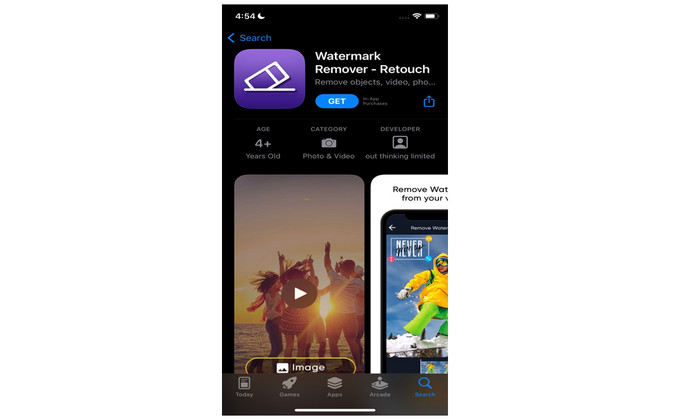
ステップ2: 動画が追加されると、動画上に小さなボックスが表示されます。このボックスを使ってロゴを覆い、「削除」ボタンをクリックして、ウォーターマークのない動画を保存します。
関連記事:
Filmoraのウォーターマークを動画やプロジェクトから無料で削除する方法
動画から Adobe Stock のウォーターマークを最速で消すテクニック[チュートリアル]
パート 4: 動画からのロゴの削除に関するよくある質問
ロゴをオンラインで削除しても安全ですか?
はい、そうです!オンラインアプリケーションは安全で安全に使用できます。あなたがしなければならない最善のことは、ロゴを削除して利用するのに役立つアプリケーションを探すことです.
動画から署名を削除することはできますか?
はい、もちろん可能です。「Video Converter Ultimate」を使えば、動画から署名を削除できます。署名だけでなく、ウォーターマークやロゴ、テキストも、この優れたアプリケーションで簡単に取り除くことができます。
Mac を使用してロゴを削除するのに最適なアプリケーションは何ですか?
Mac でロゴを削除するのに使える最適なアプリケーションは「Video Converter Ultimate」です。このアプリケーションは Windows だけでなく Mac にも対応しているため、ユーザーにとって便利です。
結論
この記事では、動画からロゴを削除する効果的で信頼できる方法を紹介しました。これで、ロゴに邪魔されることなく、お気に入りの動画を楽しめます。最後に、最も簡単で手間のかからないロゴ削除方法を求めるなら、Video Converter Ultimate の使用をおすすめします。
-
 コストをかけずにAnimaker透かしを削除する方法[実証済みの方法]
 Animaker透かしを削除する方法は?このブログに掲載されている最高のツールを使用すると、透かしを取り除くためにそれらを使用できます。
-
 原点グラフから透かしを削除するチュートリアル[100%動作中]
 Origin Graphから透かしを削除するには、ヘルプが必要です。あなたが必要とする援助はこの記事に含まれています、あなたは知るためにこれを読むことができます。
-
 SmartDrawで透かしを簡単に削除する方法[2つの実証済みの方法]
 Smart Drawで透かしを削除するにはどうすればよいですか?同じ質問がある場合は、この記事を参考にしてください。
