


 ビデオコンバーター究極
 スクリーンレコーダー
 ビデオ修復
ビデオ修復
 安全なダウンロード
デスクトップ上のLumion透かしを簡単に削除する方法に関するガイド
Lumionは、建築家が家、病院、学校、インフラストラクチャなどの3Dデザインを作成するために最も一般的に使用するアプリです。このような強力なソフトウェアを使用すると、建物が実際にどのように見えるかを視覚的に簡単に把握できます。 -時間。無料トライアルを使用することはできますが、発生する主な問題は、エクスポートすると透かしが残ることです。プロのプレゼンテーションには適していません。
この問題に悩む代わりに、Lumion のロゴが入っていない状態で作品を見せられるよう、最適なウォーターマーク削除ソフトを使うことができます。では、Lumion のウォーターマークを削除する方法を知りたいですか? もしそうなら、以下に紹介する各ソフトごとの説明を読み進めて、この問題を解決できる方法を確認してください。

パート1。WebおよびオフラインでLumion透かしを削除する方法のトップの方法
FVCビデオコンバーターアルティメット
Lumion Pro 9 のウォーターマークを消すことはできますか? この質問をする必要はありません。というのも、FVC Video Converter Ultimate が、Lumion で書き出した動画からウォーターマークを削除するための最適なソリューションだからです。このソフトはウォーターマーク除去に優れており、書き出した動画ファイルに付いているウォーターマークを独自の方法で取り除きます。また、Windows ユーザーであれば、Windows 版をダウンロードして、この究極ソフトの力を借りてウォーターマークを削除できます。Mac ユーザーの場合でも心配は不要です。このソフトは他の OS にも対応しています。
そのうえ?また、Lumionで撮影するビデオにエフェクトを追加したり、トランジションエフェクトを適用してビデオを改善したりするなど、複数のことを実行できます。他のソフトウェアと比較して、このツールは、市場でダウンロードできる残りの透かし除去剤の中で究極のソフトウェアです。したがって、Lumion透かしを削除する場合は、以下の手順に従って、簡単にいくつかの手順で削除できます。
ステップ1. Windows または Mac にソフトをダウンロードするには、下のダウンロードボタンをクリックします。お使いの環境に合ったボタンを選んで正しいバージョンをダウンロードしてください。ダウンロードしたファイルをクリックしてインストールし、完了したら起動して次のステップへ進みます。
無料ダウンロードWindows 7 以降に対応安全なダウンロード
無料ダウンロードMacOS 10.7 以降に対応安全なダウンロード
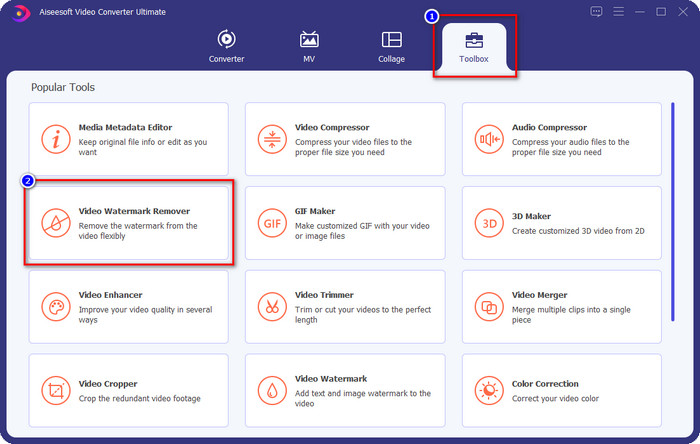
ステップ2. ソフトを起動したら、ツールボックス を開き、表示される機能一覧の中から 動画ウォーターマーク削除 を探してクリックします。
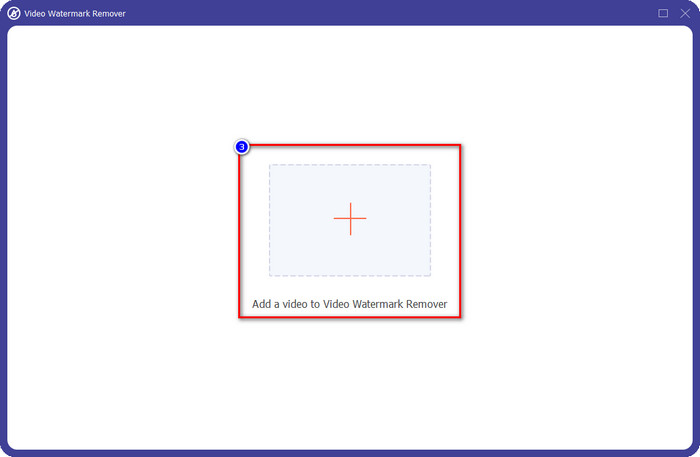
ステップ3. ウォーターマーク付きで書き出した Lumion のファイルを読み込むには、+ アイコンをクリックし、ウォーターマークのある動画ファイルを探して選択し、開く を押してアップロードします。
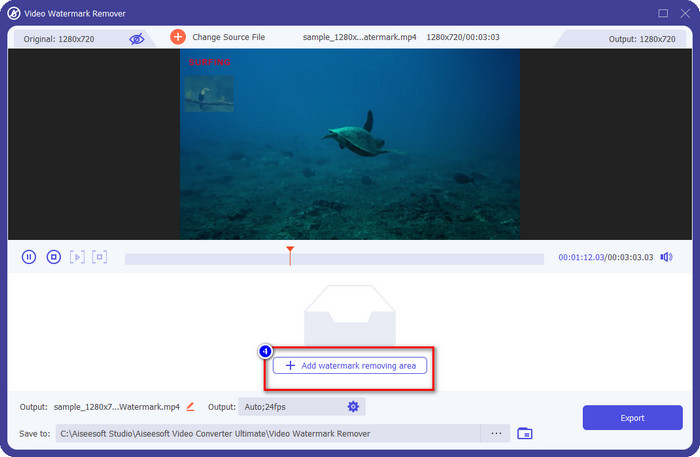
ステップ4. 動画に付いている Lumion のウォーターマークを消すには、ウォーターマーク削除エリアを追加 をクリックします。
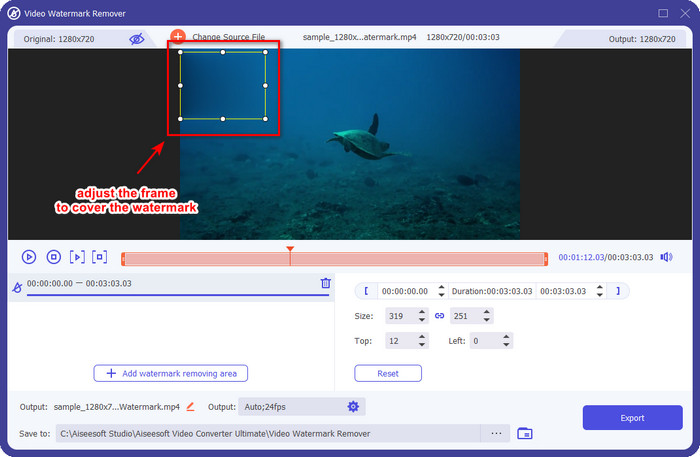
ステップ5. フレームの ドット をドラッグして、ウォーターマークを覆うようにウォーターマーク削除範囲を調整します。さらに、フレームをクリックしたままドラッグして移動させ、ウォーターマークの位置にぴったり合うように配置します。
ステップ6. Lumion のウォーターマークなしで動画を保存するには、エクスポート をクリックします。すると、ウォーターマークのない動画が自動的に保存されます。

Aiseesoft無料透かしリムーバーオンライン
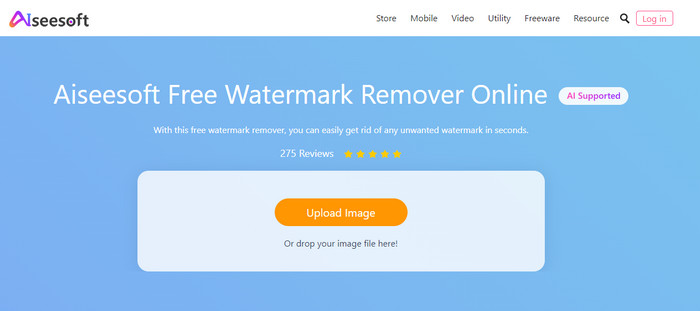
Aiseesoft Free Watermark Remover Online を使えば、Lumion のウォーターマークが入った画像からウォーターマークを削除できます。このウェブツールは動画のウォーターマークは削除できませんが、画像のウォーターマークを消したい場合にはオンラインソフトとして利用できます。また、このツールはウェブ上で提供されているため、インストールする必要がありません。デスクトップの空き容量を節約したい、あるいはダウンロードに時間をかけたくないという場合でも、このソフトを使ってウォーターマークを削除できるのは嬉しい点です。
このソフトウェアは、あなたが持っているすべての画像の透かしを取り除くための最良の解決策です。それでも、このツールは無料で使用でき、すべてのWebブラウザーでアクセスして検索できます。
ステップ1. まずオンライン版リムーバーの公式サイトを検索し、そのウォーターマーク削除ツールのサイトを開きます。そして、画像をアップロード をクリックして、Lumion のウォーターマークが入っている画像を追加します。
ステップ2. 画面上部に表示されるツールを使ってウォーターマーク部分をハイライトし、Lumion のウォーターマーク全体をしっかり覆うように指定します。
ステップ3. 削除 をクリックして、保存前に Lumion の体験版ウォーターマークを消します。その後、保存 をクリックして、ウォーターマークのない Lumion の画像を書き出します。
Gihosoftビデオエディタ
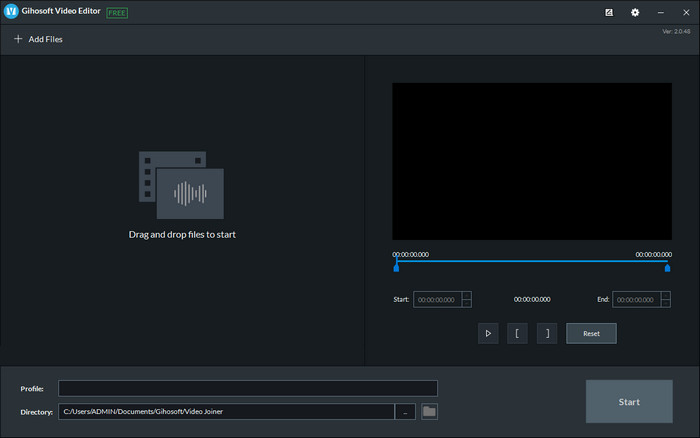
Gihosoft Video Editor は、動画をトリミングすることで、動画に入っているウォーターマークを取り除くのに役立つツールです。このツールは、読み込んだ動画ファイルを変換しながら、同時にウォーターマークを削除することができます。Windows と Mac の両方で無料で利用できますが、ウォーターマーク削除に関してはいくつか欠点があり、多くのユーザーが使用中に問題を感じています。特に、アップロードした動画の冒頭や末尾ではなく途中にウォーターマークがある場合、直接ウォーターマークだけを消すことはできません。上で紹介した他のウォーターマーク削除ソフトほど優れているとはいえませんが、それでもこのツールを使えば、クリップをトリミングしてウォーターマーク部分をカットすることは簡単に行えます。
ステップ1. デスクトップにソフトをダウンロードするには、公式ウェブページにアクセスしてビデオカッターを入手する必要があります。
ステップ2. ソフトを開き、ファイルを追加 をクリックして、ウォーターマーク付きの動画をアップロードします。
ステップ3. 動画の再生ヘッドを内側・外側にドラッグして、ウォーターマーク部分を含まないようにトリミングします。
ステップ4. 変更内容を保存するには、カット をクリックします。すると、エクスポート処理が開始されます。
パート2。Lumion透かしを削除する方法に関するFAQ
透かしを削除するためにプレミアムLumionを購入できますか?
はい、プレミアムバージョンを購入できます。作成した3Dデザインをエクスポートすると、ビデオであろうと画像であろうと、透かしはありません。
Lumion透かしを削除する効果的な方法は何ですか?
デバイスにソフトウェアをダウンロードして、Lumionでエクスポートしたビデオまたは画像の透かしを削除する代わりに、プレミアムバージョンを購入できます。しかし、あなたがそれを支払うお金を持っていないとします。その場合は、この記事で説明した別の透かし除去ツールを使用できます。
Lumionを正しく起動できないのはなぜですか?
Lumionを適切に使用したい場合は、必要な標準に適合するハイスペックデスクトップが必要になります。低バージョン仕様で起動することはできますが、頻繁にクラッシュし、デスクトップでソフトウェアを正しく起動できない場合があります。
結論
これで、Lumion のウォーターマークを削除するさまざまな方法が分かりました。作成した 3D デザインからウォーターマークを取り除き、プロフェッショナルに見せる方法を理解できたはずです。では、どのツールがあなたのニーズを満たしてくれそうでしょうか。もし、まだどれを使うべきか決めかねているなら、FVC Video Converter Ultimate を使って動画のウォーターマークを削除することを強くおすすめします。数ある中でも抜きん出て優れているからです。究極のウォーターマーク削除ツールを手に入れたいなら、上のダウンロードボタンをクリックしてダウンロードとインストールを済ませ、すぐに使い始めてください。
-
 MacのiMovieでビデオに透かしを追加する方法[すべてを含む]
 iMovieのビデオに透かしを追加する秘訣を知りたいですか?誰にもお茶をこぼさないでください、そしてこの記事を読んでそれを学んでください。
-
 オンラインおよびオフラインでGIFに透かしを追加する最も簡単な3つの方法
 適切なツールを正しく使用すれば、GIFに透かしを追加するのは1-2-3と同じくらい簡単です。市場に出回っているツールは広すぎますが、信頼できる3つのツールを紹介します。
-
 GIFから透かしを削除する4つの最も優れた方法[オンラインおよびオフライン]
 GIFから透かしを削除する必要がありますか?この記事のツールを使用すると、プラットフォームで使用可能なさまざまな透かし除去機能を使用してさまざまなスタイルを学習できます。
