


 ビデオコンバーター究極
 スクリーンレコーダー
 ビデオ修復
ビデオ修復[解決済み] ビデオ フィルターを使用してビデオを完全に改善する方法
ビデオフィルターを使って、あなたの映像メディアをほかよりもいっそう際立たせましょう。フィルターをかけることで、全体のトーンを高めたり、統一感を持たせたり、雰囲気を加えたりと、さまざまな調整が行えます。市場には多くのフィルター系アプリがありますが、私たちは常に、Video Converter Ultimateでの動画編集、たとえばフィルター追加のような作業ができることを望んでいます。本格的な使い方チュートリアルを紹介する前に、まずはビデオフィルターとは何か、その種類にはどんなものがあり、どのように理想的な動画作りの助けになるのかを見ていきましょう。最初に確認して、全体像をつかんでください。

パート 1. ビデオ フィルターとは
ビデオフィルターは、特別なエフェクトを追加しなくても、より細部まで作り込まれた映像メディアを作成するために役立つ機能として、ウェブ全体で人気があります。これらのフィルターはあらかじめ内蔵されており、トーン・明るさ・奥行き・色温度などを調整することで、映像表現にさまざまなデザイン性を与えます。ただし、フィルターは動画を強化するうえで役立ちますが、その目的はそれぞれ異なります。たとえばポートレートを撮影したい場合は、それに適したフィルターが必要になります。以下の内容では、ダウンロードや利用に値する“優れたビデオフィルターアプリ”を選ぶために、どのような基準を確認すべきかを説明します。
ここでのリストは、さまざまなフィルターではありませんが、フィルターのプロセス、利点、および標準について説明します。
1.調整可能な色補正
色補正は、フィルムに入る光の量を制御するプロセスです。写真家としてのあなたの目標は、すべてをバランスよく整理して完璧な画像を作成することです。ただし、常に写真をより良くするための理想的なブレンドができるとは限りません。ただし、色補正フィルターを使用すると、黒く照らされたシーン、明るさ、およびコントラストをフィルタリングして、ビデオ撮影のバランスを調整できます。
2. 完璧な仕事のためのフィルター
市場にはさまざまなビデオ顔フィルターがありますが、中には他のものほど優れていないものもあります。ビデオ エディターには一連のフィルターがありますが、完璧なフィルターを探すのは難しいかもしれません。これらのフィルターについて幅広い知識がない場合は特にそうです。全部試着できますが、そうなると少し手間がかかります。したがって、ビデオ エディターで最も多く選択されたフィルターについて詳しく知りたい場合は、パート 2 に進むことができます。
3. 外出先で最高のビデオ エディター
選択する必要があるツールには、カット、マージ、トリミングなどを行うのに役立つビデオ編集機能が必要です。ただし、編集するツールを選択する場合は、次のことを考慮する必要があります。あなたがプロまたは初心者の場合、最高のビデオ エディターを使用するには基準を確認する必要があります。
プロ向け:
◆ ビデオ エディタは高度なビデオ編集を実行し、複雑な作業を一度に行うのに役立ちます。
◆ インポートおよびエクスポートするさまざまな種類のファイルをサポートしています。
◆ カメラ、携帯電話、または DSLR からの未加工ビデオ ファイルのインポートをサポートします。
初心者向け:
◆ 動画編集を効率的に行うには、使いやすさが重要です。
◆ プロ用ツールとしては良くありませんが、初心者が必要とする最高の編集ツールを備えている必要があります。
◆ ツール機能の混乱を避けるため、GUI は軽くする必要があります。
パート 2. 使用できる最高のビデオ フィルターとは
ここにリストされている詳細は、ビデオのアップグレードに役立つフィルタです。フィルターはビデオの品質を変えることはできませんが、ビデオの見栄えを良くするのに役立つことに注意してください。
1.動物の顔フィルター

ほとんどのユーザーは、動画で犬や猫のフィルターを使用するのが好きです。それらはユニークで、私たちを笑わせてくれるからです。このフィルターは、他のフィルターとは異なり、別の動物やその他の陽気なものをアニメーション化します。写真を強化するわけではありませんが、別の目的でアニメーション フィルターを使用する場合は、これを使用できます。さらに、ダウンロードできるトップのフィルタリング アプリには、ユーザー向けのアニメーション フィルターが既に追加されています。
2.グレーフィルター
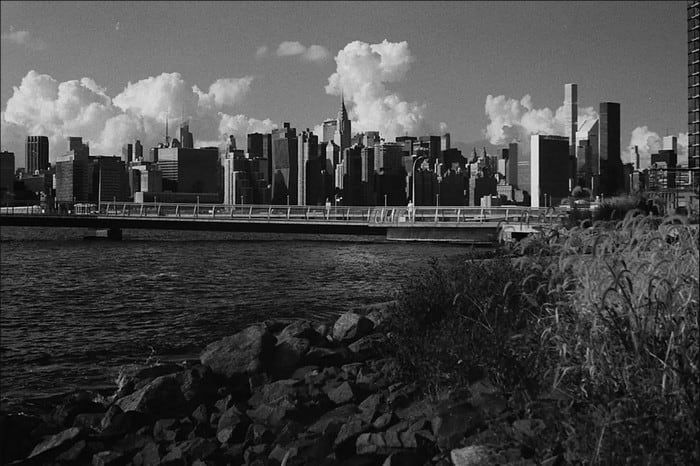
90年代が懐かしくて、白黒映像で動画を撮りたいと思っていますか?そんなときは、グレーフィルターを使えば90年代風の映像が作れます。このフィルターは、高コントラストや鮮やかな色を使うほかのフィルターとは違い、白と黒の組み合わせによって90年代の雰囲気を演出します。
3.ビューティーフィルター

ビデオを撮影し、肌を滑らかにするビデオ フィルターを使用したいですか?ビューティー フィルターを使用すると、自分の写真をより美しくすることができます。このフィルターを使用すると、元の写真と強化された写真の多くの違いを見ることができます。一部のインフルエンサーやアーティストは、このフィルターを選択して映画や写真を改善しています。
4.ウォームフィルター

別のタイプとして、青みがかった冷たい印象を和らげて、映像にあたたかみを与えてくれるフィルターがあります。ウォームフィルターは、屋外の影や蛍光灯の下でも肌の色味をきれいに見せるレベルまで、動画の色合いを引き上げます。青かぶりを抑えることができますが、非常に強い青かぶりは完全に除去できない場合もあります。それでも、空を中心に撮影したい動画には最適なフィルターです。
5. プレーンフィルター

プレーンフィルターは、撮影した動画にソフトな印象を加えられるフィルターです。このフィルターをかけると、元の映像よりも輪郭がやわらかくなり、色合いもわずかに明るくなります。フィルターとはいえ、動画への影響はそれほど強くなく、オリジナルの雰囲気を保ったまま、さりげなくグレードアップする程度です。動画にあまり強いフィルターをかけたくないものの、元の良さを少しだけ引き立てたいときに最適です。
すべてのフィルターについて言及したわけではありませんが、これらはビデオ フィルター アプリで最も一般的に使用されるフィルターです。ただし、ツールによって名前が異なる場合がありますが、フィルターの外観は同じです。
パート 3. Windows および Mac で任意のビデオまたはクリップにビデオ フィルタを追加するためにダウンロードする最適なプログラム
上で紹介した4種類のフィルターを含め、それ以上のフィルターをすべて入手したい場合は、Video Converter Ultimateをダウンロードしてください。このソフトなら、カメラやスマートフォンなど、どんなデバイスで撮影した動画にも、もっとも効率的な方法でフィルターを追加できます。DSLRで撮ったクリップも、このツールに読み込んでフィルターを適用可能です。ほかのフィルター系アプリと違い、このアプリは初心者にとって使いやすいだけでなく、プロのユーザーにとっても頼れるツールです。
さらに、Windows と Mac で最高のビデオ エディターが必要な場合は、幸運にもこれを使用できます。動画フィルターを追加する場合は、以下のわかりやすいチュートリアルに従って、任意の動画にフィルターを正常に追加してください。
ステップ1. 下のダウンロードボタンをクリックして、デスクトップにビデオエディターをダウンロードします。ダウンロードが完了したら、表示されるインストール手順に従ってインストールを行い、ソフトを起動します。
無料ダウンロードWindows 7 以降に対応安全なダウンロード
無料ダウンロードMacOS 10.7 以降に対応安全なダウンロード
ステップ2. 動画ファイルをエディターに追加するには、+ボタンをクリックします。画面に表示されるフォルダーから動画ファイルを選択し、開くを押してフィルター処理のキューに追加します。

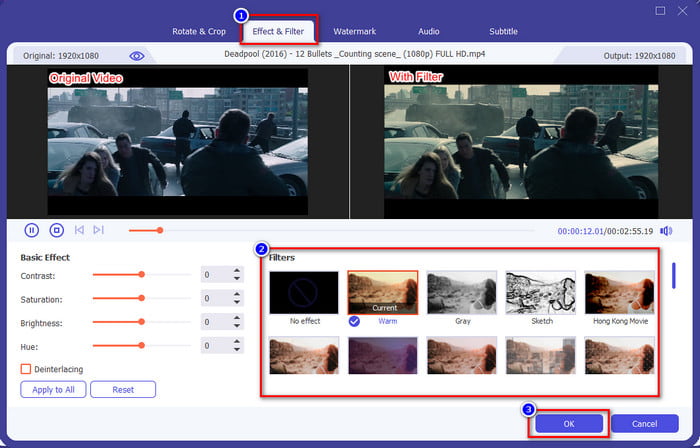
ステップ3. 魔法の杖ボタンをクリックすると、編集用の新しいウィンドウが表示されます。画面上部のエフェクト&フィルターをクリックし、使用したいフィルターを選択します。必要であればすべて試してみて、選んだフィルターに満足したらOKをクリックします。
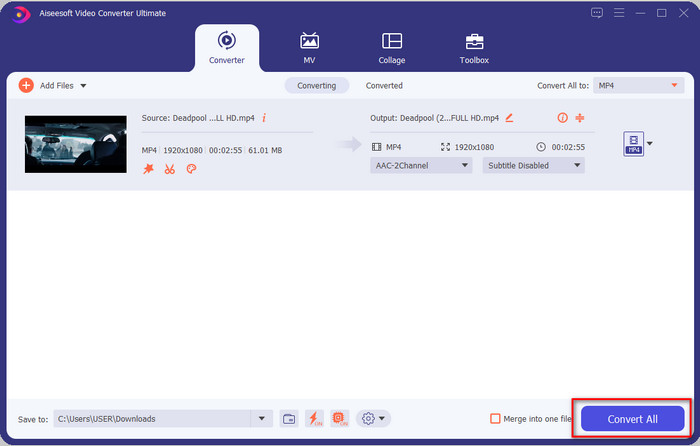
ステップ4. すべて変換をクリックして、編集した動画を書き出します。数秒待つと、動画ファイルがパソコンに保存されます。これで、Windows&Macに対応した優秀なビデオエディターの力を借りて、最高のフィルターがかかった動画が完成です。
関連記事:
パート 4. 動画フィルターに関する FAQ
動画フィルター アプリをダウンロードしても安全ですか?
ダウンロードする Web サイトによって異なります。 Web でビデオ エディターをダウンロードしても安全ですが、アクセスしている Web サイトが安全であることを確認する必要があります。そうしないと、あなたに関するデータや個人情報を入手できる人もいます。
フィルターはビデオの品質を低下させますか?
追加したフィルターの効果により、ビデオの品質が変わる場合があります。したがって、高品質の解像度を維持したい場合は、ビデオの品質が変わるため、使用するフィルターを検討する必要があります。ただし、ピクセル化されたフィルターを使用すると、ビデオの品質に影響します。
フィルターを追加した後に形式が変わったのはなぜですか?
使用しているツールでは、初期設定の時点で標準フォーマットに変換されてしまうことがあります。こうした事態を避けるには、Video Converter Ultimateを使い、次の手順に従ってください。フィルターを追加したあと、すべて次に変換を開いて元のフォーマットを探し、それをクリックします。最後の手順まで進めれば、追加したフィルターはそのままに、元のフォーマットを保持した動画として出力できます。
結論
ここまでで、ビデオフィルターと、よく利用される代表的なフィルターについて理解できたはずです。フィルターの概要や種類を説明してきましたので、あとはVideo Converter Ultimateをダウンロードして、動画にフィルターをかけ、見栄えのする作品に仕上げるだけです。このツールは、動画にフィルターを追加できるだけでなく、複雑な操作なしに編集を行うこともできます。下のダウンロードボタンをクリックして入手し、製品を購入することで、このツールが備えるすべての機能を存分にお楽しみいただけます。
-
 コンピュータ/電話で無料でビデオにオーディオと音楽を追加する方法
 この記事では、ビデオにオーディオを無料で追加する4つの簡単な方法を紹介します。ビデオに追加するオーディオトラックに関係なく、ここで満足のいく結果を得ることができます。
-
 GIFをビデオ形式に変換:GIFミームをビデオに変換[2021]
 以下にリストされているツールを使用して、GIFをビデオ形式に変換する方法を決定します。それらについて十分な証拠を収集するので、どれを選択し、それを行う方法を学びます。
-
 AndroidおよびiOSデバイス用のビデオアプリへの素晴らしいGIF
 GIFを携帯電話を使用して好きなビデオ形式に変換できることをご存知ですか? AndroidまたはiOSで最高のアプリを選択してください。
