사용자 설명서

비디오 변환 솔루션

시작하다

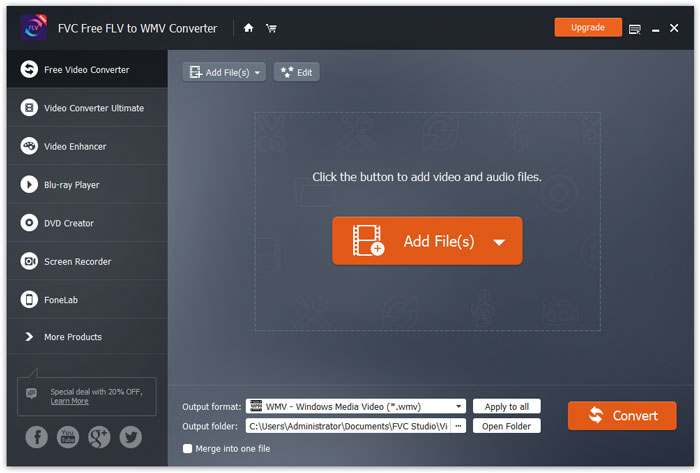
FVC Free FLV to WMV Converter는 번거 로움없이 FLV 파일을 WMV로 변환하도록 설계되었습니다. 사용자는 FLV 및 MP4, MKV, TS, VOB, MOV, AVI 등과 같은 기타 인기있는 비디오 형식에서 WMV 비디오를 내보낼 수 있습니다.이 자습서에서는 프로그램 세부 정보를 파악하고 FLV를 WMV 파일로 변환하는 데 도움을줍니다.
상호 작용

다운로드 및 설치

1단계. 컴퓨터에서 홈 페이지를 열고 무료 다운로드 버튼을 클릭합니다.

2단계. 설치 패키지를 두 번 클릭하여 설치를 시작합니다. 안내에 따라 컴퓨터에 FVC Free FLV to WMV Converter를 설치합니다.

환경 설정

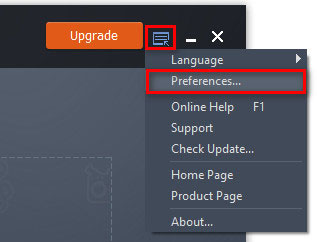
Free FLV to WMV Converter에서 환경 설정을 조정하고 편리하게 사용할 수 있습니다. 환경 설정을 편집하려면 소프트웨어를 실행한 후 메뉴로 이동하여 환경 설정...을 선택합니다. 여기에는 원하는 설정을 선택할 수 있는 2개의 섹션이 제공됩니다.
메뉴 기본 설정

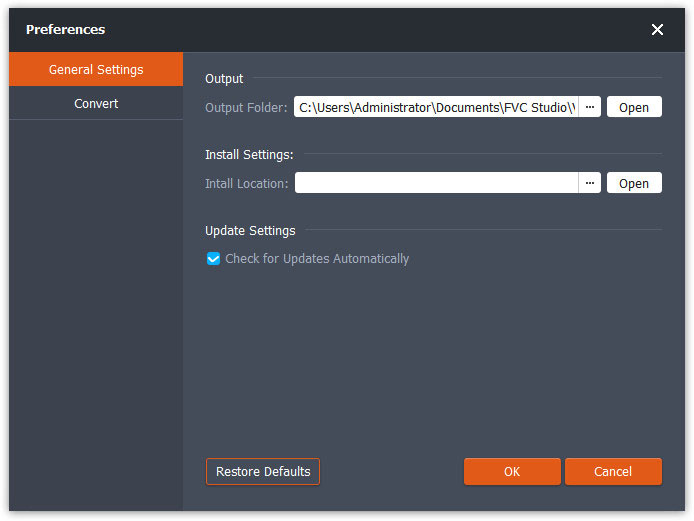
일반 설정: 출력 폴더, 설치 설정 및 업데이트 설정을 조정할 수 있습니다.
일반 설정

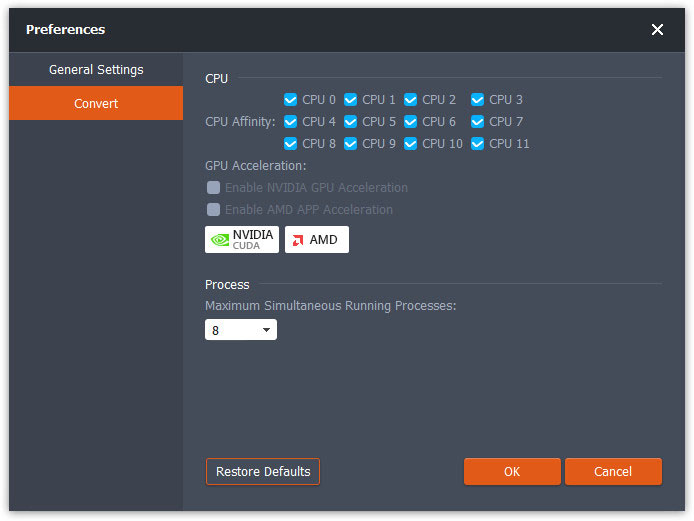
변환: GPU 가속을 사용하면 변환 속도를 높일 수 있습니다. CPU 할당을 선택하고 동시에 실행되는 프로세스의 최대 개수를 설정할 수 있습니다.
환경 설정 변환

FLV에서 WMV로 변환

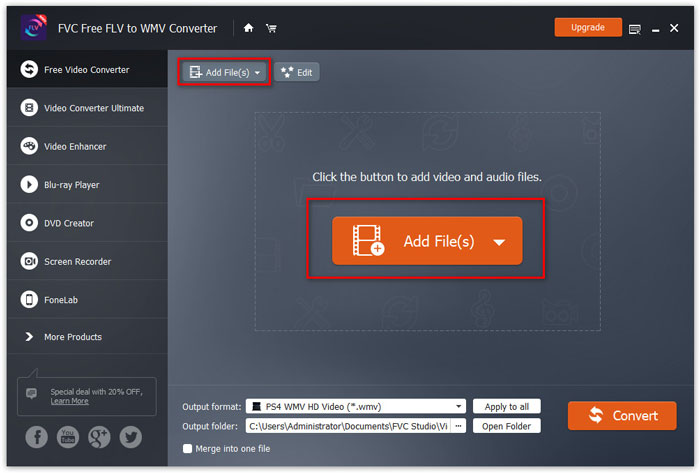
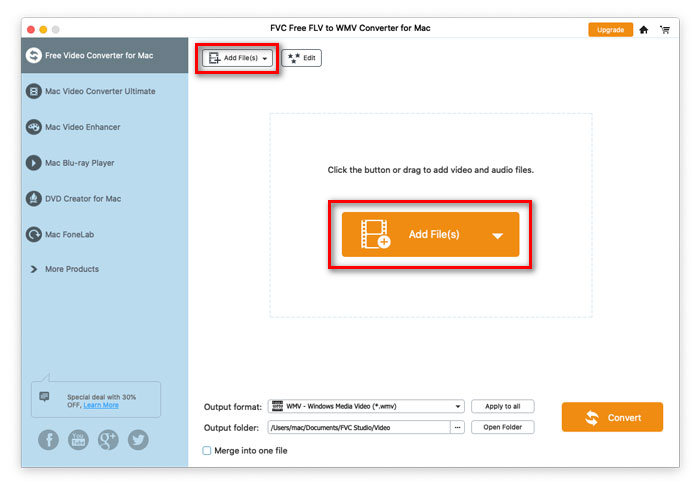
1단계. 컴퓨터에서 Free FLV to WMV Converter를 실행합니다. FLV 파일은 다음 3가지 방법으로 프로그램에 추가할 수 있습니다.

1. 왼쪽 상단의 파일 추가 버튼을 클릭한 뒤 파일 추가 또는 폴더 추가 옵션을 선택합니다.

2. 인터페이스 중앙에 있는 파일 추가 버튼을 클릭하여 하나 이상의 FLV 파일을 가져옵니다.

3. 비디오 파일을 인터페이스 중간의 사각형 영역으로 끌어다 놓습니다.

FLV 파일 추가

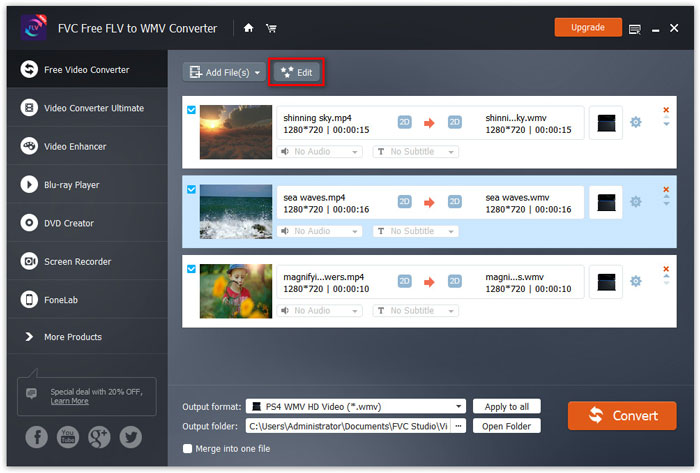
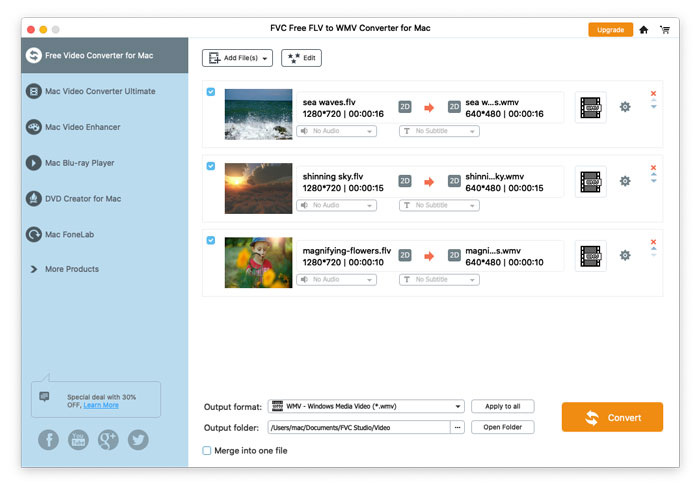
2단계. 상단의 편집 버튼을 클릭하여 편집 인터페이스로 들어갑니다.

FLV 파일 편집

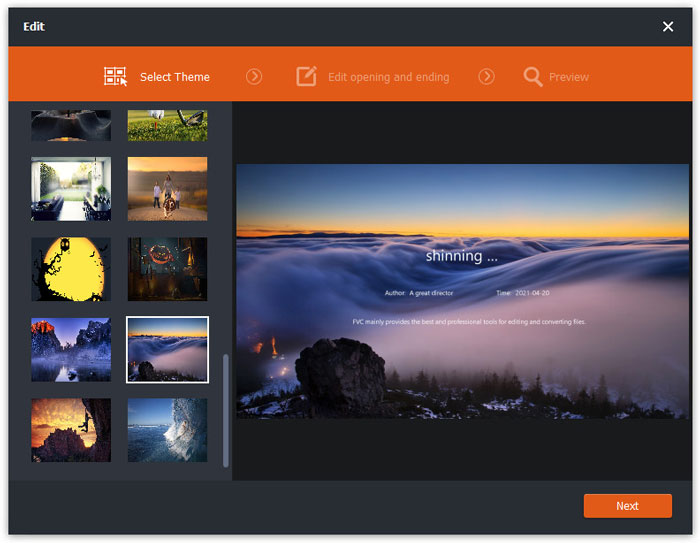
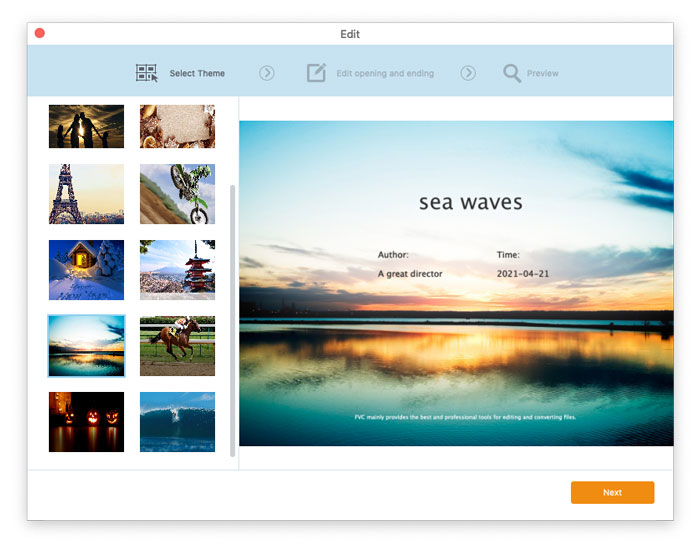
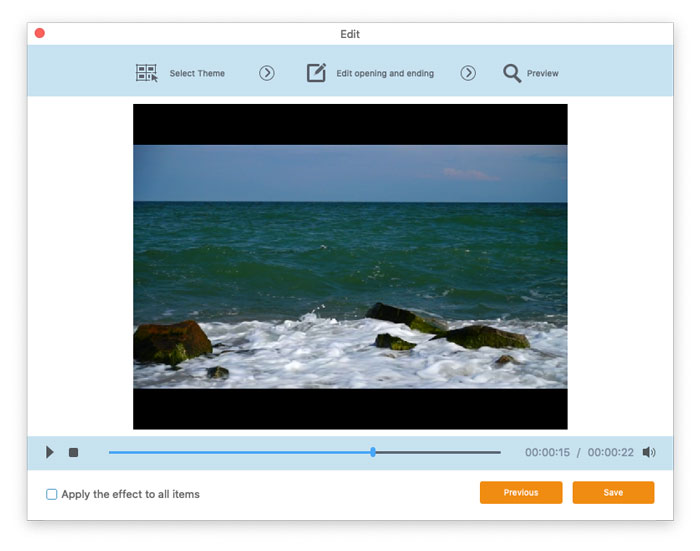
편집 인터페이스에서 먼저 테마 선택 탭에서 테마를 선택해 FLV 파일을 사용자 지정할 수 있습니다. 다음 버튼을 클릭하여 계속 진행합니다.

테마 선택

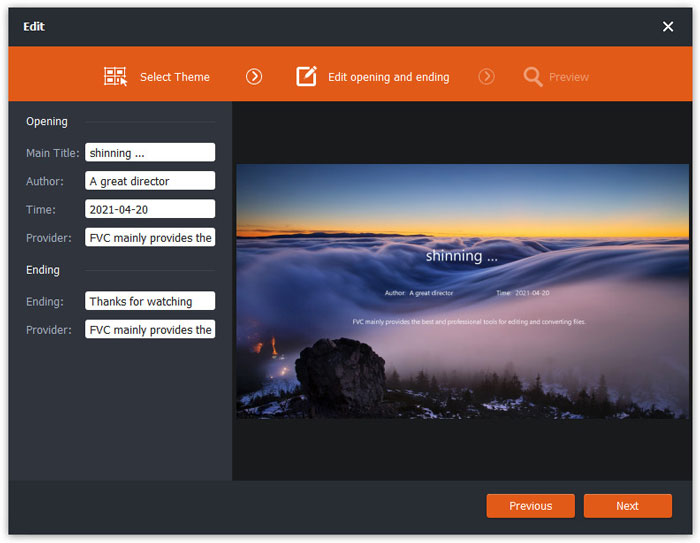
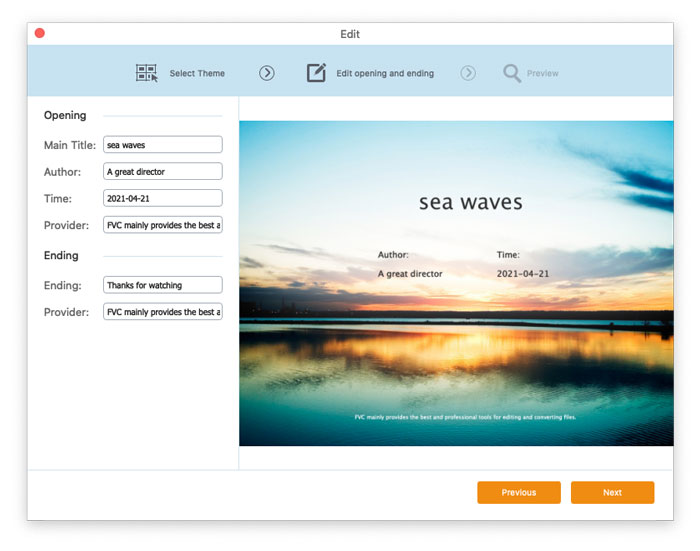
도입부 및 엔딩 편집 탭에서 메인 제목, 작성자, 시간, 제공자 등 도입부와 엔딩에 들어갈 정보를 조정할 수 있습니다. 다음 버튼을 클릭해 다음 단계로 이동합니다.

시작 결말 편집

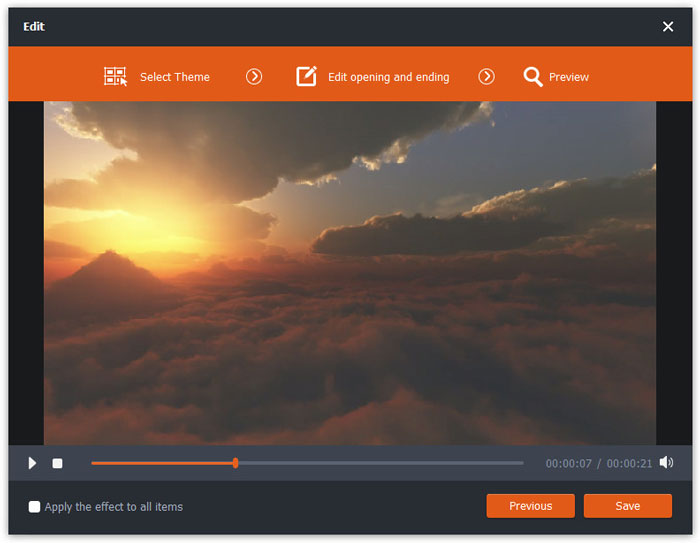
그 다음 미리 보기 창으로 이동합니다. 여기에서 영상 효과를 미리 확인할 수 있습니다. 만족스럽지 않다면 이전을 클릭하여 설정을 다시 조정합니다.

마지막으로 저장 버튼을 클릭하여 영상 효과 조정을 저장합니다. 동일한 효과를 모든 영상 클립에 적용하려면 모든 항목에 효과 적용 옵션에 체크하면 됩니다.

비디오 효과 미리보기

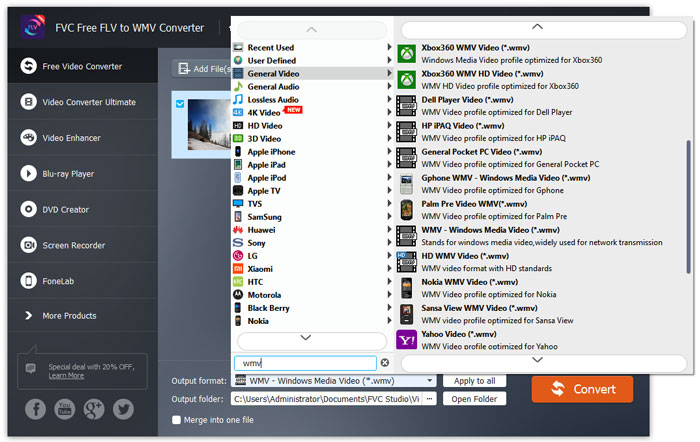
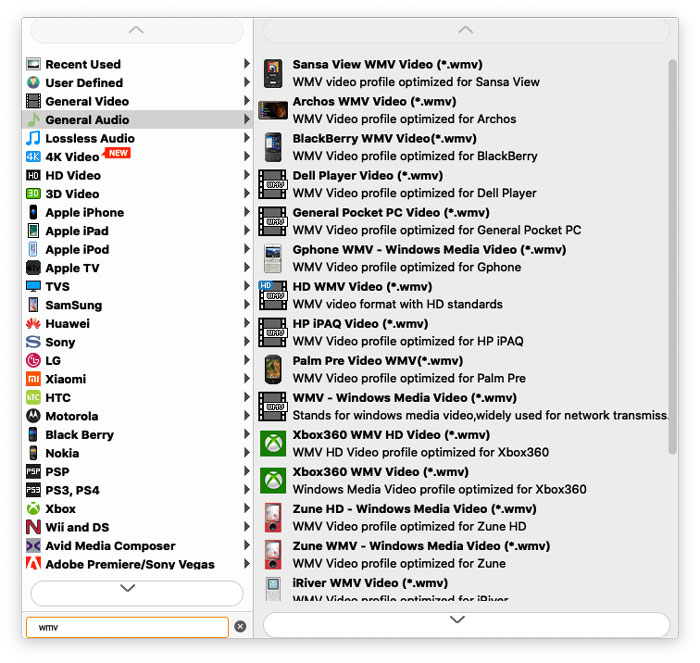
3단계. 출력 형식 항목으로 이동한 뒤 일반 비디오 카테고리를 선택하고, 그다음 WMV를 선택합니다.

WMV 선택

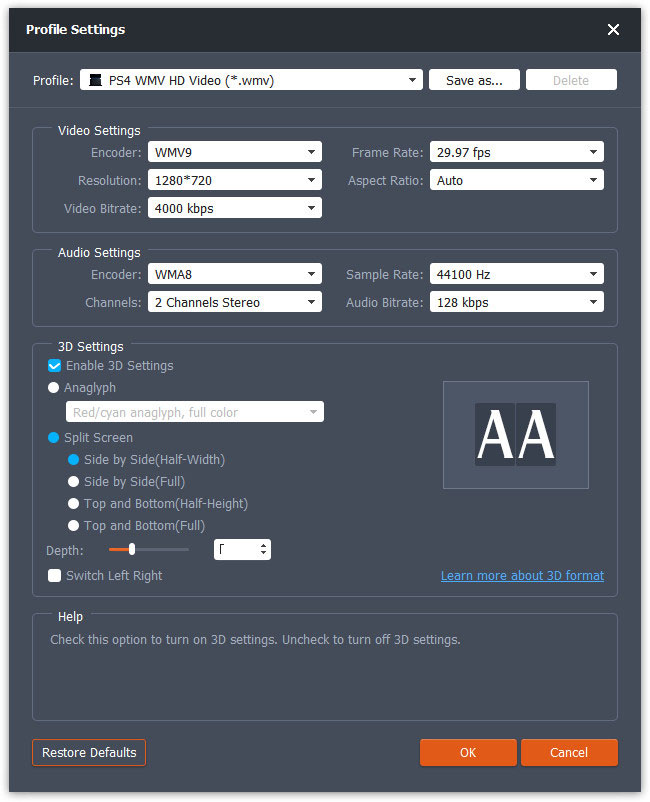
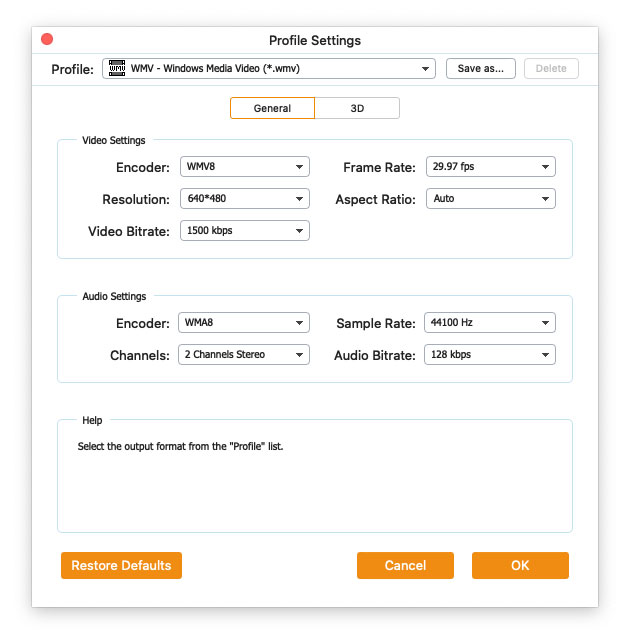
프리셋을 더 세부적으로 설정하려면 영상 오른쪽의 톱니바퀴 아이콘을 클릭합니다. 인코더, 샘플 레이트, 해상도, 화면비, 비트레이트 등의 설정을 조정할 수 있습니다. WMV 파일에 3D 효과를 추가하려면 3D 설정 사용 옵션을 선택하고 Anaglyph 3D, Side by Side 3D 또는 Top and Bottom 3D 중에서 선택합니다.

프로필 설정

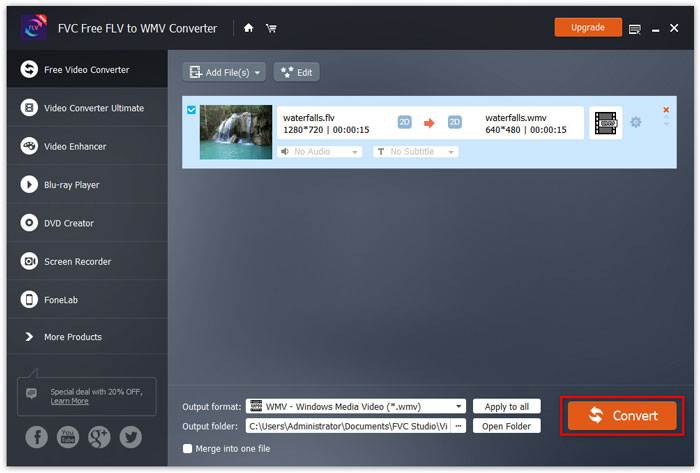
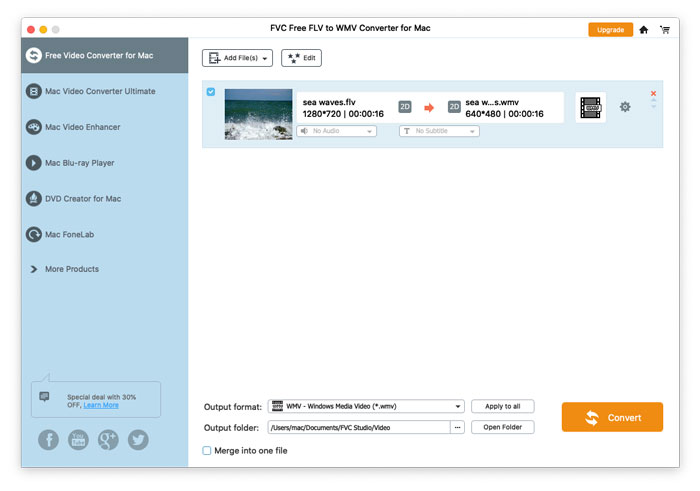
4단계. 출력 폴더 항목으로 이동하여 WMV 파일이 저장될 출력 위치를 선택합니다. 그런 다음 변환 버튼을 클릭하여 FLV 동영상을 WMV로 변환하기 시작합니다.

FLV 파일을 WMV로 변환

사용자 설명서

비디오 변환 솔루션

시작하다

FVC Free FLV to WMV Converter는 번거 로움없이 FLV 파일을 WMV로 변환하도록 설계되었습니다. 사용자는 FLV 및 MP4, MKV, TS, VOB, MOV, AVI 등과 같은 기타 인기있는 비디오 형식에서 WMV 비디오를 내보낼 수 있습니다.이 자습서에서는 프로그램 세부 정보를 파악하고 FLV를 WMV 파일로 변환하는 데 도움을줍니다.
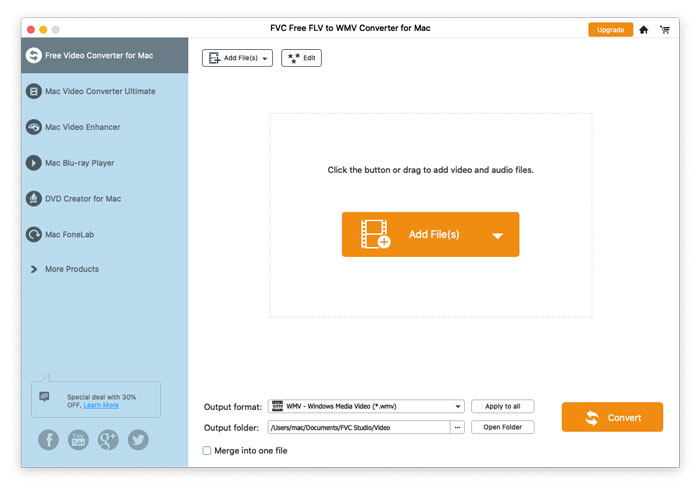
상호 작용

다운로드 및 설치

1단계. 컴퓨터에서 홈 페이지를 열고 무료 다운로드 버튼을 클릭합니다.

2단계. 설치 패키지를 두 번 클릭하여 설치를 시작합니다. 안내에 따라 컴퓨터에 FVC Free FLV to WMV Converter를 설치합니다.

환경 설정

Free FLV to WMV Converter에서 환경 설정을 조정하고 편리하게 사용할 수 있습니다. 환경 설정을 편집하려면 소프트웨어를 실행한 후 메뉴로 이동하여 환경 설정...을 선택합니다. 여기에는 원하는 설정을 선택할 수 있는 2개의 섹션이 제공됩니다.
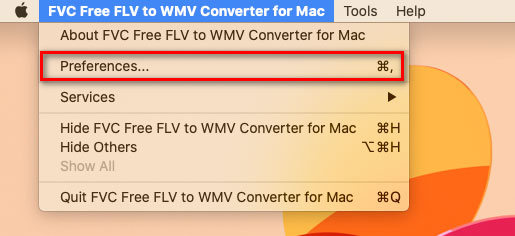
메뉴 기본 설정

일반 설정: 출력 폴더, 설치 설정 및 업데이트 설정을 조정할 수 있습니다.
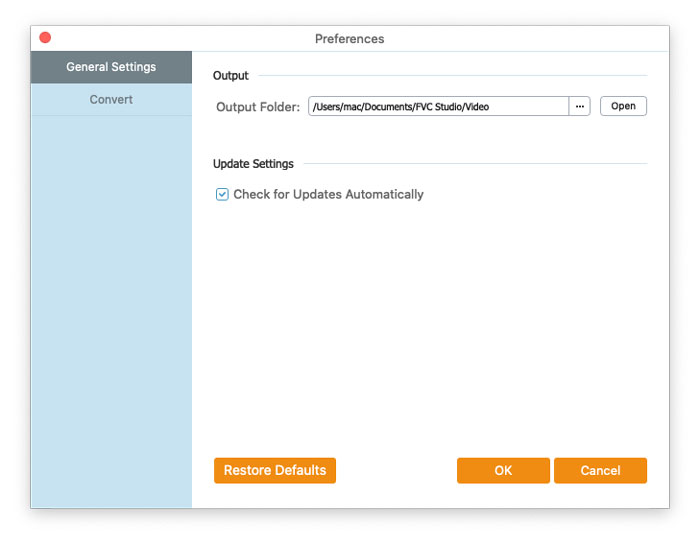
일반 설정

변환: GPU 가속을 사용하면 변환 속도를 높일 수 있습니다. CPU 할당을 선택하고 동시에 실행되는 프로세스의 최대 개수를 설정할 수 있습니다.
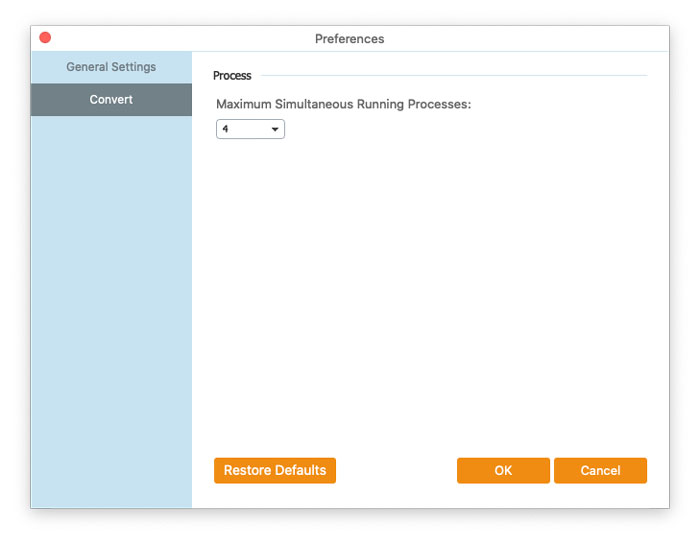
환경 설정 변환

FLV에서 WMV로 변환

1단계. 컴퓨터에서 Free FLV to WMV Converter를 실행합니다. FLV 파일은 다음 3가지 방법으로 프로그램에 추가할 수 있습니다.

1. 왼쪽 상단의 파일 추가 버튼을 클릭한 뒤 파일 추가 또는 폴더 추가 옵션을 선택합니다.

2. 인터페이스 중앙에 있는 파일 추가 버튼을 클릭하여 하나 이상의 FLV 파일을 가져옵니다.

3. 비디오 파일을 인터페이스 중간의 사각형 영역으로 끌어다 놓습니다.

FLV 파일 추가

2단계. 상단의 편집 버튼을 클릭하여 편집 인터페이스로 들어갑니다.

FLV 파일 편집

편집 인터페이스에서 먼저 테마 선택 탭에서 테마를 선택해 FLV 파일을 사용자 지정할 수 있습니다. 다음 버튼을 클릭하여 계속 진행합니다.

테마 선택

도입부 및 엔딩 편집 탭에서 메인 제목, 작성자, 시간, 제공자 등 도입부와 엔딩에 들어갈 정보를 조정할 수 있습니다. 다음 버튼을 클릭해 다음 단계로 이동합니다.

시작 결말 편집

그 다음 미리 보기 창으로 이동합니다. 여기에서 영상 효과를 미리 확인할 수 있습니다. 만족스럽지 않다면 이전을 클릭하여 설정을 다시 조정합니다.

마지막으로 저장 버튼을 클릭하여 영상 효과 조정을 저장합니다. 동일한 효과를 모든 영상 클립에 적용하려면 모든 항목에 효과 적용 옵션에 체크하면 됩니다.

비디오 효과 미리보기

3단계. 출력 형식 항목으로 이동한 뒤 일반 비디오 카테고리를 선택하고, 그다음 WMV를 선택합니다.

WMV 선택

프리셋을 더 세부적으로 설정하려면 영상 오른쪽의 톱니바퀴 아이콘을 클릭합니다. 인코더, 샘플 레이트, 해상도, 화면비, 비트레이트 등의 설정을 조정할 수 있습니다. WMV 파일에 3D 효과를 추가하려면 3D 설정 사용 옵션을 선택하고 Anaglyph 3D, Side by Side 3D 또는 Top and Bottom 3D 중에서 선택합니다.

프로필 설정

4단계. 출력 폴더 항목으로 이동하여 WMV 파일이 저장될 출력 위치를 선택합니다. 그런 다음 변환 버튼을 클릭하여 FLV 동영상을 WMV로 변환하기 시작합니다.

FLV 파일을 WMV로 변환