


 Video Converter Ultimate
 Skjermopptaker
 Videoreparasjon
 Sikker nedlasting
Hvordan konvertere MKV til MP4 på Windows / Mac
Når du spiller en film, oppdager du at den ikke kan åpnes fordi noe program ikke støtter MKV-format. Da kan du lure på hvorfor dette skjer og hvordan du kan løse det.
Årsaken til at du ikke kan spille MKV kan skyldes mangel på visse kodeker på enheten din. På grunn av det, selv om du kan se MKV overalt i dag, støtter noen enheter eller programmer fremdeles ikke MKV-format. Så du må konvertere det til et mer vanlig format, for eksempel MP4, et mye mer brukbart format som kan lastes riktig på nesten alle enheter.
I dag skal vi introdusere deg for 2 gratis konvertere som kan hjelpe deg med å konvertere MKV-filer til MP4.

Del 1. Slik endrer du MKV til MP4 online og gratis
Hvis du ikke orker å installere mye programvare på datamaskinen din akkurat som meg, foreslår jeg at du prøver en nettbasert online omformer.
Det er mange gratis online videokonverterere på markedet, men for å være ærlig har de fleste av disse såkalte 'gratis' omformerne et utall grenser. Du må betale dem for å få en bedre plan. Bare på den måten kan du raskt konvertere store filer i grupper uten vannmerke.
Så er det en virkelig gratis, rask og kraftig videokonverterer? Svaret er ja.
FVC Free Online Video Converter er en effektiv MKV til MP4‑videokonverter som kan hjelpe deg å konvertere videoer uten begrensning. Den støtter konvertering av nesten alle vanlige videoformater til populære formater som MP4, MOV, WMV, AVI og FLV på sekunder. Den støtter også batchkonvertering, noe som betyr at du kan konvertere en mengde videoer og samtidig beholde originalkvaliteten.
Siden FVC Free Online Video Converter er et nettbasert verktøy, kan du enkelt bruke det både på Windows og Mac, så lenge du har en stabil nettforbindelse og en nettleser. Når det gjelder bruken, kan du mestre denne MKV til MP4‑konverteren på bare noen få trinn.
Trinn 1. Gå til nettsiden til FVC Free Online Video Converter i nettleseren din. Klikk deretter på knappen Add Files to Convert. Hvis du ikke har lastet ned FVC Launcher til datamaskinen din tidligere, vil du bli minnet om å laste ned programstarten først. Bare følg instruksjonene og installer programmet.
Last ned skrivebordsversjonen for å konvertere filer i batch.

Trinn 2. Etter installasjonen vil vinduet Open File dukke opp automatisk. Velg nå MKV‑filen du vil konvertere. Forresten, hvis du vil konvertere flere MKV‑videoer i én omgang, velger du alle MKV‑filene du trenger.
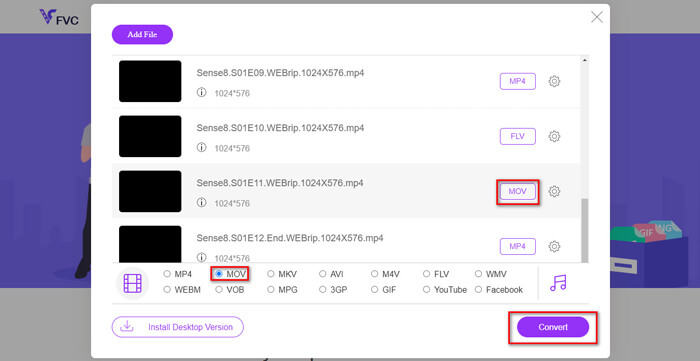
Trinn 3. Klikk deretter Open, og du vil se en liste over de valgte filene. Velg utdataformatet MP4 under denne listen.
Du kan også velge ulike formater for forskjellige filer enkeltvis ved å klikke på formatet ved siden av Setting-ikonet og endre utdataformatet nedenfor. Men du kan også bare hoppe over dette og klikke på knappen Convert. Deretter velger du hvor du vil lagre de konverterte videoene.
Del 2. Hvordan konvertere MKV til MP4 med VLC Media Player
Du kjenner kanskje VLC som en multimediaspiller som er tilgjengelig for de fleste stasjonære operativsystemer. Men faktisk er det også en «skjult» videokonverter. Den lar deg konvertere MKV‑filer til MP4‑format. Hvis du allerede har VLC på datamaskinen din, kan du prøve det.
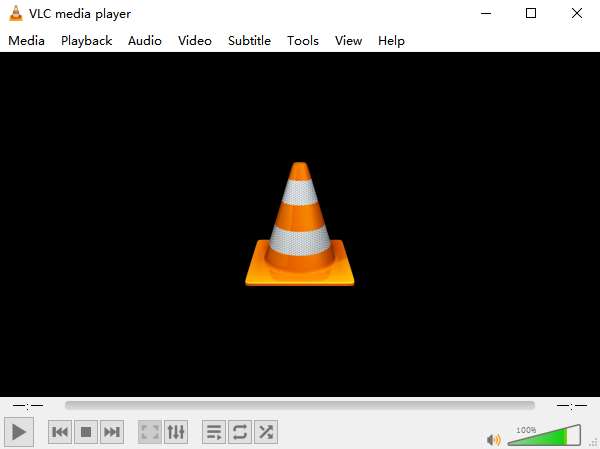
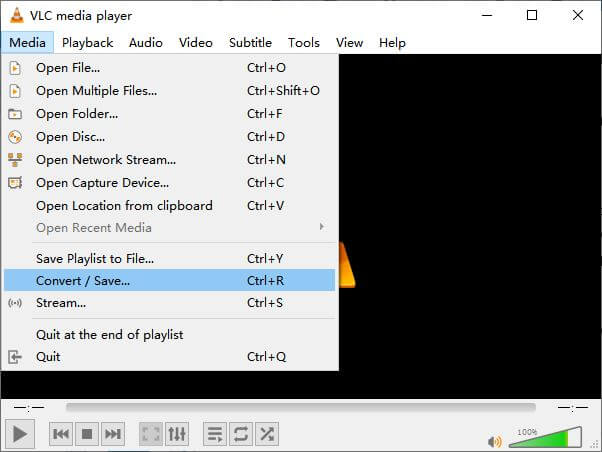
Trinn 1. Start først VLC Media Player på datamaskinen din. Klikk på menyen Media. Finn Convert / Save i rullegardinlisten.
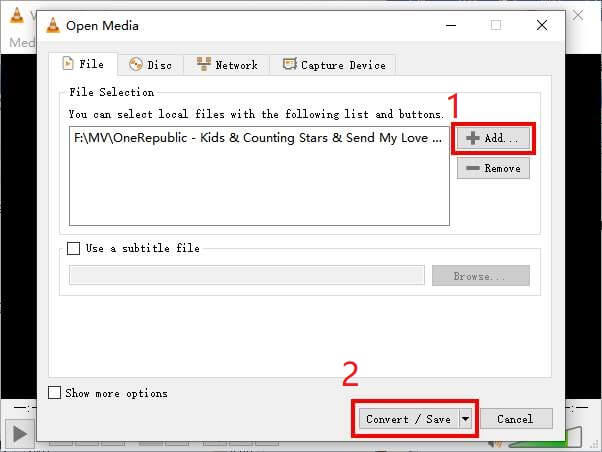
Trinn 2. Klikk på + Add og finn MKV‑videoen du vil konvertere. Klikk deretter på knappen Convert / Save nedenfor.
Trinn 3. Velg formatet MP4 i Convert-vinduet.
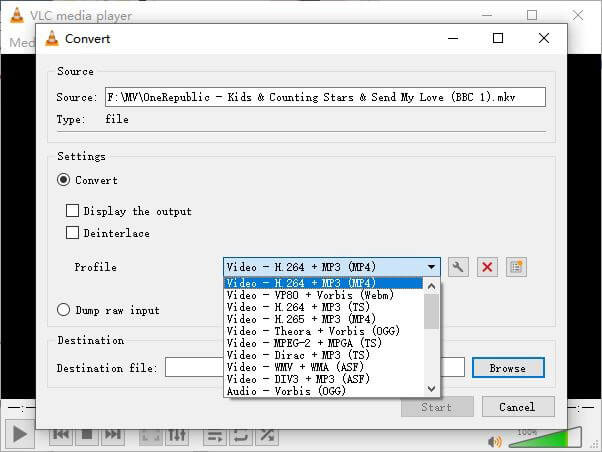
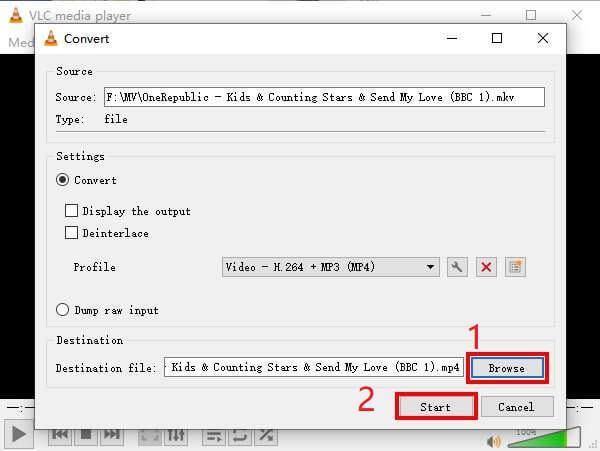
Trinn 4. Klikk på knappen Browse for å bekrefte hvor filen skal lagres. Til slutt Start konverteringen og vent på å få MP4‑videoen din.
MKV vs. MP4
Matroska multimediebeholderformatet, utgitt i 2002, er et åpen kildekode-format som kan inkludere en rekke video-, lyd-, bilde- og undertekstspor. Så du kan bruke den til å lagre korte videoklipp, TV-serier og filmer enkelt. Det er ganske populært for anime-fansubing.
Utgitt av Moving Picture Experts Group (MPEG) i 2001, kan MP4-formatet hjelpe deg med å lagre video-, lyd-, undertekst- og bildedata i separate spor. Det er en forkortelse for MPEG-4 Part 14. I tillegg er det et av de mest populære formatene som brukes til å streame og dele videoer.
Del 3. Vanlige spørsmål om konvertering av MKV til MP4
1. Kan ffmpeg konvertere MKV til MP4?
Ja, du kan konvertere MKV til MP4 med ffmpeg. Men det kan være litt komplisert å forstå hvordan det fungerer, selv om det mest effektive steget bare er en tegnsekvens: ffmpeg -i my_movie.mkv -vcodec copy -acodec copy my_movie.mp4
2. Kan håndbrems eksportere MP4 fra MKV?
Hvis du bare vil ha en MP4‑fil etter konvertering, kan HandBrake absolutt hjelpe deg med det. Men det kan ikke konvertere filene dine til andre formater, som WMV, MOV, FLV. HandBrake støtter de fleste vanlige multimediainnhold, men det gjelder dets støttede input sources. Når det gjelder utdataformater, er alternativene dine MP4(.M4V) og MKV.
3. Mister konvertering av MKV til MP4 kvalitet?
De fleste videokonvertere mister kvalitet når du konverterer MKV-filer til MP4, kanskje 1% eller 5%. Mens du omkoder MKV-filene til MP4, er det vanskelig å unngå tap av data helt. Men du kan øke oppløsningen på bilder for å gjøre kvaliteten på eksporterte MP4-videoer nær originalvideoen.
Konklusjon
Det er utallige videokonvertere du kan velge. Det er vanskelig å finne en gratis og effektiv omformer alene. Dette innlegget har introdusert deg to metoder for å konvertere MKV til MP4. Den ene er VLC Media Player, og den andre er FVC Free Online Video Converter.
Hvis du bare vil ha en MP4-fil, er VLC nok. Imidlertid støtter VLC bare et begrenset antall formater. Så hvis du vil ha en mer profesjonell omformer, ser FVC Free Online Video Converter ut til å være et bedre valg.
Håper du synes dette innlegget er nyttig. Ikke nøl med å fortelle oss din mening.
-
 Hvordan konvertere MP4-videofiler til animerte GIF-bilder uten tap av kvalitet
 Leter du etter den beste måten å konvertere MP4-videoen din til animerte GIF-er? Her er en detaljert guide for å gjøre det i Photoshop, Windows Movie Maker, online video converter og mer.
-
 Hvordan konvertere MOV til MP4 uten å miste kvalitet
 Vil du konvertere MOV (Apple QuickTime Movie) filer til MP4? Dette innlegget deler 4 gratis metoder for å konvertere MOV-videofiler til MP4-format på Windows 10/8/7 / XP og Mac OS X.
-
 4 enkle måter å konvertere WMV til MP4 på Mac og Windows
 Hvordan konvertere WMV-filer til MP4? Her er de 4 enkle måtene å konvertere WMV til MP4 på Mac og Windows med enkle trinn.

