


 Video Converter Ultimate
 Skjermopptaker
 Videoreparasjon
 Sikker nedlasting
Hvordan kan jeg konvertere MP4 til WAV online gratis
MP4 er et ganske vanlig videoformat som folk bruker i hverdagen. Samtidig er WAV også et flott alternativ for tapsfri lyd. Men noen ganger vil du kanskje konvertere MP4 til WAV for å lytte på enhetene dine. I en slik situasjon trenger du en profesjonell konverter som kan trekke ut lydsporet fra videoen uten å miste lydkvalitet.
I dag skal vi derfor sammenligne MP4 og WAV i detalj og introdusere de beste MP4 til WAV‑konverterne, både på nett og som skrivebordsprogrammer.

Del 1. MP4 vs WAV
For å være ærlig er det ikke mye å sammenligne mellom MP4 og WAV. Tross alt er de to forskjellige formater som brukes i forskjellige situasjoner, ett for lagring av videoer og det andre for lagring av lyd. Men begge er filtyper, og de kan inneholde digital lyd. Basert på det, viser tabellen nedenfor noen av deres forskjeller.
| MP4 | WAV | |
| Inneholder | Video, lyd og undertekster | Bare lyd |
| Filnavnutvidelse | .mp4, .m4a, .m4p, .m4b, .m4r og .m4v | .wav og .wave |
| Utviklet av | Internasjonal organisasjon for standardisasjon | IBM og Microsoft |
| Eiendommer | Komprimert og tapsfri (for det meste) | Ukomprimert og tapsfri |
Del 2. Beste MP4 til WAV Converter Online
Nå har du lært fordelene med disse to formatene. Det er på tide å finne en nyttig MP4 til WAV-omformer som kan dekke alle konverteringsbehovene dine.
Her anbefaler vi et nettbasert konverteringsverktøy som heter FVC Free Audio Converter, som kan hjelpe deg med enkelt å gjøre MP4‑videofiler om til WAV gratis på nettet. Det beste med denne nettbaserte konverteren er at du kan bruke den på alle operativsystemer, som Windows og macOS, uten å laste ned en stor programvarepakke. Alt du trenger er en nettleser og en stabil nettilkobling. Deretter kan du endre MP4‑videoer som musikkvideoer og talkshow til WAV‑filer uten problemer.
Gratis nedlastingFor Windows 7 eller nyereSikker nedlasting
Gratis nedlastingFor MacOS 10.7 eller nyereSikker nedlasting
Følg disse trinnene nedenfor, og du kan også styre konverteringen som en proff.
Trinn 1. Klikk på lenken ovenfor for å gå til den offisielle nettsiden til FVC Free Audio Converter. Klikk på knappen Add Files to Convert. Deretter må du laste ned og installere en enkel oppstarter.
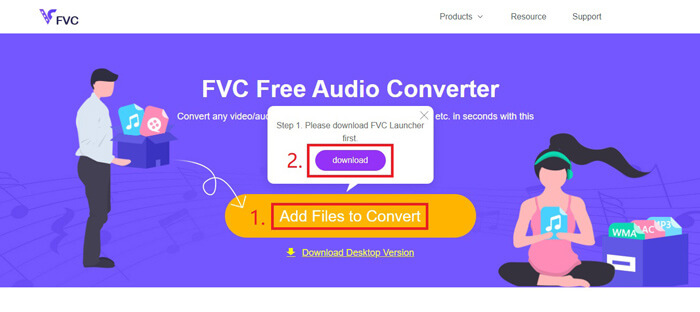
Trinn 2. Etter installasjonen vil vinduet Open dukke opp umiddelbart. Da kan du velge MP4‑videoen du vil konvertere.
Trinn 3. Siden det du ønsker er en WAV‑fil, må du endre utdataformatet til WAV. Klikk Convert og velg en lagringsplass for WAV‑filen din.
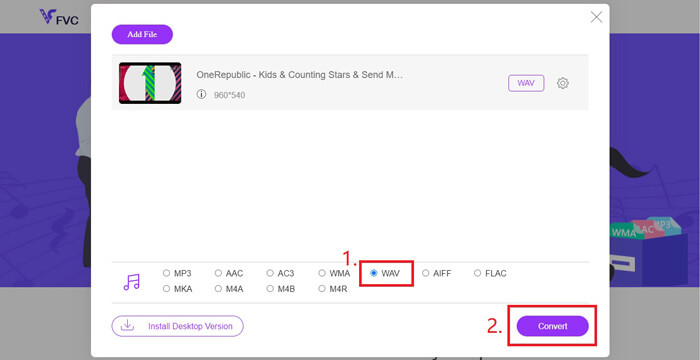
Trinn 4. Vent en liten stund, så blir den konverterte filen lagret automatisk på datamaskinen din.
Del 3. Konverter MP4 til WAV med Audacity
Mange lurer på hvordan man konverterer MP4 til WAV med Audacity. Vi gjorde derfor litt research og fant ut at denne metoden kan være litt komplisert. Årsaken er at Audacity ikke kan åpne MP4‑filer direkte uten det valgfrie FFmpeg-biblioteket. Heldigvis løste vi dette problemet ved å bruke opptaksfunksjonen i Audacity.
For de som ikke er kjent med Audacity, er det en åpen kildekode og lydfri freeware utviklet av frivillige. Normalt brukes den til redigering og innspilling av lyd med flere spor. For å eksportere WAV-fil fra MP4 med Audacity, må du følge trinnene nedenfor.
Trinn 1. Finn MP4‑videofilen du vil konvertere, og spill den av med mediespilleren på datamaskinen din. For å være sikker på at ingenting blir utelatt, bør du sette videoen på pause når du åpner den, og deretter spole tilbake til begynnelsen.
Trinn 2. Nå kan du starte Audacity. Først må du dempe mikrofonen ved å skyve opptaksvolumet til 0. Juster deretter volumet på systemlyden som du ønsker. Klikk på Record-knappen.
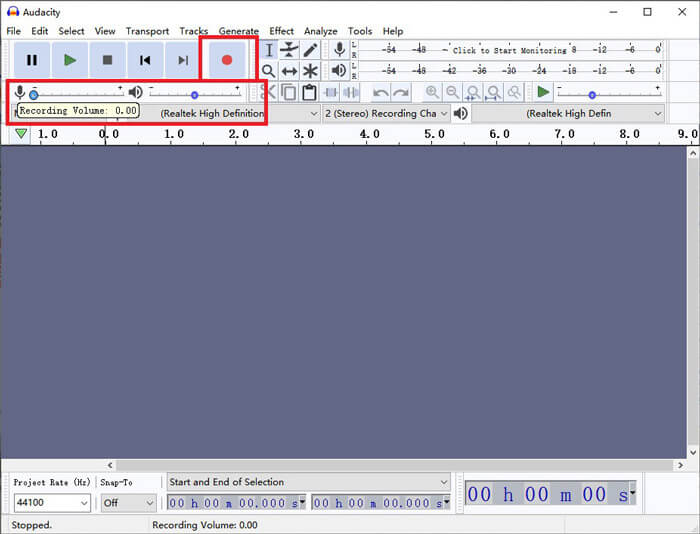
Trinn 3. Gå tilbake til mediespilleren og spill av MP4‑videoen. Audacity vil ta opp lydsporet fra videoen. Når MP4‑videoen er ferdig, kan du lukke mediespilleren.
Trinn 4. Gå tilbake til Audacity og klikk på Stop-ikonet. Gå deretter til File i menylinjen øverst. Finn Export og velg deretter Export as WAV.
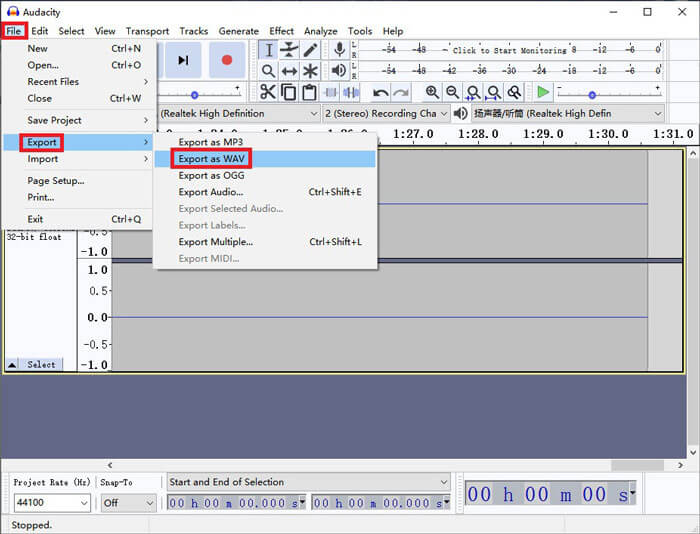
Trinn 5. Gi denne lydfilen et navn før du lagrer den på datamaskinen din.
Del 4. Vanlige spørsmål om konvertering av MP4 til WAV
1. Hvordan konverterer jeg MP4 til WAV i iTunes?
Åpne iTunes og finn Edit i menylinjen øverst. Velg deretter Preferences. I vinduet General Preferences finner du Import Settings. Endre så Import Using fra AAC Encoder til WAV Encoder. Klikk OK. Høyreklikk på videofilen du vil konvertere, og velg Create WAV Version.
2. Hvordan konvertere MP4 til WAV i Windows Media Player?
Åpne MP4‑filen med Windows Media Player. Klikk på Menu-ikonet for å gå til startsiden til Windows Media Player. Klikk på Organize og velg Options. Gå deretter til fanen Rip Music og endre utdataformatet til WAV. Her kan du også endre lagringsplass for lydfilen din. Klikk på knappen OK for å starte konverteringen fra MP4 til WAV.
3. Hva er bedre, MP4 eller WAV?
Hvis du kun vil sammenligne lydkvaliteten, er WAV åpenbart bedre enn MP4, fordi en lydfil i WAV‑format er ukomprimert og tapsfri. Av samme grunn kan en WAV‑fil imidlertid være større enn en MP4‑fil selv om de inneholder den samme lyden. Hvis du vil vite mer om MP4‑video, bør du i det minste sammenligne det med andre videoformater, som AVI VS MP4 eller MOV VS MP4.
Konklusjon
Tar vi med metodene som vi nevnte i vanlige spørsmål, har du nå 4 måter å endre MP4 til WAV på. Hvis du bare vil bruke et tidsbesparende konverteringsverktøy til å konvertere lyd, vil FVC Free Audio Converter gjøre en utmerket jobb uten ekstra styr.
Hvis du synes denne artikkelen er nyttig, kan du dele den med vennene dine. Gi oss gjerne dine meninger.
-
 Hvordan konvertere MP4 til WMV for Mac / Windows
 Dette innlegget deler hvordan du konverterer MP4-video til WMV-format på Mac eller Windows. Vi vil også tilby deg flere alternativer, inkludert både stasjonær programvare og nettbaserte online-omformere. Klar til å vite de beste MP4 til WMV konverteringsverktøyene?
-
 Hvordan konvertere MP4 til MP3 på Windows / Mac / iPhone / Android / Online
 Hvis du vil trekke ut MP3-lyd fra MP4-video, kan du sjekke denne artikkelen og få 8 løsninger. Det er måter online og offline for å konvertere MP4 til MP3 på telefonen eller datamaskinen din uten problemer.
-
 Hvordan konvertere WMV til MP3 på skrivebordet og online
 Du kan finne hvilken som helst gratis videokonverteringsprogramvare fra FVC studio. Ethvert video- / lydformat støttes, inkludert MP4, MOV, TS, AVI, WMV, FLAC, MP3, etc.
