


 Video Converter Ultimate
 Skjermopptaker
 Videoreparasjon
 Sikker nedlasting
Loop GIF-er: Beste måten å lage uendelige løkker på [Guide]
Har du noen gang sett en GIF som er så jevn at du ikke kan se hvor den starter eller slutter? Det er magien med en perfekt loopet GIF. I over 35 år har GIF-er utviklet seg til å bli et kraftig visuelt verktøy. Det brukes mye i webdesign, sosiale medier, nettartikler og til og med profesjonelle presentasjoner, og gir en unik måte å fange oppmerksomhet på og skape bevegelse i ellers statisk innhold.
Så hvis du er nysgjerrig på hvorfor folk lager en, og hvorfor du også burde gjøre det, kan en godt laget loopet GIF forbedre merkevarens digitale identitet, gjøre innholdet ditt mer engasjerende og til og med fortelle en historie på bare noen få sekunder. Derfor vil vi i denne veiledningen gå gjennom alt du trenger å vite om å lage din egen loopet GIF, fra å forstå hva som gjør en loop god til å bruke den beste GIF-looperen som er tilgjengelig på nettet.

Del 1. Tips for å lage en perfekt loop-GIF
Å lage en loopet GIF kan virke som en utfordring, men alt starter med riktig tilnærming og, viktigst av alt, de riktige verktøyene. Så hvis du planlegger å lage en, er tipsene nedenfor for å oppnå perfekte loopede GIF-er:
Tips 1. Velg riktig GIF Looper-verktøy
juster bildetiming, forhåndsvis løkker og eksporter dem som GIF-er. Det finnes mange alternativer som er nybegynnervennlige og gratis å bruke. Vi skal se nærmere på hvert av dem i de følgende avsnittene.
Tips 2. Velg riktig klipp eller animasjon
Bruk et klipp som allerede har en naturlig loopbevegelse, for eksempel bølger, roterende objekter eller blinkende lys. Dette gjør det enklere å lage en sømløs overgang.
Tips 3. Hold det kort og konsis
Korte GIF-er i løkke er mer effektive og visuelt tiltalende. De lastes inn raskere, går i løkke jevnt og har større sannsynlighet for å holde på oppmerksomheten.
Tips 4. Match den første og siste rammen
En av de gylne reglene for å lage perfekt loopede GIF-er er å sørge for at slutten av klippet går jevnt tilbake til begynnelsen. Noen GIF-looperverktøy hjelper med å justere bilder visuelt for å gjøre dette enklere.
Tips 5. Bruk Loop-teknikker som Reverse eller Crossfade
Verktøy som tilbyr revers looping, også kjent som ping-ponging eller crossfade-overgang, kan gjøre looping mer naturlig, spesielt når bevegelsen ikke returnerer perfekt av seg selv.
Tips 6. Juster bildetimingen for jevnhet
Ikke overse timingen for hver ramme. Å senke eller øke hastigheten på bestemte rammer kan gjøre loopen mer flytende.
Tips 7. Forhåndsvis og juster
Før du eksporterer, bør du alltid forhåndsvise GIF-en din gjentatte ganger. Mindre justeringer, som å trimme en ramme eller flytte et klipp, kan utgjøre hele forskjellen.
Tips 8. Eksporter det som et GIF-format
Til slutt eksporterer du de loopede klippene som en GIF-fil. Dette formatet er lett å dele, fungerer på de fleste plattformer og holder loopen jevn og lett.
Del 2. Hvordan lage en uendelig løkke-GIF
Metode 1. Slik konverterer du video til GIF-løkke profesjonelt
Hvis du vil konvertere en video til en profesjonell GIF-loop, er den beste måten å gjøre det på å bruke et pålitelig GIF-looper-verktøy. FVC Video Converter Ultimate er et velkjent videokonverteringsverktøy. I tillegg til imponerende video- og lydkonverteringsmuligheter, har det også en Verktøykasse full av nyttige ekstraverktøy, hvorav ett er GIF Maker.
Denne innebygde GIF-skaperen lar deg enkelt gjøre videoklipp om til jevne, loopede GIF-er av høy kvalitet. Du kan trimme videoen din med presisjon, justere bildefrekvens og oppløsning, og til og med legge over tekst eller bilder for å tilpasse GIF-en din. Den støtter over 1000 videoformater, så du trenger ikke å bekymre deg for kompatibilitet.
Trinn 1. Først må du laste ned og installere FVC Video Converter Ultimate på datamaskinen din. Merk at det er kompatibelt med både Windows og macOS.
Gratis nedlastingFor Windows 7 eller nyereSikker nedlasting
Gratis nedlastingFor MacOS 10.7 eller nyereSikker nedlasting
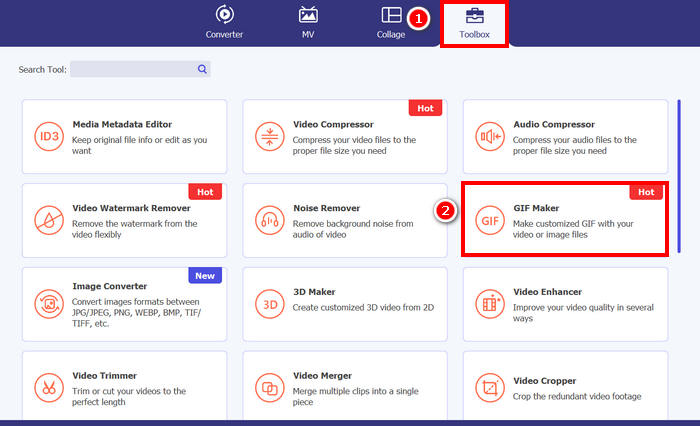
Trinn 2. Start verktøyet, klikk på fanen Toolbox, og velg derfra GIF Maker.
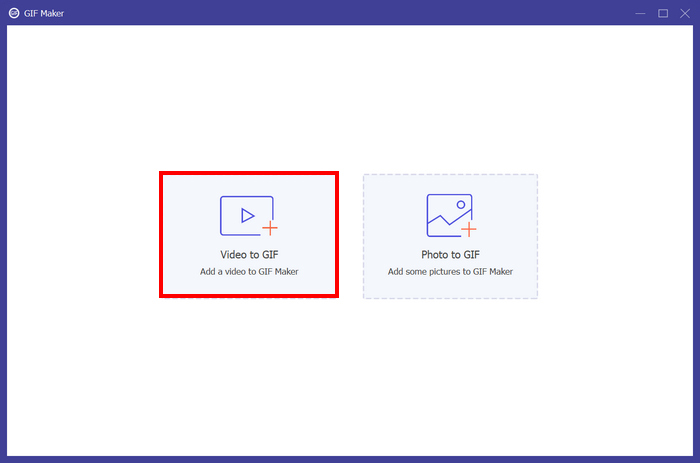
Trinn 3. Deretter velger du Video to GIF og laster opp videoen du vil konvertere til en loopet GIF.
Trinn 4. Nå kan du redigere videoen ved å trimme den og justere bildefrekvens og oppløsning. Når du er ferdig, klikker du på Generate GIF. GIF-filen blir lagret direkte på datamaskinen din.
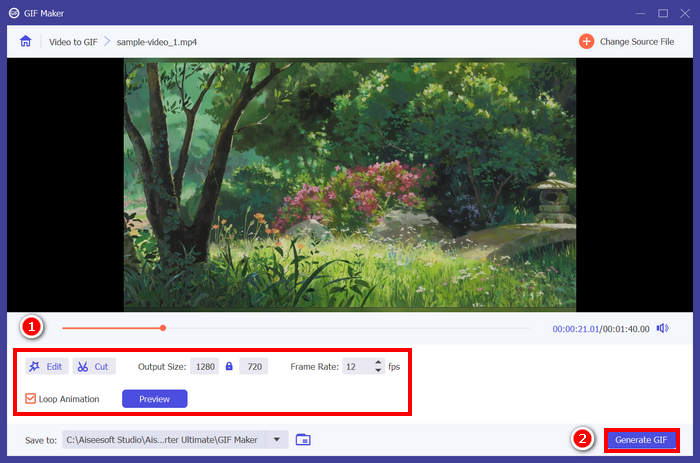
Merk: Ikke glem å hake av for loop nedenfor for å oppnå en uendelig loopet GIF fra videoen din. For å sjekke om GIF-en din er perfekt loopet, kan du forhåndsvise den før du genererer den.
Metode 2. Slik lager du en loop-GIF i PowerPoint
En annen metode du kan bruke for å lage en loop-GIF er gjennom PowerPoint. Microsoft PowerPoint er kjent for sin evne til å lage presentasjoner, objekter, animasjoner osv. Med dette kan brukere dra nytte av noen av funksjonene, som animasjon og eksportalternativer. Så her er hvordan du lager en loop-GIF i PowerPoint.
Trinn 1. Åpne PowerPoint på datamaskinen din og opprett et tomt lysbilde.
Trinn 2. Sett deretter inn et bilde, en form eller hva som helst du vil gjøre om til en loopet GIF.
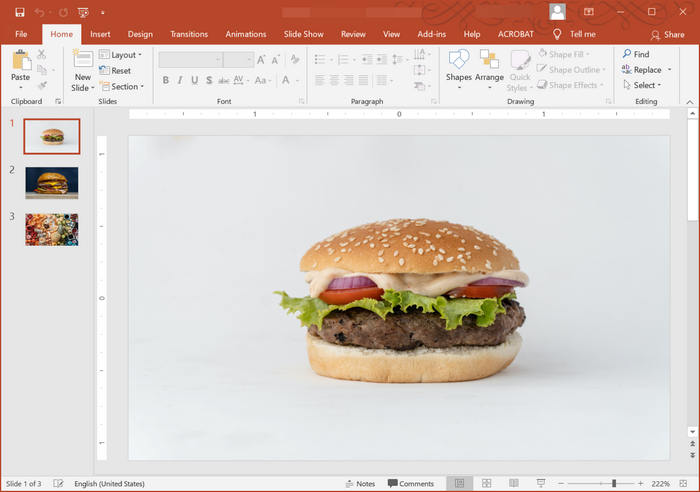
Trinn 3. Deretter legger du til litt animasjon for å gi den liv – bare sørg for at animasjonen er den samme fra start til slutt.
Trinn 4. Til slutt går du til fanen File og velger Export, og derfra velger du Create an Animated GIF.
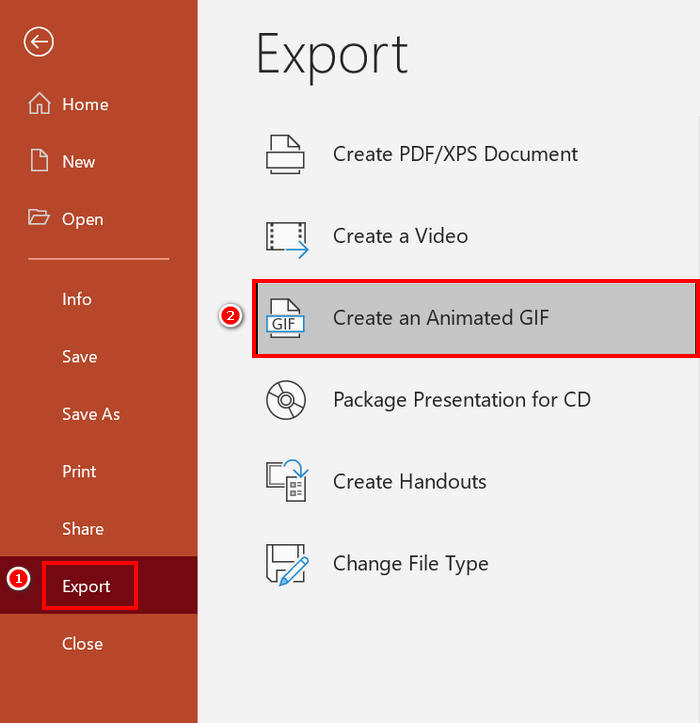
Selv om det er mulig å lage en loop-GIF i PowerPoint, er det stort sett begrenset til lysbildebaserte animasjoner og støtter ikke konvertering av faktiske videoklipp til GIF-er. Så hvis du jobber med videoinnhold, trenger du et mer spesialisert verktøy.
Metode 3. Slik eksporterer du en looping-GIF i After Effects
After Effects er kjent for sine kraftige bevegelige grafikk- og visuelle effekter, noe som gjør det til et toppvalg for profesjonelle som lager animasjoner av høy kvalitet. Det er relativt enkelt å lage en loopet GIF i After Effects. Utfordringen kommer imidlertid når det er på tide å eksportere animasjonen din som en GIF, siden After Effects ikke tilbyr et direkte eksportalternativ for GIF-er. Derfor er trinnene for hvordan du eksporterer loopet GIF-er i After Effects nedenfor:
Trinn 1. Det første du må gjøre er å installere GifGun. Dette programtillegget er nødvendig siden After Effects ikke støtter eksport av GIF-er som standard.
Trinn 2. Når det er gjort, velger du deretter komposisjonen du vil eksportere som GIF i Project-panelet.
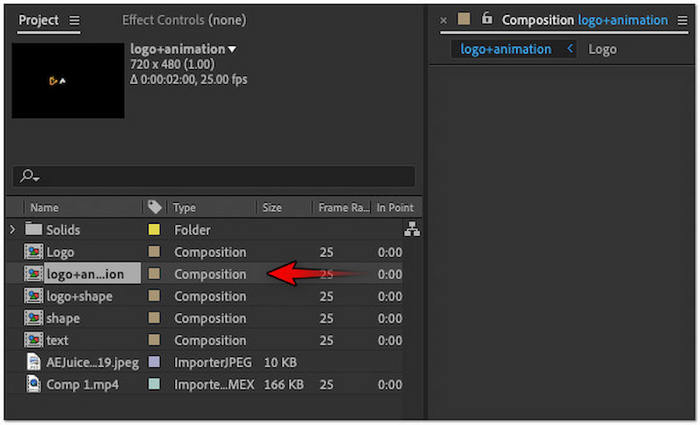
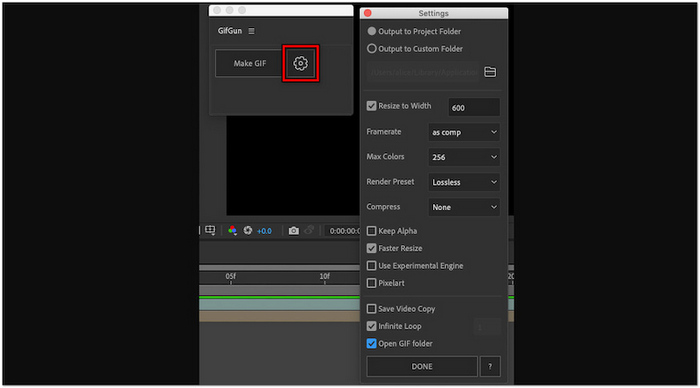
Trinn 3. Deretter går du til menyen Window øverst og velger GifGun-programtillegget. Der klikker du på Gear-knappen for å konfigurere utgangsparametrene.
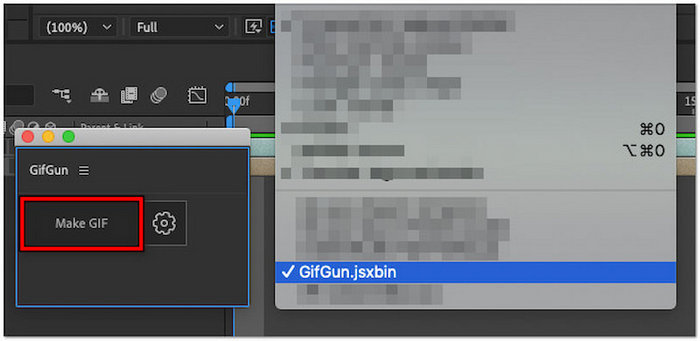
Trinn 4. Klikk Make GIF for å begynne å eksportere din loopede GIF.
Merk: Sørg for at animasjonen din er utformet for å loope sømløst før du eksporterer. For å sikre en perfekt loop bør den første og siste rammen i komposisjonen din gli jevnt over i hverandre. I tillegg lar GifGun deg justere kvalitet, oppløsning og loop-innstillinger, så bruk et øyeblikk på å fininnstille disse alternativene for best mulig resultat.
Klikk her for å lære mer om GIF-beskjæringsverktøy ved behov.
Del 3. Vanlige spørsmål om hvordan du lager en loop-GIF
Hvordan stoppe en GIF fra å loope?
Den beste måten å stoppe en GIF fra å loope på er å bruke en dedikert GIF-maker eller -editor, akkurat som GIF Maker i FVC Video Converter Ultimate. Når du har åpnet GIF-filen i verktøyet, kan du deaktivere loopen for å stoppe loopen.
Hvordan lage en animert GIF-løkke på nettet gratis?
For å lage en animert GIF-løkke på nett gratis, kan du bruke verktøy som Ezgif. Med denne nettplattformen laster du ganske enkelt opp video- eller bildesekvensen din, og tilpasser deretter løkkeinnstillingene ved å trimme, beskjære, legge til effekter og, viktigst av alt, angi løkkeantall. Deretter klikker du på Lag en GIF og laster ned den endelige løkkeanimasjonen.
Hvor kan jeg finne en vakker bakgrunn til en GIF-løkke?
Du kan finne vakre bakgrunner av høy kvalitet til GIF-løkken din på royaltyfrie bilde- og videonettsteder som Unsplash, Pexels og Pixabay. Bare sørg for å velge bakgrunner som er visuelt sømløse og løkkevennlige, for eksempel himmel, bølger eller animerte gradienter, for å opprettholde en naturlig flyt i GIF-en din.
Hva er den ideelle lengden for en loopet GIF?
Den ideelle lengden for en loopet GIF er vanligvis mellom 2 og 6 sekunder. Kortere varighet bidrar til jevn avspilling, raskere lastetider og bedre loopkontinuitet. Å holde den kort sikrer også at den fanger oppmerksomheten uten å bli repetitiv eller irriterende.
Konklusjon
Å lage en perfekt loopet GIF kan virke som en liten detalj, men det kan faktisk ha stor effekt. Med de riktige verktøyene og noen praktiske tips kan hvem som helst lage jevne, engasjerende loop-GIF-er som holder på oppmerksomheten og gir liv til ethvert innhold. Enten du bruker et profesjonelt verktøy som FVC Video Converter Ultimate, PowerPoint eller After Effects, er nøkkelen å fokusere på sømløse overganger og bevisst design. Nå som du vet hvordan du gjør det, er det på tide å sette kreativiteten din i bevegelse!
-
 Kombiner GIF-er ved å bruke de beste GIF-kombinatorene offline og online
 Ønsker du å gi litt krydder til innleggene eller markedsføringskampanjene dine på sosiale medier? Se ikke lenger enn de beste online og offline GIF-kombinatorene!
-
 Hvordan transformere video til GIF for å lage iøynefallende GIF-er
 Oppdag hvordan du enkelt konverterer videoene dine til engasjerende GIF-er med våre håndplukkede video-til-GIF-konverterere og enkel å følge video-til-GIF-prosessen.
-
 5 beste måter å endre bilde til animert GIF [Oppdatert 2025]
 Trenger du en bilde-til-GIF-konverterer? Denne artikkelen vil gi fem beste omformere vi kan finne på markedet. Les nå om disse verktøyene for bruk.
