


 Video Converter Ultimate
 Skjermopptaker
 Videoreparasjon
Lær hvordan du redigerer iD3-tagger på iTunes [raskeste og enkleste måten]
iTunes er et flerfunksjonsprogram du kan bruke som mediespiller, mediebibliotek, administrasjonsverktøy og klientapp for Apple-enheter. Opprinnelig fokuserte programmet bare på en samling av kjøpbar musikk. Etter hvert som behovet for andre funksjoner økte, fikk programmet en omfattende oppgradering av systemet sitt. Slik ble verktøyet i stand til å gjøre andre ting som nevnt ovenfor. Hvis du vil vite hvordan du redigerer ID3-tagger i iTunes, er dette det rette innlegget for deg – les videre for å lære mer om det.

Del 1. Effektive måter å redigere ID3-tagger på iTunes ved hjelp av 3 forskjellige metoder
Du kan bruke tre forskjellige metoder for å redigere iTunes-metadata på Mac hvis du ikke vet hvordan du redigerer metadataene ved hjelp av iTunes. Du kan sjekke ut trinnene nedenfor og velge hvilken metode du vil bruke; vi garanterer at du vil få metadataene oppdatert ved hjelp av iTunes for ingen av de tre du velger.
Metode 1. Bruk Rediger på iTunes
Trinn 1. Åpne iTunes-appen på Mac-en din.
Trinn 2. Klikk én gang på mediefilen, klikk på Rediger, og klikk deretter på Albuminfo under den.
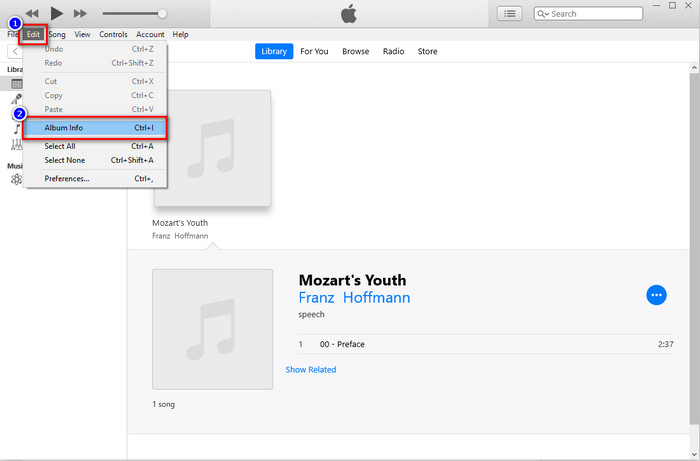
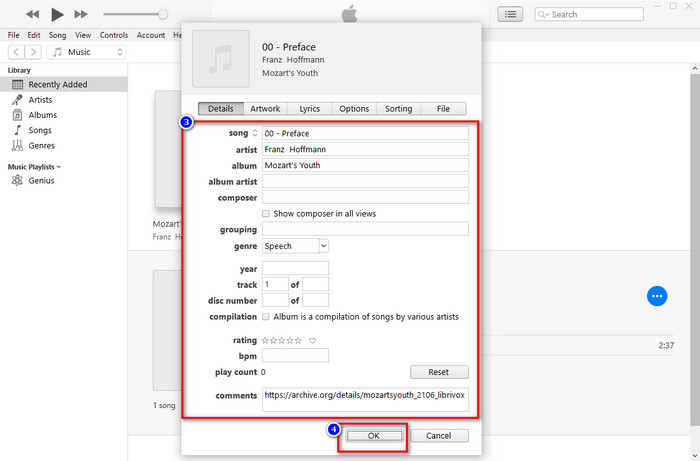
Trinn 3. Et nytt panel vises, der du kan endre taggene på filene på skjermen. Når du har redigert informasjonen, kan du klikke OK for å lagre endringene du har gjort.
Metode 2. Bruk Høyreklikk på iTunes
Trinn 1. Start iTunes og finn mediefilen.
Trinn 2. I stedet for å gå til Rediger kan du høyreklikke med musen og klikke på Albuminfo.
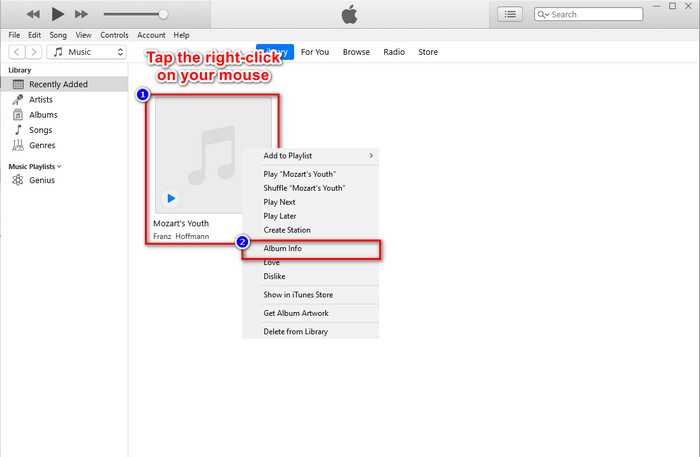
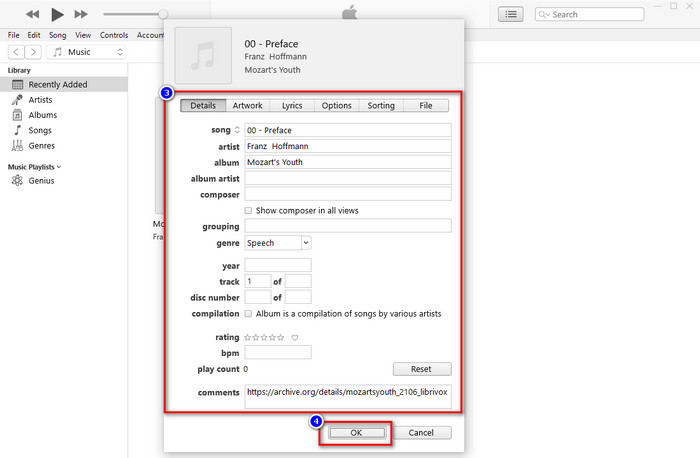
Trinn 3. Endre metadata i panelet ved å fylle ut tekstboksen for å oppdatere metadata i iTunes, og når du er ferdig, kan du klikke OK for å lagre.
Metode 3. Bruk de tre prikkene på iTunes
Trinn 1. Se etter iTunes i Finder, og klikk på det for å åpne det.
Trinn 2. Når du har startet programmet, klikker du én gang på filen. Tre prikker vises på skjermen, klikk på dem og velg Albuminfo.
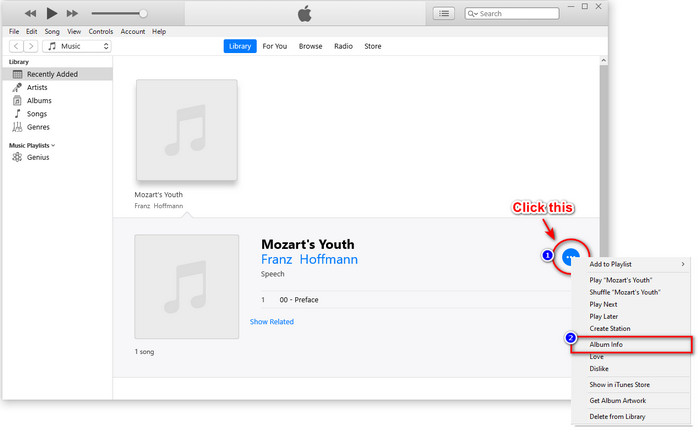
Trinn 3. Et panel vises på skjermen der du kan fylle inn de viktige dataene du trenger som ID3-taggen din, og deretter trykker du OK hvis du vil lagre endringene.
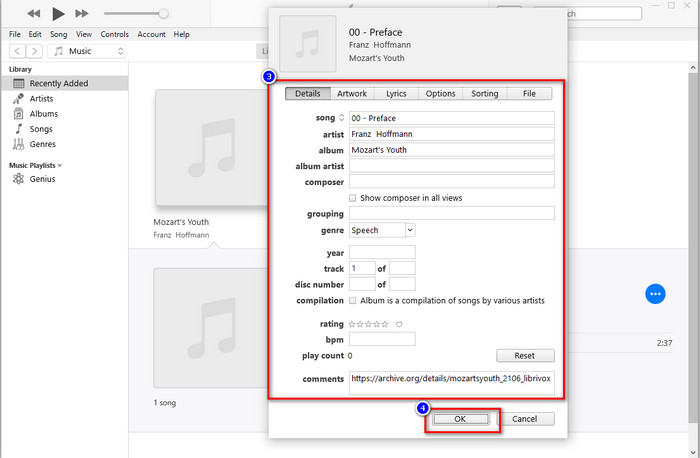
Hvis du legger merke til det, er det ingen vesentlig endring i metodene, men vi inkluderer dem alle for deg å velge mellom. Selv om iTunes er tilgjengelig på Mac, støtter ikke oppgraderingsversjonen av Mac iTunes lenger; hva skal du bruke da? Heldigvis inkluderer vi programvare du kan bruke i stedet for å fikse iTunes-metadata på Mac. For å vite mer om dette programvarealternativet, kan du fortsette å lese del 2 nedenfor og lære hvordan du bruker det.
Del 2. Ultimate alternativ til å redigere MP3-metadata på Mac uten iTunes enkelt [Anbefalt]
Naturligvis er iTunes forbigått av tre distinkte funksjoner på Apple: musikk, podcast og programmer eller film. Så nå, i den moderne versjonen av Mac, kan du ikke bruke iTunes fordi de erstattet det. Så, hva bør du gjøre for å redigere MP3-metadata på Mac uten iTunes? Er det fortsatt mulig? Vel, med hjelp av det ultimate verktøyet er alt mulig.
FVC Video Converter Ultimate er det beste alternativet du kan bruke til å endre metadata på Mac eller Windows. Med dette verktøyet kan du enkelt laste opp MOV, M4V, WMV, FLV, RMVB, MP4 og over 1000 andre formater. Selv om du har et svært uvanlig format, støtter dette verktøyet formatet ditt. En annen fantastisk ting dette verktøyet tilbyr, som du ikke får i iTunes, finner du i hele verktøykassen som er relatert til video. Hvis du vil bruke dette flotte verktøyet på Mac-en din for å endre metadata, kan du lese veiledningen nedenfor og følge den trinn for trinn.
Trinn 1. Klikk på nedlastingsknappen nedenfor og velg Mac, men hvis du er Windows-bruker må du klikke på den riktige knappen. Deretter installerer du og følger prosessen raskt, og så åpner du verktøyet.
Gratis nedlastingFor Windows 7 eller nyereSikker nedlasting
Gratis nedlastingFor MacOS 10.7 eller nyereSikker nedlasting
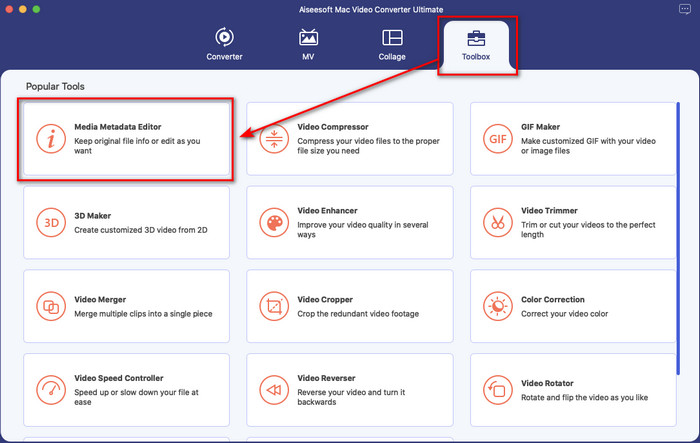
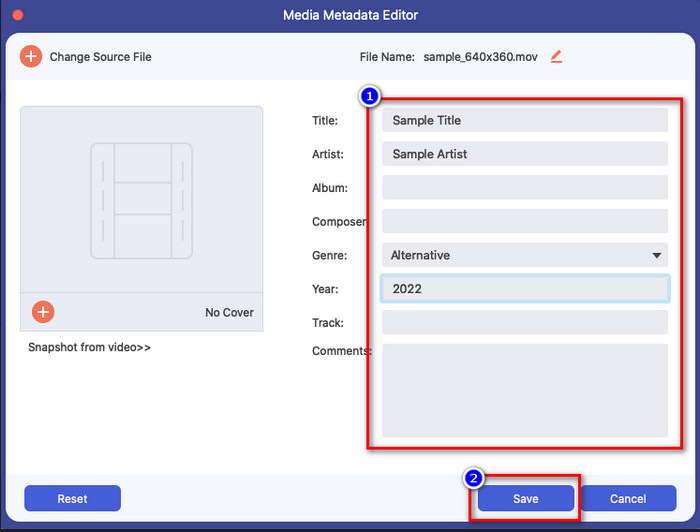
Trinn 2. Åpne Verktøykasse i det ultimate verktøyet og finn Media Metadata Editor der.
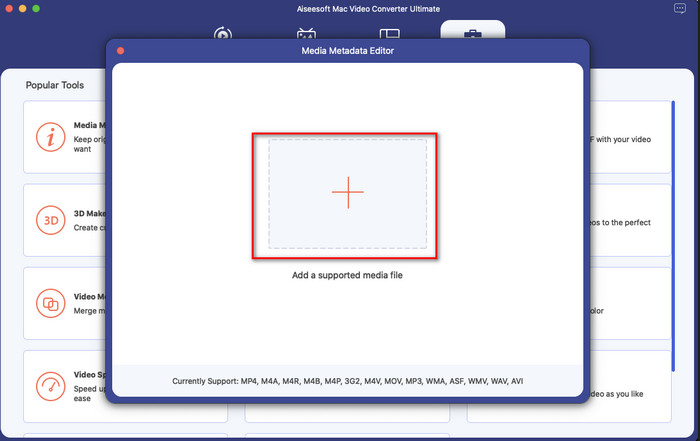
Trinn 3. Klikk på +-knappen, så vises en filmappe på Mac-skjermen; velg mediefilen, klikk på den og trykk Åpne for å fortsette.
Trinn 4. Fyll inn metadata i hver tekstboks der det passer, og klikk deretter Lagre for å bruke alle metadataene du har lagt til med det ultimate programmet. Enkelt, ikke sant? Takket være det ultimate verktøyet kan du bruke dette fritt til en lav kostnad i stedet for iTunes’ redigering av musikkmetadata.
Fordeler
- Den tilbyr deg enkelt å laste opp alle mediefiler du har.
- En av de beste metadataredaktørene i 2022, ifølge anmeldelsene.
- Den er i stand til å gjøre video- og lydredigering i tillegg til å konvertere.
- Den er tilgjengelig i alle operativsystemer, for eksempel Windows 10/11 eller macOS.
Ulemper
- Det er ikke innebygd, så du må laste ned verktøyet.
- Innkjøp er avgjørende for å frigjøre det fulle potensialet til programvaren.
Del 3. Vanlige spørsmål om redigering av iD3-tagger i iTunes
Hvorfor finner jeg ikke iTunes på min Mac?
Hvis versjonen av Mac-en din er 10.14 eller nyere, er ikke iTunes tilgjengelig der fordi den innebygde appen er delt inn i tre forskjellige verktøy: programmer eller filmer, musikk og podcast. Du kan imidlertid fortsatt bruke iTunes i 10.13 eller lavere versjon av Mac.
Støtter iTunes Windows OS ved endring av metadata?
Heldigvis kan du laste ned iTunes på Windows OS hvis du vil ha det på skrivebordet. Så hvis du skal bruke endre iTunes-metadata på Windows, kan du følge de samme trinnene ovenfor. Selv om bildene er verktøy på Mac, er det fortsatt mulig å kopiere trinnene ovenfor for å enkelt endre metadataene på mediefilen.
Blir filene mine på iTunes fjernet?
Merkets navn er endret, men filen du har på iTunes-en din er på Apple Music-appen. Dessuten kan iTunes-gavekortet fortsatt brukes til å kjøpe musikk i den nye musikkbutikken. Selv om musikk, podcaster og filmer er delt, er funksjonen deres fortsatt den samme, men brukergrensesnittet deres er mye bedre nå enn forrige iTunes.
Når er den første lanseringen av iTunes?
Det var 9. januar 2001; Apple åpnet den beste multimediespilleren som inneholder forskjellige mediefiler, for eksempel musikk, video og podcaster.
Konklusjon
Nå som vi vet hvordan vi redigerer ID3-tagger i iTunes, er det på tide å gjøre det ved å følge trinnene ovenfor. Hvis du ikke er fornøyd med å bruke iTunes eller ikke finner det, anbefaler vi at du bruker det beste alternativet du kan finne, nemlig FVC Video Converter Ultimate. Med dette verktøyet kan du enkelt legge til eller fjerne metadata fra enhver video eller lyd som er beskyttet av DRM fra Apple. Hvis du vil bli bedre kjent med det, bør du laste det ned nå og prøve det selv.
-
 Komplett gjennomgang for FFmpeg-metadata om bruk og funksjonalitet
 Vil du vite hvordan du bruker FFmpeg-metadataeditoren? Sikkert, programvaren er ikke enkel å bruke, men med denne artikkelen kan du oppnå det med letthet.
-
 Slik kan du enkelt se metadata for bilder og videoer på iOS
 Vil du vite hvordan du kan se metadata på iPhone og iPad? Da kan det å lese denne artikkelen hjelpe deg med å løse dette problemet uten problemer.
-
 4 foreslåtte lydbok-metadataredigerere i 2022
 Hvis du ikke har noen anelse om lydbok-tag-editoren, vil denne artikkelen hjelpe deg. Bli bedre kjent med det ved å lese hver detalj nedenfor og verktøyene du kan bruke.
