


 Video Converter Ultimate
 Skjermopptaker
 Videoreparasjon
 Sikker nedlasting
Ultimate og gratis skjermopptakere for Windows, Mac, iPhone og Android
Skjermopptakere blir stadig vanligere nå for tiden fordi mange ønsker å ta opp det de gjør på PC‑ene sine. Men det er ganske vanskelig å finne en pålitelig skjermopptaker, spesielt siden noen skjermopptakere inneholder skadelig programvare og noen bare brukes til reklameformål. Derfor har vi prøvd noen av de beste skjermopptakerne på nett, frakoblet og til og med som mobilapper, med de beste funksjonene å bruke og som er 100 % gratis. Les derfor denne artikkelen helt til slutt for å finne de beste gratis skjermopptakerne for deg.

Del 1. 3 beste online skjermopptakere
Hvis du vil ha en skjermopptaker som du ikke trenger å laste ned, kan det hende du leter etter en skjermopptaker på nett. Vær trygg på at online skjermopptakere vil gi deg bekvemmelighet. Så i denne delen vil du kjenne de tre beste gratis online skjermopptakerne.
FVC gratis skjermopptaker online
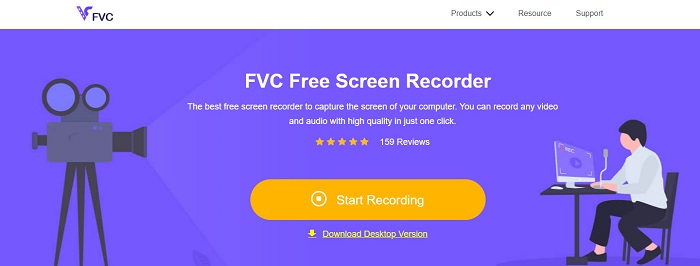
Den beste nettbaserte skjermopptakeren du vil finne på internett er FVC Free Screen Recorder Online. Denne nettbaserte skjermopptakeren kan ta opp og fange opp aktivitetene på datamaskinen din. Den kan ta opp skjermen din i høy videokvalitet. Og hvis du bare vil ta opp et bestemt område av skjermen, har den en funksjon der du kan justere opptaksområdet for skjermopptaket ditt.
Dessuten har den et veldig enkelt brukergrensesnitt, noe som gjør det til et nybegynnervennlig verktøy. I tillegg har den også avanserte innstillinger der du kan justere hurtigtastene, velge videoutgangsformat og justere bildefrekvensen til videoutgangen.
Så hvis du vil bruke denne online-konverteren, følg den enkle veiledningen nedenfor.
Trinn 1. I nettleseren du bruker, søk etter FVC Free Screen Recorder Online i nettleseren du bruker, eller klikk bare på denne lenken for å gå direkte til nettsiden deres. Start deretter appen.
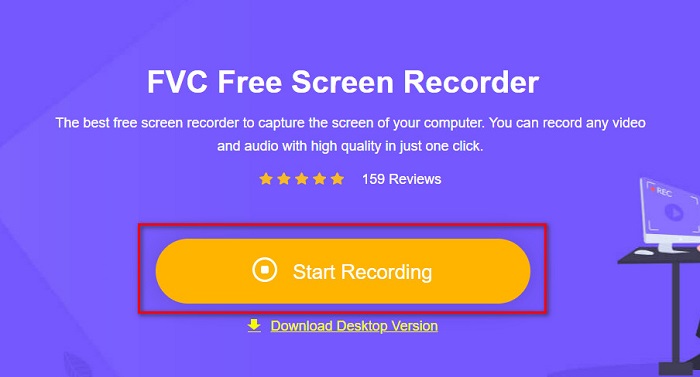
Trinn 2. Klikk på knappen Start Recording i hovedgrensesnittet til programmet for å starte skjermopptaket. Deretter vil den justerbare rammen vises.
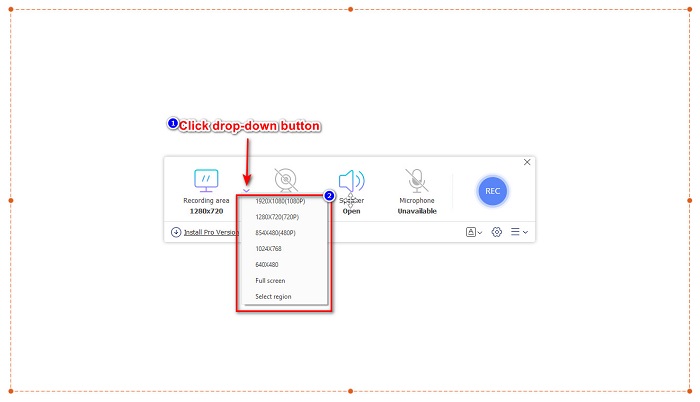
Trinn 3. Velg deretter området du vil ta opp på skjermen ved å klikke på nedtrekksmenyen under alternativet Recording Area. Du kan enten ta opp hele skjermen eller velge det området du ønsker å ta opp.
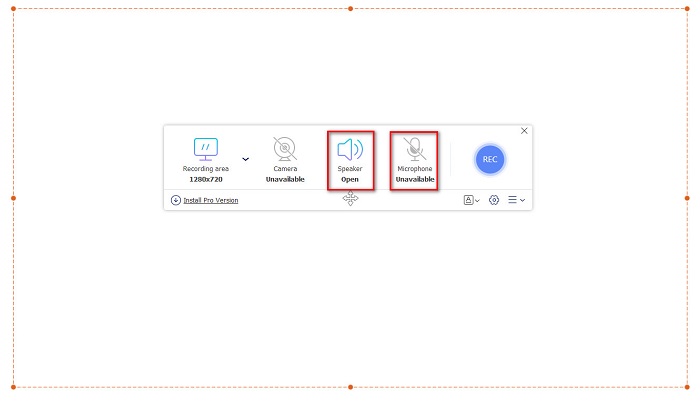
Trinn 4. Velg deretter lydkilden du vil bruke ved å klikke på alternativet med høyttaler eller mikrofon.
Trinn 5. Til slutt klikker du på RECec-knappen for å begynne opptaket. Når du er ferdig med å ta opp, klikker du på stopp-symbolet, og opptaket ditt blir automatisk lagret i programgrensesnittet.
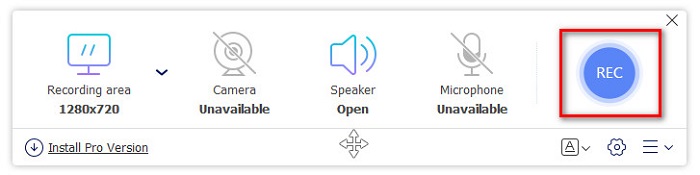
Og det er det! Du kan enkelt registrere skjermaktiviteten din ved å gjøre den enkle veiledningen ovenfor.
Fordeler
- Den kan ta opp skjermaktiviteten din med videoutgang av høy kvalitet.
- Den lar deg justere videoens bildefrekvens, kodek og utdataformat.
- Den har et brukervennlig programvaregrensesnitt.
- Tilgjengelig i alle nettlesere, inkludert Google, Firefox, Safari og mer.
Ulemper
- Du må laste ned pro-appen for å få tilgang til dens avanserte funksjoner.
ScreenApp.IO
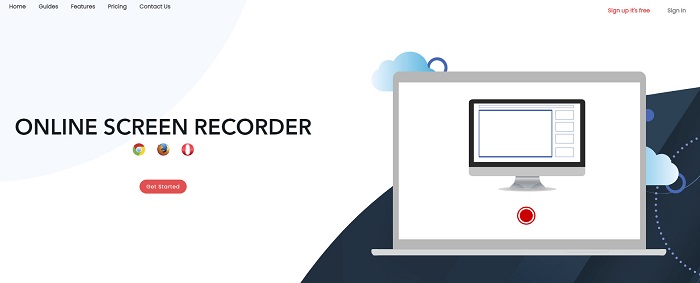
ScreenApp.IO er en gratis nettbasert skjermopptaker som lar deg ta opp skjermaktiviteten din enkelt. Denne nettbaserte skjermopptakeren for PC har et enkelt grafisk brukergrensesnitt, noe som gjør den brukervennlig. Du kan også velge lydkilden i dette nettverktøyet. Denne nettbaserte skjermopptakeren har imidlertid bare begrensede funksjoner. Likevel bruker mange denne skjermopptakeren på grunn av hvor praktisk den er.
Fordeler
- Den har et brukervennlig programvaregrensesnitt.
- Tilgjengelig på nesten alle nettlesere som Google og Firefox.
- Du kan velge lydopptakeren du ønsker.
Ulemper
- Du kan oppleve å ha treg lasting.
- Du kan ikke velge utdatafilformatet du ønsker.
ClipChamp
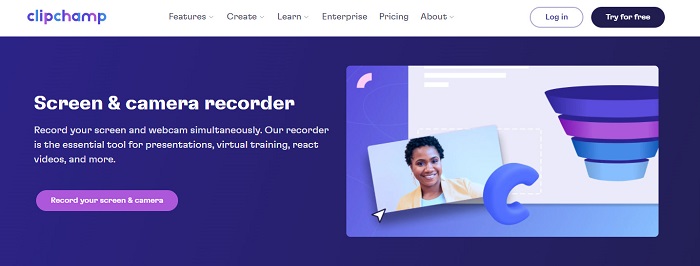
ClipChamp er en av de mest populære nettbaserte skjermopptakerne som er tilgjengelige på internett. Dette nettverktøyet lar deg legge til tekst i opptaket ditt og har funksjoner for å justere rammestørrelsen på opptaket. Selv om programgrensesnittet kan være vanskelig å bruke, er det fortsatt effektivt til å ta opp presentasjoner og møter. Det bruker også informasjonskapsler som gjør at nettstedet kan samle inn data om deg.
Fordeler
- Den kan enkelt ta opp skjermen din.
- Den lar deg justere rammestørrelsen på skjermopptaket.
Ulemper
- Den bruker informasjonskapsler for nettstedet.
- Når internettforbindelsen din er treg, kan det påvirke skjermopptaket.
Del 2. 2 Beste skjermopptaker for skrivebordet ditt
Leter du etter den beste skjermopptakeren for din PC? Ikke bekymre deg lenger, for vi har den beste skjermopptakeren for skrivebordet ditt. Selv om det er vanskelig å finne en skjermopptaker med mange funksjoner, fant vi de mest fremragende skjermopptakerne du kan bruke offline.
Bandicam
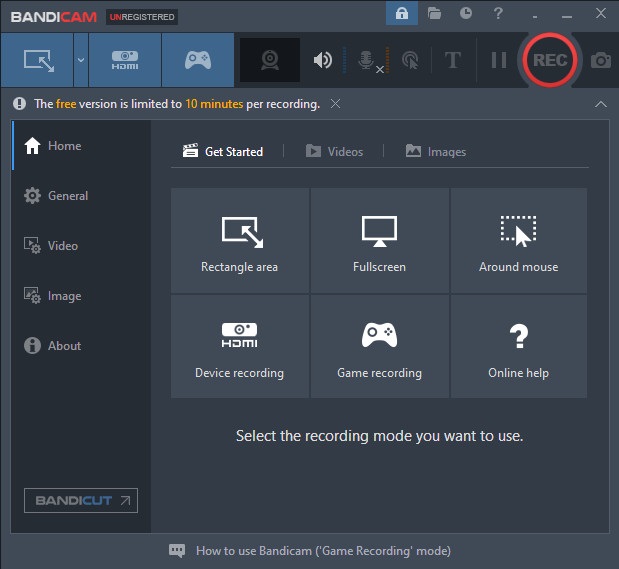
Bandicam er sannsynligvis den mest kjente skjermopptakeren for skrivebord med mange funksjoner. Den har avanserte funksjoner som enhetsopptak, der du kan ta opp eksterne videokilder som webkamera, smarttelefoner, Xbox og mer. Du kan også ta opp ditt vinnertrekk i spill ved å klikke på spillopptaksalternativet. I tillegg kan du med dette programmet ta skjermbilder mens du gjør skjermopptak. Brukergrensesnittet er imidlertid ganske vanskelig å bruke, så nybegynnere kan oppleve det som utfordrende.
Fordeler
- Den har avanserte funksjoner som enhetsopptak og spillopptaksmodus.
- Den lar deg ta bilder mens du tar opp.
- Tilgjengelig i nesten alle tverrmedieplattformer, inkludert Windows og Mac.
Ulemper
- Den har et programvaregrensesnitt som er vanskelig å betjene.
- Kjøp appen før du kan bruke spesialfunksjonene.
ScreenRec
Et annet skjermopptaksprogram du kan bruke er ScreenRec. Denne skjermopptakeren er et brukervennlig verktøy som gir skjermopptak av god kvalitet. Den lar deg også justere opptakskvaliteten mellom SD, HD og 4K. Videre har den en funksjon for å ta skjermbilder og ta opp stemmen din mens du gjør skjermopptak. Ulempen er at den har færre funksjoner enn andre skjermopptakere for skrivebord.
Fordeler
- Den har et enkelt brukergrensesnitt.
- Det er gratis å laste ned.
- Tilgjengelig på Windows, Mac og Linux.
Ulemper
- Den har noen funksjoner å bruke.
Del 3. 3 Beste skjermopptakere for iPhone og Android
Hvis din iPhone eller Android-enhet ikke har en innebygd skjermopptaker, er det uheldig for deg, spesielt når du vil ta opp et møte med telefonen. Men det er ikke slutten for deg hvis du fortsatt vil skjermopptak med din iPhone eller Android-enhet. Derfor vil du se den beste skjermopptakeren for iPhone og andre Android-enheter i denne delen.
AZ -skjermopptaker
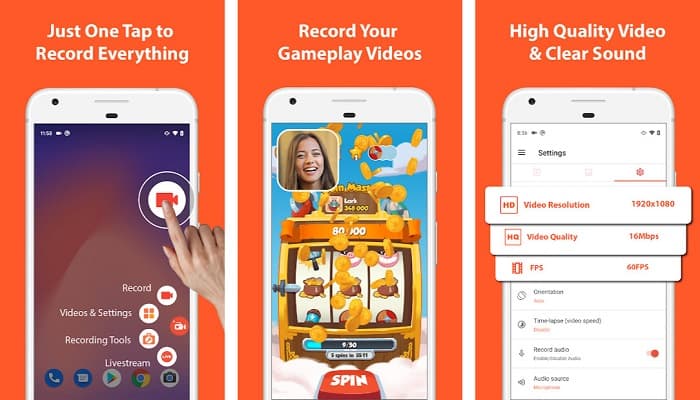
AZ Screen Recorder er kjent for å være en av de beste skjermopptakerne for iPhone- eller Android‑enheten din. Hvis du ser etter en skjermopptaker som kan ta opp time‑lapse‑video, har dette verktøyet den funksjonen. Det lar deg også endre oppløsning og bithastighet på skjermopptaket ditt. Dessuten kan det produsere video av høy kvalitet uten at det er vanskelig å bruke.
Fordeler
- Den har avanserte funksjoner som time-lapse-video, fiks grønn skjerm og legge til tekst og logo til videoen din.
- Den har et enkelt brukergrensesnitt.
- Gratis å bruke programmet.
Ulemper
- En langsom lasteprosess kan til tider forekomme.
Mobizen
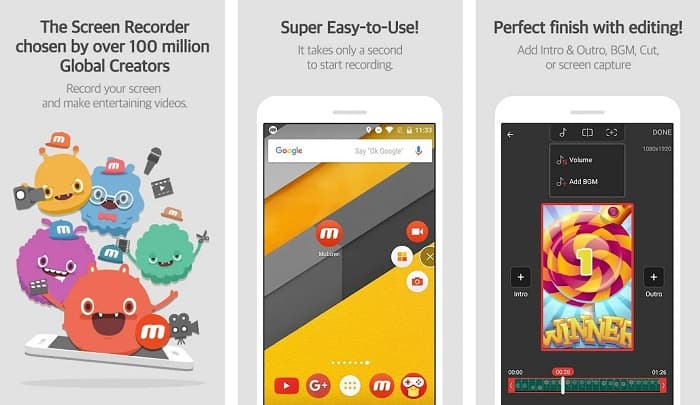
Mobizen er en skjermopptaker som er tilgjengelig på iPhone og Android‑telefoner. Blant andre skjermopptakere for mobiltelefoner har den en flytende knapp der du kan få tilgang til funksjonene. I tillegg kan du justere videokvalitet, oppløsning og FPS (bilder per sekund) for skjermopptaket ditt. Med sitt lettbetjente programgrensesnitt kan du enkelt ta opp det som skjer på skjermen.
Fordeler
- Den har en flytende knapp for å gjøre et skjermopptak enkelt.
- Den har en funksjon for å legge til bakgrunnsmusikk til skjermopptaket ditt.
Ulemper
- Videoens lyd kan noen ganger ha feil.
V-opptaker
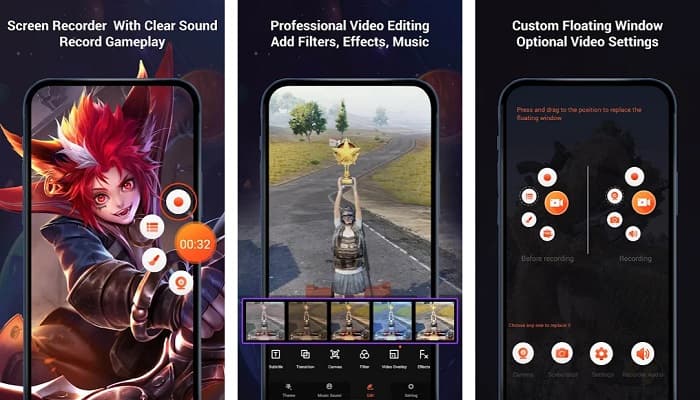
V Recorder er en skjermopptaker‑app med innebygd videoredigeringsprogram. Denne skjermopptakeren kan produsere video i høy kvalitet. I tillegg kan du enkelt ta opp spillene dine mens du spiller. Og hvis du ser etter en måte å ta opp reaksjonene dine mens du spiller, har dette verktøyet en ansiktskamera‑opptaker. Mange brukeranmeldelser sier imidlertid at den ikke kan ta opp intern og ekstern lyd. Hvis du vil ta opp lyd på iPhone, klikk her for å lære mer.
Fordeler
- Den har et enkelt brukergrensesnitt.
- Den lar deg redigere videoopptaket ditt.
- Tilgjengelig på iPhone og Android-enheter.
Ulemper
- Noen ganger tar den ikke opp ekstern og intern lyd.
- Du må kjøpe appen før du får tilgang til dens unike funksjoner.
Del 4. Hvilken skjermopptaker du skal bruke
Hvis du fortsatt er usikker på hvilken skjermopptaker du skal bruke, har vi gitt et sammenligningsdiagram over de beste skjermopptakerne online, offline og mobilapper nedenfor. Videre vil denne delen gi innsikt i funksjonene og egenskapene til skjermopptakerne nevnt ovenfor.
| FUNKSJONER | FVC gratis skjermopptaker online | ScreenApp.IO | ClipChamp | Bandicam | Skjermopptak | AZ -skjermopptaker | Mobizen | V-opptaker |
| Enkelt å bruke programvaregrensesnitt |  | |  | | | | | |
| Gratis å bruke | | | | | | | | |
| Kan endre videoinnstillingene dine | | | | | | | | |
| Trygg å bruke | | | | | | | | |
| Kan ta opp enhetslyd | | | | | | | Noen ganger har feil | Noen ganger tar den ikke opp intern og ekstern lyd |
Del 5. Vanlige spørsmål om den beste skjermopptakeren
Har iPhone 11 en innebygd skjermopptaker?
Alle iPhones med iOS 11-system har innebygd skjermopptaker. Så du er ikke pålagt å laste ned noen apper for skjermopptak hvis du er en iPhone 11-bruker.
Hvor lenge kan en skjermopptaker ta opp?
Når det kommer til skjermopptak, er det ingen begrensning på det. Det avhenger av den tilgjengelige lagringen på enheten din på hvor lenge skjermopptaket vil vare.
Har QuickTime en innebygd skjermopptaker?
Ja. Den innebygde mediespilleren på Mac, QuickTime Player, har en integrert skjermopptaker. Klikk her for å lære hvordan du kan ta opp skjermen med QuickTime Player.
Hva er det beste filformatet for skjermopptak?
Det beste filformatet for skjermopptak er MPEG-1. MPEG-1 er en tapsfri fil, og mange mediespillere støtter dette filformatet, inkludert Youtube. Så hvis du vil laste opp skjermopptaket på andre sosiale medieplattformer, bør du kanskje vurdere å gjøre videofilen til et MPEG-1-filformat.
Konklusjon
I det hele tatt er det tonnevis av skjermopptakere som du kan bruke online og offline. Men vær alltid oppmerksom på at alle skjermopptakere har forskjellige funksjoner å tilby. Denne artikkelen ga deg de beste skjermopptakerne for din PC, Mac, iPhone og Android-enhet. Videre er det nå i dine hender hvilken skjermopptaker du vil velge.
Likevel, hvis du leter etter en mer praktisk måte å skjermopptak på og ha funksjonene du trenger for en skjermopptaker, så bruk FVC Free Screen Recorder Online, som mange også bruker.
-
 Hvordan spille inn de episke stuntene, clutchene eller veiledningene på Minecraft [2021]
 Vil du vite hvordan du tar opp stuntene dine på Minecraft? Les deretter denne artikkelen som vi gir.
-
 4 beste FLV -opptakere for å fange FLV -videoer på forskjellige plattformer
 Denne artikkelen inneholder løsninger du kan bruke til å ta opp FLV-videoer. Oppdag listen over FLV-opptakere i denne artikkelen.
-
 4 nyeste lydopptaksprogramvare tilgjengelig på Windows og Mac
 Trenger du programvare for lydopptak på skrivebordet ditt? I så fall er denne artikkelen full av ideer om det beste og mer. Så hvis du trenger en les denne artikkelen.
