


 Video Converter Ultimate
 Skjermopptaker
 Videoreparasjon
 Sikker nedlasting
Slik importerer du HEIC-fil i Lightroom på Windows og Mac effektivt
Hvis du ønsker å forbedre HEIC-bildet eller organisere det, kan du importere HEIC til Lightroom og gjøre all sortering og redigering på en enkel måte. Du kan enkelt laste det opp her uten å laste ned en ekstra kodek for å vise eller redigere HEIC med dette programmet. Hvis du trenger en veiledning som lærer deg hvordan du importerer HEIC-filen i dette programmet, kan du lese og følge fremgangsmåtene for Windows og Mac som vi har tatt med i denne artikkelen.
Uten videre, la oss lese følgende detaljer for å vite hvordan du gjør det, og hvis Lightroom ikke klarte å importere HEIC, er det en måte vi også legger det til her. Men før noe annet, må du laste ned programvaren på Windows eller Mac før du leser følgende detaljer.

Del 1. Slik importerer du HEIC til Lightroom på Windows 10/11 eller oppdatert
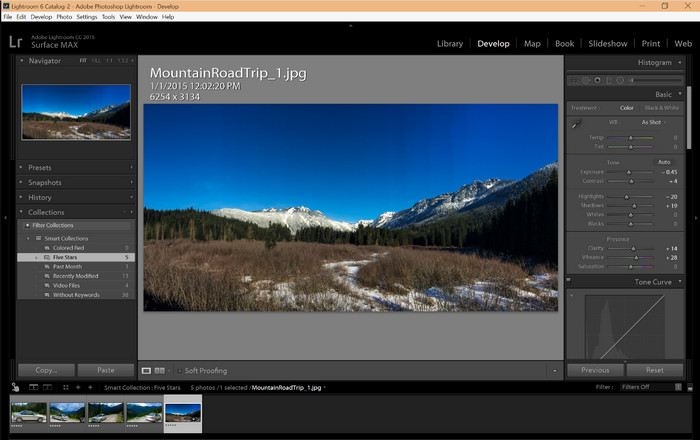
Lightroom støtter en oppdatert Windows-versjon; denne delen er for deg hvis du laster ned programvaren til Windows OS. Du trenger ikke å bekymre deg fordi Lightroom kan åpne HEIC-filer uten problemer ved å følge veiledningen nedenfor.
Trinn 1. Last ned programvaren på Windows 10/11, installer den og åpne den for å fortsette.
Trinn 2. Når programvaren allerede kjører på systemet ditt, klikker du på +-knappen, trykker på Browse, og velger HEIC-filen du vil importere hit.
Trinn 3. Etter at du har valgt dem, kan du nå vise HEIC-filene ved hjelp av Lightroom på Windows 10/11.
Del 2. Slik åpner du HEIC Photo i Lightroom på Mac 10.13 eller nyere
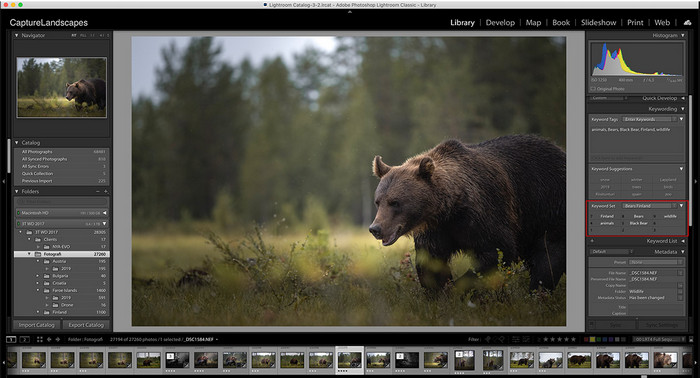
Selv uten Lightroom kan du enkelt se HEIC-filen, spesielt hvis Mac-versjonen din er High Sierra 10.13 eller den nyere på forhåndsvisning. Selv om Preview støtter redigeringsfunksjoner, er det ikke nok å bruke for komplisert redigering, som det Lightroom kan gi deg. Du trenger heller ikke bekymre deg for det fordi Lightroom støtter HEIC-filer for å redigere eller organisere dem på Mac-en.
Trinn 1. Installer programvaren på macOS 10.13 eller nyere; hvis versjonen av operativsystemet ditt er lavere, må du regne med at programvaren ikke vil åpnes. Etter at du har lastet ned Lightroom på skrivebordet, må du åpne det.
Trinn 2. Øverst finner du ulike menyer og navnet Lightroom øverst til venstre, noe som betyr at programvaren allerede er åpen. Trykk på menyen File og gå videre til Add Photos, eller du kan bruke en hurtigtast på tastaturet ved å trykke Command + Shift + I.
Trinn 3. En mappe vil vises på skjermen; velg bildet du vil importere og klikk på Review for Import.
Del 3. Lightroom mislyktes i å importere HEIC-fil | Beste løsning for å løse HEIC-problem som ikke støttes
Mange brukere hadde problemer med å laste opp HEIC-filen på grunn av kompatibilitet med programvare som Lightroom på Windows og Mac; selv med hjelp av metodene ovenfor, er det fortsatt umulig. Men ingen grunn til å føle seg trist fordi det er en måte å få HEIC-filen til å importere på Lightroom ved å konvertere HEIC til JPG ved hjelp av det beste verktøyet på nettet.
FVC Free HEIC to JPG Converter er løsningen du bør bruke for å konvertere HEIC-filen på Windows og Mac uten å laste ned programvare. Et nettverktøy som dette kan gjøre om et ikke-støttet format til et standardformat som JPEG. Du kan enkelt laste opp bildet til Lightroom uten å oppleve problemer med ikke-støttet format. I tillegg til å konvertere HEIC til JPG kan du også laste opp flere HEIC-bilder her og konvertere dem alle samtidig, siden verktøyet støtter batchkonvertering. Fantastisk, ikke sant? Vil du vite hva som imponerer oss enda mer? Du kan nemlig utføre lynrask konvertering helt gratis. Hvis du vil løse problemet med ikke-støttet HEIC-format, følger du trinnene nedenfor for å se hvordan du konverterer formatet.
Enkle trinn for hvordan du endrer HEIC-formatet til JPG ved hjelp av et nettverktøy:
Trinn 1. Åpne FVC Free HEIC to JPG Converter ved å klikke på denne lenken, så kommer du til hovedsiden til konverteringsverktøyet i favorittsøkemotoren din. Du trenger ikke å bekymre deg, for det er trygt å bruke, og det er ingen annonser som virker plagsomme i webgrensesnittet.
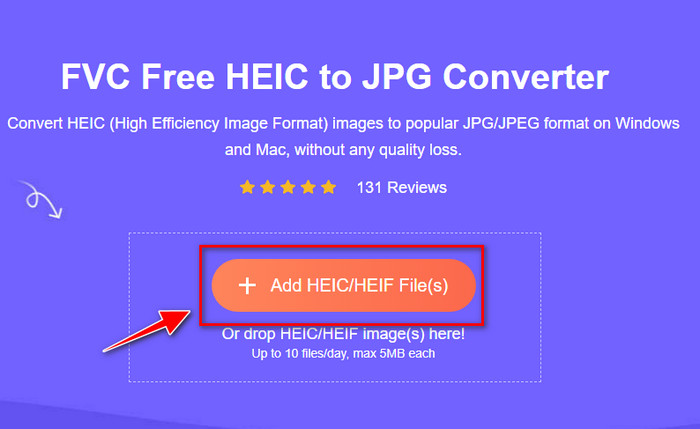
Trinn 2. Klikk på Add HEIC/HEIF Files for å laste opp HEIC-bildet som Lightroom ikke kan åpne. Alternativt kan du dra og slippe filen hit i stedet for å velge den i filmappen.
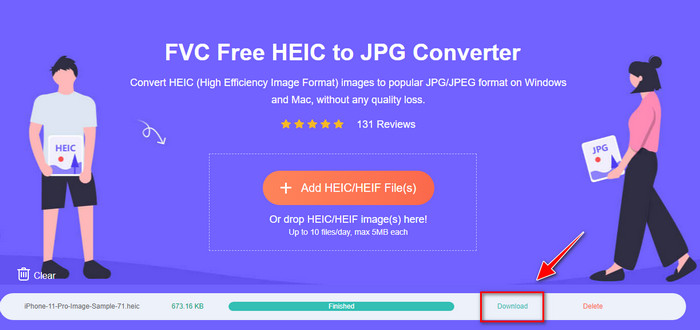
Trinn 3. En Download-knapp vises når fremdriftslinjen er fullført; klikk på den for å lagre den nylig konverterte HEIC-filen på datamaskinen. Deretter kan du importere filen til Lightroom uten å få opp en dialogboks som sier at den er ikke-støttet eller korrupt.
Del 4. Vanlige spørsmål om import av HEIC i Lightroom
Er det noen begrensninger på import av HEIC-filer på Lightroom?
Frem til dette punktet kan du importere HEIC-filer på Lightroom så mange du vil. Det har ingen begrensninger for opplasting av denne typen format på Lightroom.
Er Lightroom gratis på Windows og Mac?
Dessverre er ikke Lightroom på Windows og Mac gratis, men du kan laste det ned gratis på Windows og Mac. Selv om programvaren ikke er gratis, kan du dra nytte av å bruke den gratis prøveversjonen den støtter i 7 dager. Hvis du føler at du vil trenge programvaren i lang tid, kan du abonnere etter prøveperioden.
Vil eksport av en HEIC-fil på Lightroom etterlate et vannmerke?
Heldigvis legger ikke Lightroom til vannmerke på bildet du har lastet opp her. Men du kan legge til et vannmerke hvis du ønsker det. Så hvis du har tenkt å legge ut bildet på internett, anbefaler vi at du legger til et vannmerke på det, slik at det er beskyttet mot personer som kan prøve å stjele det.
Hva er best for bilderedigering? Photoshop eller Lightroom?
Det avhenger av dine krav; ved hjelp av Adobe Editor Photoshop og Lightroom kan du enkelt gjøre bildet ditt bedre i utseende. Anta at du vil ha en letthåndterlig bilderedigerer. I så fall er Lightroom et valg du må velge for det er det beste bilderedigeringsprogrammet for å forbedre bildet du har. Men hvis du ønsker å gjøre mer detaljert bilderedigering, er Photoshop din editor som passer enhver profesjonell redaktørs behov.
Konklusjon
Ved hjelp av Lightroom kan du enkelt redigere bildet du har eller organisere dem deretter slik at de ser pene ut. Så hvis du vil importere HEIC-filen til Lightroom, kan du følge trinnene vi legger til enten du er Windows- eller Mac-bruker. Men hvis du får problemer med å importere HEIC-filen, les del tre mens vi løser den for å gjøre den kompatibel med Lightroom. Du kan nå fortsette med å redigere den. Vi håper at denne oppskriften gir deg en idé om hvordan du importerer filen; hvis du har andre forslag eller anbefalinger, kan du legge igjen en melding.
-
 iMazing HEIC Converter | Funksjoner, fordeler og ulemper, og hvordan du bruker det
 Denne artikkelen vil gjennomgå iMazing HEIC Converter-evnen og dens alternativer, så hvis du vil vite mer om det, les dette med forsiktighet
-
 3 enkleste måter å konvertere HEIC til JPG på iPhone som en ekspert
 Har du ingen anelse om hvordan du endrer HEIC til JPG på iPhone? Hvis du er en av brukerne som har et problem med HEIC, så les dette.
-
 Hvorfor er iPhone-bildene mine på HEIC-format [Årsaker og hvordan de løses]
 Vil du vite hvorfor iPhone-bildene mine er i HEIC-format? Denne artikkelen gir troverdig bevis på hva som gjør HEIC til den beste.
