


 Video Converter Ultimate
 Skjermopptaker
 Videoreparasjon
 Sikker nedlasting
Omfattende gjennomgang for iMyFone Free HEIC Converter og alternativer å bruke
Apple Inc. kom opp med ideen om å bruke HEIC advance lossy komprimeringer fordi det kunne spare plass på lagring, i motsetning til det typiske bildeformatet som JPEG. Med sin moderne reduksjonsstil tilpasser Apple den til iOS 11 og macOS High Sierra eller de oppdaterte versjonene. Til tross for populariteten på alle Apple-enheter, er støtten på andre operativsystemer som Windows og Android ikke like kompatibel med JPEG. På grunn av det økende problemet med kompatibilitet, søker mange brukere etter en HEIC-konverter som kan brukes til å endre formatet til JPEG eller JPG.
En av konvertererne du kanskje allerede ser på markedet er iMyFone Free HEIC Converter. I dag skal vi se nærmere på programvaren og de andre alternativene du kan bruke for å endre HEIC til JPG på noen sekunder.

Del 1. Hva er iMyFone Free HEIC Converter
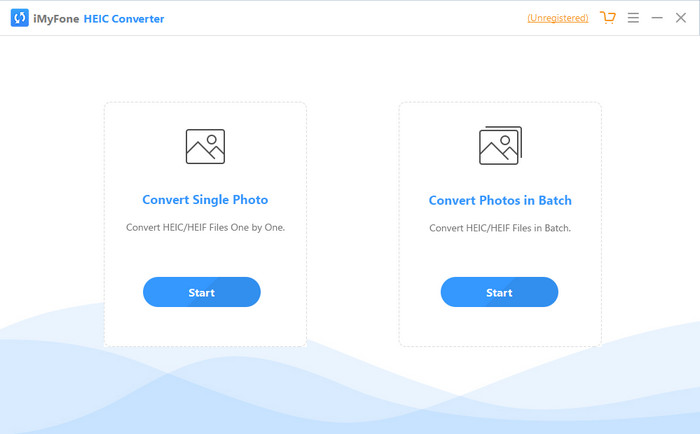
iMyFone HEIC Converter er en omformer du trenger for å konvertere HEIC-formatet til ønsket bildeformat som JPEG. I motsetning til andre konvertere kan den endre HEIC-bildet til JPEG uten å påvirke kvaliteten. Du har mulighet til å justere bildekvaliteten etter dine egne spesifikasjoner. Med slik programvare trenger du ikke lenger å bekymre deg for kompatibilitetsproblemer med HEIC-filen din, fordi den kan hjelpe deg på under ett minutt. I tillegg til konverteringen kan du også laste ned programmet på begge stasjonære systemer, siden det støtter både Windows- og Mac-versjoner.
Selv om den støtter forskjellige operativsystemer, kan vi fortsatt se at programvaren perfekt gjør den samme oppgaven på begge systemene. Men hva gjør omformeren bedre enn den andre omformeren du kan laste ned eller få tilgang til på nettet? Hvis du vil se på programvaren, må du lese del to for å vite funksjonene, fordelene, ulempene og hvordan du bruker den.
Del 2. iMyFone Free HEIC Converter Review | Nøkkelfunksjoner, fordeler, ulemper og hvordan du bruker det
Nøkkelfunksjoner ved bruk av iMyFone HEIC Converter på Windows og Mac:
◆ Den har en mulighet til å konvertere en enkelt HEIC-fil eller en batch-HEIC-fil.
◆ Konverter HEIC-filen her uten å forringe bildekvaliteten, men du kan også øke kvaliteten.
◆ Den støtter konvertering av HEIC til JPEG/JPG på mindre enn ett minutt.
◆ Den lagrer den konverterte HEIC-filen umiddelbart på den lokale stasjonen for å unngå ødeleggelse av personverninnhold.
Fordeler
- Det gjør jobben med å konvertere HEIC-formatet enkelt.
- GUI-en er enkel, slik at du umiddelbart kan lære hvordan du bruker den.
- Den støtter også konvertering av flere HEIC-filer på en gang uten begrensninger.
Ulemper
- Noen ganger er HEIC-filer ikke gjenkjennelige her, og de kan bare konvertere HEIC til JPG.
- Du kan ikke konvertere HEIC-filene dine hvis du ikke kjøpte premiumversjonen, spesielt etter prøveperioden.
- Dra og slipp-funksjonen er ubrukelig.
Slik bruker du iMyFone HEIC Converter på Windows og Mac:
Trinn 1. Last ned iMyFone HEIC Converter fra den offisielle nettsiden, og velg enten Windows eller Mac.
Trinn 2. Åpne programmet, og to alternativer vises på skjermen. Klikk på Start på ett av dem for å gå videre til neste trinn.
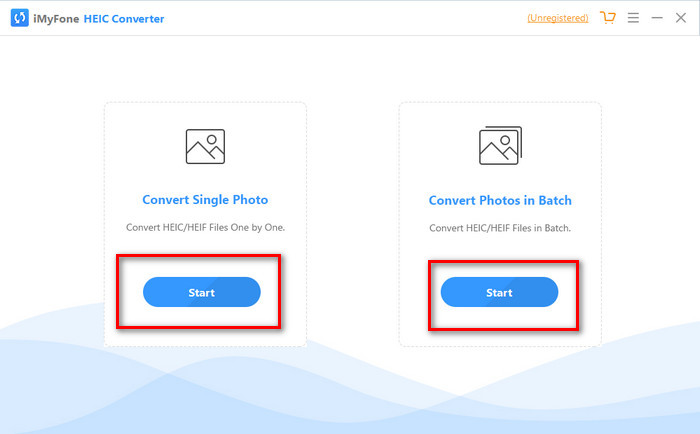
Du kan enten bruke Konverter enkeltbilde eller Konverter bilde i batch; uansett hva du velger, er det ikke forskjellig fra hverandre.
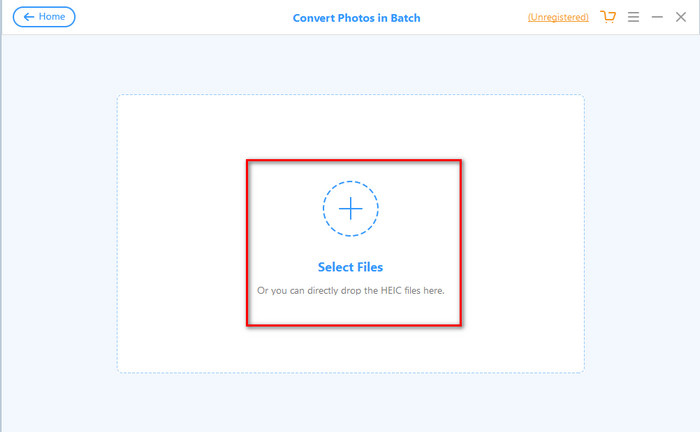
Trinn 3. Legg til filen ved å trykke på +-knappen for å laste opp HEIC-filen du har på disken.
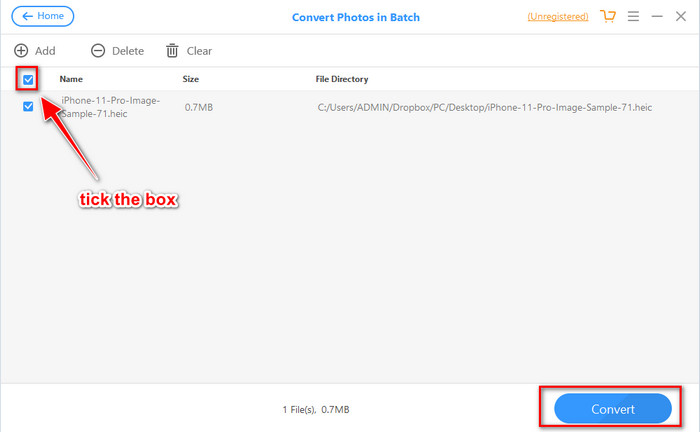
Trinn 4. Merk av i boksen, trykk på Convert, juster kvaliteten hvis du vil, og klikk Convert igjen for å endre formatet.
Del 3. Topp 3 alternativer for iMyFone Free HEIC Converter Online & Offline
FVC Gratis HEIC til JPG Converter
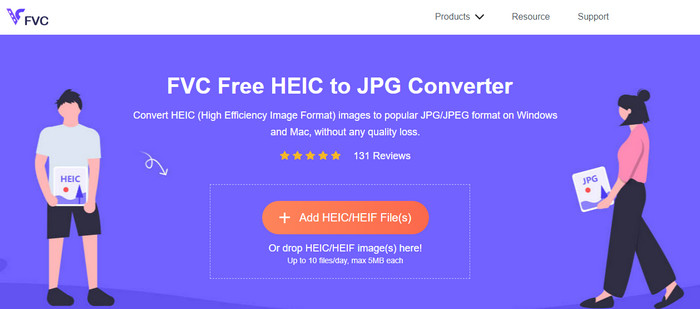
Hvis du ikke vil laste ned iMyFone HEIC Converter, men likevel ønsker å konvertere HEIC til JPG, anbefaler vi at du bruker FVC Free HEIC to JPG Converter. Dette nettverktøyet kan hjelpe deg med å gjøre HEIC-filen kompatibel ved å gjøre den om til en JPEG. På samme måte som konverteren vi har anmeldt, kan dette verktøyet bare konvertere HEIC-bildet du har til JPEG, og det finnes ingen andre alternativer for utdataformat. Alt i alt er nettverktøyet en utmerket konverterer som du kan bruke i ulike nettlesere.
Selv om nettverktøyet er gratis og tilgjengelig på nettet, er det noen begrensninger du må huske på. For det første bildets filstørrelse; sørg for at bildet har 5MB eller mindre fordi du kan ha problemer med å laste det opp her. Neste er konverteringen tilgjengelig per dag; du kan bare bruke denne omformeren til å konvertere HEIC ti ganger per dag. Selv om det er begrensninger mens du bruker verktøyet; det er fortsatt flott å ha brukt det til å oppleve en gratis konvertering.
Aiseesoft HEIC-konverter
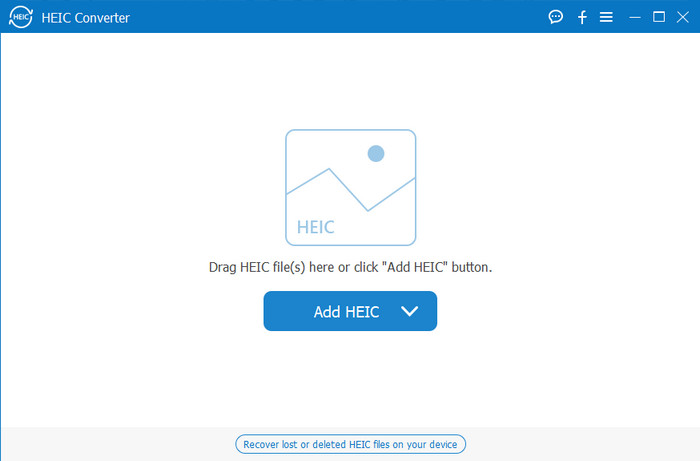
Aiseesoft HEIC Converter er det beste alternativet til iMyFone HEIC Converter som du kan laste ned til datamaskinen. Det er en kraftig HEIC-konverterer du bør ha hvis du vil konvertere HEIC-filen du har. Hvis programmet vi anmeldte ovenfor kan konvertere raskt, kan denne konverteren gjøre om HEIC-filen din enda raskere enn et blunk. Det er derfor ikke nødvendig å vente på konverteringen, fordi programmet støtter ultrarask konverteringshastighet, selv for flere HEIC-filer samtidig. I tillegg til konverteringshastigheten kan du også dra og slippe HEIC-filer hit for en enklere måte å laste dem opp på.
Hva mer? Hvis programvaren vi vurderer ikke støtter andre utdataformater, kan du velge JPEG eller PNG med dette verktøyet. Du kan også justere kvaliteten på HEIC-bildet i henhold til spesifikasjonene dine ved å dra glidebryterne. Lagre EXIF-filen som er bundet til HEIC-filen og overfør den til ditt valgte format. Utrolig ikke sant? Verktøyet er mye bedre enn den andre omformeren du kan finne på markedet.
Relatert:
Konverter HEIC til JPG på iPhone
Del 4. Vanlige spørsmål om iMyFone Free HEIC Converter
Vil eksport av JPG-filen på iMyFone HEIC Converter etterlate et vannmerke?
Det vil den ikke, så du kan laste opp HEIC-filen her, deretter konvertere den, og når det er gjort, kan du laste ned filen uten vannmerket.
Hvorfor kan jeg ikke konvertere HEIC-filen min på iMyFone HEIC Converter?
Hvis prøveperioden er over, kan du ikke bruke dette verktøyet igjen for å konvertere. Så hvis du vil bruke den, må du kjøpe eller registrere koden her og deretter konvertere HEIC-filen du ønsker ved hjelp av denne konverteren.
Er det trygt å laste ned iMyFone HEIC Converter?
Ja, konverteren er trygg og gratis å laste ned på alle stasjonære enheter. For å laste ned programvaren trygt, må du besøke konverterens offisielle nettsted. Der kan du klikke på nedlastingsknappen for å ha HEIC-konverteren på skrivebordet.
Konklusjon
Etter gjennomgangen av iMyFone Free HEIC Converter har du nå omfattende kunnskap om konverteren. Nå må du avgjøre om det er den beste HEIC-konverteren du bør bruke. Til tross for svakheter og ulemper er den fortsatt utmerket å bruke på Windows og Mac. Hvis du bestemmer deg for å bruke den, kan du besøke deres offisielle nettside for å laste den ned og installere den, slik at du kan konvertere HEIC-filen du har til JPEG. Men hvis du vurderer å konvertere HEIC-filen til PNG, kan ikke dette verktøyet hjelpe deg. I stedet må du laste ned Aiseesoft HEIC Converter hvis du ønsker å konvertere HEIC til JPG eller PNG på en enkel måte. Trykk på nedlastingsknappen ovenfor for å få den med en gang.
-
 Effektive måter å importere HEIC til Lightroom på Windows og Mac
 Vil du vite hvordan du importerer HEIC-filer i Lightroom på Windows og Mac? Så les denne artikkelen nøye for å vite hvordan du gjør det.
-
 Joyoshare HEIC Converter | Appgjennomgang og funksjoner du må kjenne til
 Den beste anmeldelsen Joyoshare HEIC Converter du må vite, siden vi inkluderer detaljene og funksjonaliteten du må vite før du har den.
-
 Hvordan se og konvertere HEIC-filer på Android [Gratis] Uanstrengt]
 Vil du se eller konvertere HEIC-filer på Android uten å ødelegge den originale bildekvaliteten? I denne typen scenario vil denne artikkelen hjelpe.
