


 Video Converter Ultimate
 Skjermopptaker
 Videoreparasjon
 Sikker nedlasting
Lær måter å endre størrelse på bilder for Instagram
Instagram er en kjent sosialmedieapp der du kan laste opp og se fantastiske bilder fra vennenes innlegg. Mange millennials og voksne bruker den blant de ledende sosiale medieapplikasjonene. Instagram kan imidlertid bare laste opp bilder med et forhold på 4:5 for stående bilder. Denne funksjonen gjør at Instagram beskjærer svært høye bilder som tar opp mye vertikal plass i feeden. Selv om det er bra at Instagram begrenser bilder med for stor vertikal størrelse, har mange problemer med å laste opp bildene sine. I denne veiledningen vil vi hjelpe deg med å laste opp bilder med stor vertikal størrelse på Instagram ved å endre størrelsen på bildet. Les denne artikkelen nøye for å lære de beste måtene å endre størrelse på bilder for Instagram på.

Del 1. Hvordan endre størrelse på bilder for Instagram gratis på nett
Endre størrelse på et bilde betyr ikke bare å redusere eller justere dimensjonene til bildet ditt. Hvis du har et uskarpt bilde, krever det også å endre størrelsen på bildet. Og i denne delen vil vi diskutere og vise deg hvordan du endrer størrelsen på et bilde ved å bruke det beste gratis online applikasjonen for bildestørrelse.
FVC Free Image Upscaler er et nettbasert program for å endre størrelse på bilder. Dette verktøyet for bildeendring kan oppskalere bildet ditt av lav kvalitet med 2x, 4x, 6x og 8x forstørrelse. I tillegg kan du endre størrelsen på bildet uten å miste kvalitet. Det støtter også de mest vanlige bildeformatene, som PNG, JPG, JPEG og BMP. Det er også et brukervennlig program fordi det har et enkelt grensesnitt. I tillegg bruker det en AI-baserte forbedringsprosess som automatisk oppdager uskarpe deler av bildet ditt og forbedrer dem.
Du kan dessuten se endringene som gjøres på bildet ditt fordi det har en forhåndsvisningsfunksjon. Og selv om det er en nettapplikasjon, vil du ikke få problemer med å laste opp bilder fordi det har en rask opplastingsprosess. Det som er enda bedre med dette programmet, er at det er tilgjengelig i alle nettlesere, inkludert Google, Firefox og Safari. Så hvis du har et bilde av lav kvalitet som du vil laste opp på Instagram, kan du lese trinnene nedenfor for å lære hvordan du endrer størrelsen på bildet ditt med FVC Free Image Upscaler.
Hvordan endre størrelse på bilder for Instagram ved hjelp av FVC Free Image Upscaler
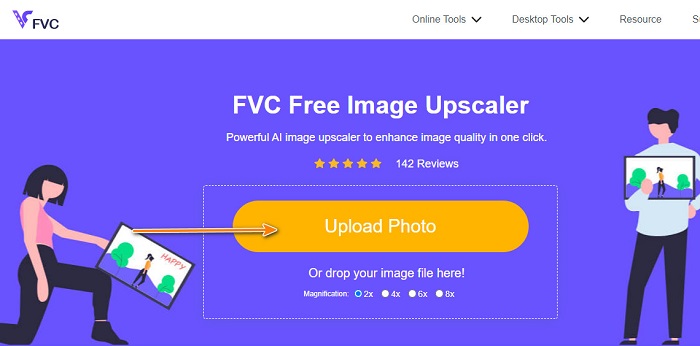
Trinn 1. Åpne nettleseren din og skriv inn FVC Free Image Upscaler i søkefeltet. Du kan også bare klikke på denne lenken for å gå direkte til hovedsiden. Start deretter programmet ved å klikke på knappen Upload Photo.
Trinn 2. Etter at du har startet appen, klikker du på knappen Upload Photo for å legge til bildet du vil endre størrelsen på.
Trinn 3. Rett etter at du har lastet opp videoen din, velger du den forstørrelsen du foretrekker for bildet ditt. Du kan velge mellom 2x, 4x, 6x og 8x forstørrelse.
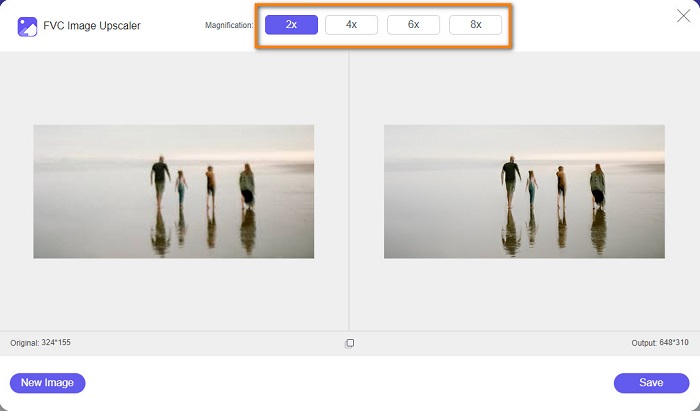
Trinn 4. Rett etter at du har valgt forstørrelsen, vil du se at FVC Free Image Upscaler automatisk endrer størrelsen på bildet ditt. Hvis du vil sjekke resultatet av arbeidet ditt, flytter du markøren til bildet til høyre.
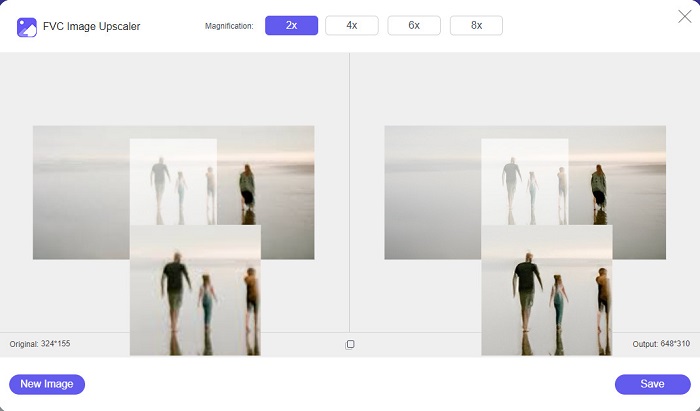
Trinn 5. Til slutt klikker du på knappen Save nederst til høyre i grensesnittet for å lagre resultatet på datamaskinen din.
Del 2. Hvordan endre størrelse på bilder for Instagram på iPhone
Slik endrer du størrelsen på et bilde for Instagram på iPhone ved hjelp av Photos-appen
Hvis du bruker en iPhone-enhet, kan du bruke den innebygde Bilder-appen på enheten for å endre størrelse på et bilde. Ved å bruke den innebygde editoren på Bilder-appen kan du enkelt beskjære dimensjonene til bildet ditt basert på hva Instagram krever. Nedenfor er trinnene for å endre størrelse på bilder for Instagram ved hjelp av iPhone. Vi vil vise deg en annen metode for å endre størrelse på et bilde ved hjelp av en applikasjon.
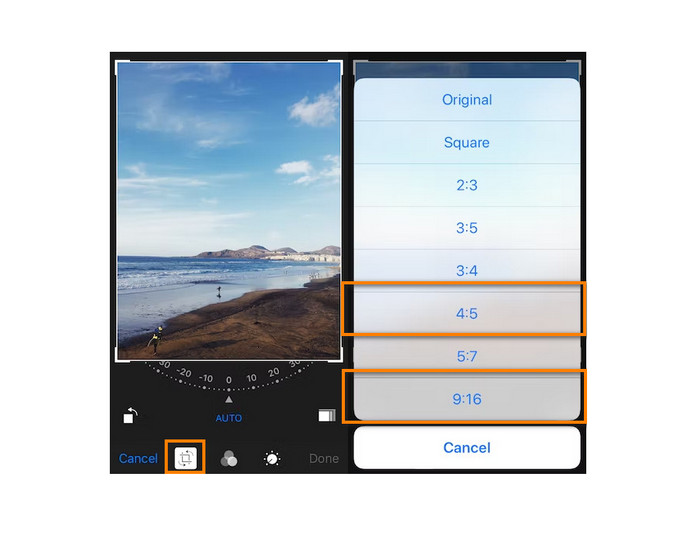
Trinn 1. På iPhone-enheten din åpner du appen Photos og finner bildet du vil endre størrelsen på. Trykk deretter på knappen Edit for å fortsette med å endre størrelsen på bildet.
Trinn 2. Trykk deretter på Crop-ikonet og det rektangulære ikonet nederst til høyre på skjermen.
Trinn 3. Velg bildeformatet du foretrekker for bildet ditt. For å laste det opp på Instagram velger du forholdet 4:5 eller 9:16. Juster bildet ditt, og trykk på knappen Done for å fullføre prosessen.
Hvordan endre størrelse på et bilde i iPhone for Instagram ved hjelp av Resizer-appen
En annen måte å endre størrelsen på bildet ditt på iPhone er ved å bruke Resizer. Resizer er en app for bildeendring som du kan installere fra PlayStore. Den er enkel å navigere i fordi den har et enkelt GUI (grafisk brukergrensesnitt). I tillegg har den en funksjon der du kan rotere og beskjære bildet slik du ønsker. Du kan også velge blant mange forhåndsdefinerte størrelser. Likevel kan du fortsatt endre størrelsen på bildet i tilpasset modus.
Videre har den en rask eksportprosess, noe som gjør den praktisk å bruke. Ulempen med Resizer er at den inneholder mange forstyrrende annonser. Likevel er det fortsatt en god app for å endre størrelse på bilder fordi den er gratis og enkel å bruke.
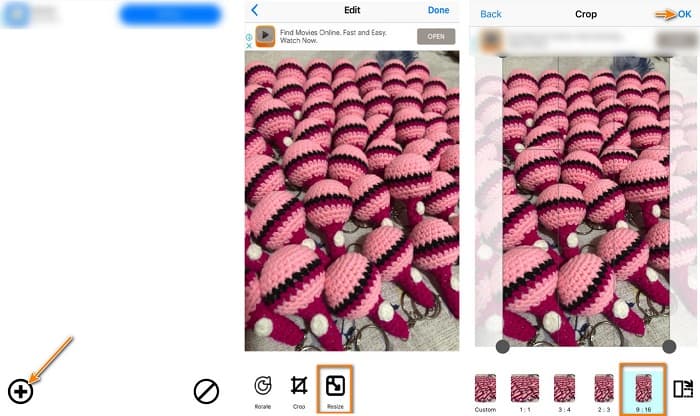
Trinn 1. For å begynne, installer appen Resizer fra AppStore, og åpne deretter appen når den er installert. På første skjermbilde trykker du på +-ikonet for å velge bildet ditt.
Trinn 2. Trykk deretter på ikonet Resize blant redigeringsalternativene nedenfor. Deretter kommer det opp en liste over størrelser. Velg forholdet 9:16, og gå videre til neste trinn.
Trinn 3. Etter at du har valgt riktig forhold for bildet ditt, trykker du på knappen OK for å laste ned resultatet ditt.
Del 3. Hvordan endre størrelse på bilder for Instagram på Android
Hvordan endre størrelse på bilder for Instagram ved hjelp av Galleri-appen
Det finnes også applikasjoner og metoder som du kan bruke hvis du er Android-bruker. Du kan installere tonnevis av applikasjoner for bildestørrelser på Google Play eller Play Store gratis. Men hvis du ikke vil installere apper og du vil spare plass på enheten din, kan du bruke det innebygde bilderedigeringsprogrammet på Galleri-appen. Nedenfor vil vi vise deg de enkle trinnene for å endre størrelse på et bilde ved hjelp av Android-telefonen din.
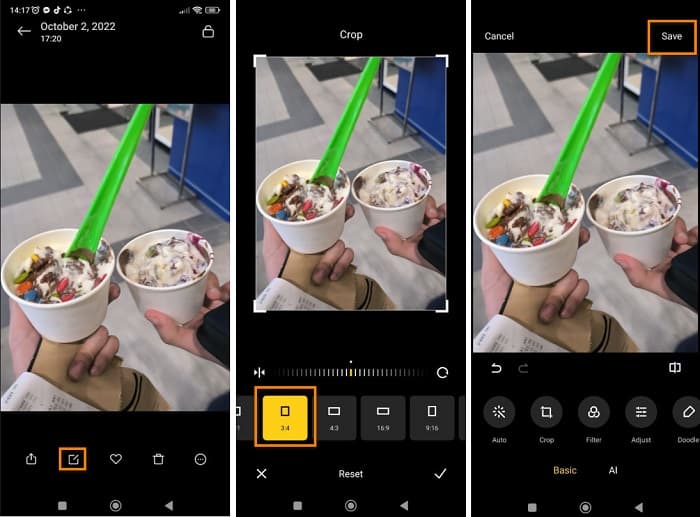
Trinn 1. Åpne appen Gallery på Android-enheten din. Velg bildet du vil endre størrelse på for Instagram. Trykk deretter på ikonet Edit nederst på skjermen.
Trinn 2. Trykk deretter på ikonet Crop blant redigeringsalternativene. Velg forholdet du ønsker for bildet ditt. Trykk på alternativene 3:4 eller 9:16, som er standard for bilder på Instagram. Trykk deretter på ikonet Check.
Trinn 3. For å lagre resultatet trykker du på knappen Save øverst til høyre på skjermen. Resultatet lagres i Galleri med sitt nye forhold.
Hvordan endre størrelsen på et bilde for Instagram ved hjelp av Photo & Picture Resizer
Photo & Picture Resizer er et program som mange Android-brukere bruker for å endre størrelse på et bilde. Denne appen kan endre størrelse på bilder fra galleriet ditt, og du kan ta bilder og deretter endre størrelsen umiddelbart. Den har et brukervennlig grensesnitt, noe som gjør det til et nybegynnervennlig program. I tillegg kan du velge å endre størrelse på bildet etter prosent, bredde x høyde, filstørrelse eller oppløsning og filstørrelse. Det finnes mange størrelser du kan velge mellom. Du kan også laste ned dette programmet gratis uten å registrere deg eller logge inn på en konto. Du trenger imidlertid internettilgang for å bruke appen. Den inneholder dessuten en mengde irriterende annonser som kan forstyrre deg mens du endrer størrelsen.
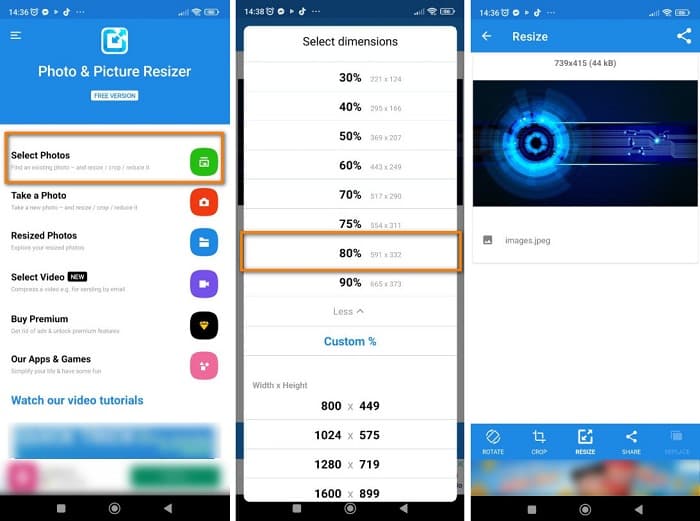
Trinn 1. Installer Photo & Picture Resizer på Android-telefonen din. På appens første grensesnitt trykker du deretter på alternativet Select Photos for å importere bildet du vil endre størrelsen på.
Trinn 2. Trykk på alternativet Resize blant valgene nedenfor for å endre størrelsen på bildet ditt. Velg deretter den nye størrelsen for bildet ditt. Trykk på 80%, som har samme verdi som 4:5-forholdet, en Instagram-standard.
Trinn 3. Deretter vil Photo & Picture Resizer automatisk lagre resultatet i Galleri. Vent til appen er ferdig med opplastingen, og det var det! Bildet ditt har nå fått ny størrelse.
Del 4. Vanlige spørsmål om hvordan du endrer størrelse på bilder for Instagram
Påvirker det å endre størrelse på et bilde kvaliteten?
Ofte vil reduksjon eller endring av størrelsen på et bildes dimensjoner eller størrelse ikke påvirke kvaliteten. Hvis du endrer størrelsen på et bilde større enn dets opprinnelige dimensjoner, kan det imidlertid ødelegge kvaliteten på bildet ditt.
Hva er den beste appen for å endre størrelse på et bilde på en iPhone?
PicsArt, Image Size er den mest brukte og anbefalte fotoredigeringsapplikasjonen for Android- og iPhone-brukere. Mange bruker denne appen til å endre størrelsen på bildene sine.
Kan jeg bruke Instagram til å endre størrelse på bilder?
Ja. Hvis du vil endre størrelse på et bilde ved hjelp av Instagram-appen, trykker du på alternativet Edit og velger Adjust. Klyp for å zoome inn på motivet ditt, og juster bildet til du får riktige dimensjoner.
Konklusjon
Alt i alt er det ikke vanskelig å endre størrelse på et bilde for Instagram. Du må bare være bevisst på hvilke apper du bruker. Uansett hvilken av metodene vi har presentert ovenfor, kan de hjelpe deg med å nå målet ditt. Men hvis du foretrekker å bruke et gratis og trygt verktøy for å endre størrelse på bilder uten å miste kvalitet, kan du prøve FVC Free Image Upscaler nå!
-
 Slik bruker du GIMP til å endre størrelse på bilder: trinn for trinn prosess
 Hvis du vil endre størrelsen på bildet ditt, kan du bruke GIMP til å gjøre det. Les dette guideinnlegget grundig for å lære hvordan du bruker GIMP til å endre størrelse på et bilde online på PC-en din.
-
 Hvordan endre størrelse på bilde i Illustrator med 2 forskjellige måter
 Lær de beste måtene å endre størrelse på et bilde i Illustrator. For å begynne, last ned og åpne Adobe Illustrator-appen på PC-en din, og følg disse enkle trinnene.
-
 FastStone Photo Resizer – En kraftig app for å endre størrelse på bilder
 FastStone Photo Resizer er en flott app for å endre størrelse på bilder. Klikk på dette innlegget for å lære mer om FastStone Photo Resizer og det beste alternativet for verktøyet.
