


 Video Converter Ultimate
 Skjermopptaker
 Videoreparasjon
 Sikker nedlasting
Enkle metoder for å konvertere DV til MP4 online og offline
DV-filformatet var tidligere det mest populære formatet på nesten alle videokameraer fordi det lagrer fantastiske videoer å se på og redigere. Dette filformatet er imidlertid ikke lenger vanlig i vår moderne tid. Noen programmer støtter ikke denne typen filer, noe som er upraktisk for brukere med DV-videofiler. Hvis du vil spille av videoene dine i alle programmer, må du konvertere DV-filen til det mest populære formatet i dag, MP4-formatet. Du er heldig, for denne artikkelen vil vise deg de mest effektive metodene for å konvertere DV til MP4 ved hjelp av fremragende konvertere. Så les videre i denne artikkelen for å lære alle nødvendige detaljer.

Del 1: Forskjeller mellom DV og MP4
Før du fortsetter til filkonverteringsprosessen, la oss først se forskjellene mellom DV-filen og MP4-formatet.
| Fil | DV | MP4 |
| Filutvidelse | .dv | .mp4 |
| Fullt navn | Digital video | MPEG-4 |
| Beskrivelse | Hovedprodusentene av videoutstyr opprettet DV i 1995 som et digitalt format for magnetisk videoopptak og en metode for videokomprimering. DV-formatet bruker et 720×576 piksler, 8-bits digitalt komponentvideosignal. En DIF-sekvens som inneholder video-, lyd- og underkodedata brukes til å overføre data. I tjenesteområdet registreres klokkeslett og dato. | MPEG-4 video- og AAC-lydstandardene definerer i fellesskap MP4-utvidelsen. Beholderen kan inneholde alle medier, inkludert 2D- og 3D-grafikk, lyd, video og undertekster. På Windows kan praktisk talt alle spillere spille MP4-filer, men på Mac trenger du en plug-in eller konvertere MP4-filen til et annet format. |
| Utvikler | Sony og Panasonic | Ekspertgruppen for bevegelige bilder |
| MIME-type | video/x-dv | video/mp4 |
| Tilknyttede programmer | QuickTime Player Windows Movie Maker VLC Media Player | VLC Media Player MPlayer QuickTime Player Windows media spiller Microsoft filmer og TV |
Del 2: Beste måten å konvertere DV til MP4 online
Det er vanskelig å konvertere DV til MP4 på nett, spesielt når du ikke vet hvilket program du kan bruke og stole på. Men takket være FVC Free Video Converter Online kan du raskt og umiddelbart gjøre om DV-filen din til MP4-format. Dette nettbaserte verktøyet støtter ulike videoformater, som AVI, FLV, M4V, VOB, WMA, MOV, TS og flere. Det har også en enkel konverteringsprosess der du kan konvertere filer med bare noen få klikk. I tillegg, hvis du planlegger å konvertere flere DV-filer til én MP4-fil, kan du bruke denne konverteren, siden den tilbyr batchkonvertering. Du kan også bruke dette verktøyet i alle nettlesere, som Google Chrome, Mozilla Firefox, Safari, Microsoft Edge og flere, noe som gjør det mer praktisk for alle. Med alle disse funksjonene kan du si at denne nettbaserte konverteren er et av de mest spesielle programmene du kan benytte. Følg de enkle instruksjonene nedenfor for å lære hvordan du konverterer en DV-fil til MP4-format ved hjelp av FVC Free Video Converter Online.
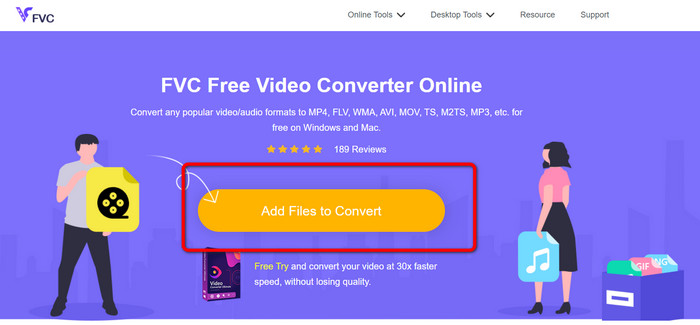
Trinn 1: Åpne først nettleseren din og gå til nettstedet til FVC Free Video Converter Online. Klikk deretter på knappen Add Files to Convert midt på hovedsiden for å laste opp DV-videofilen din.
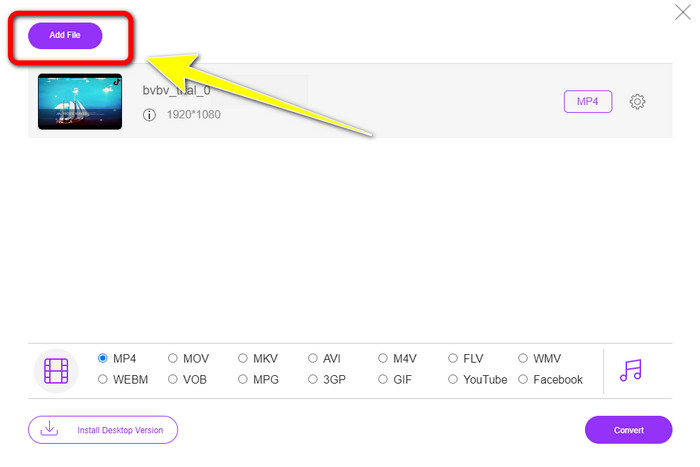
Trinn 2: Hvis du vil konvertere flere DV-filer til én MP4-fil, klikker du på knappen Add File øverst til venstre i grensesnittet for å legge til flere filer.
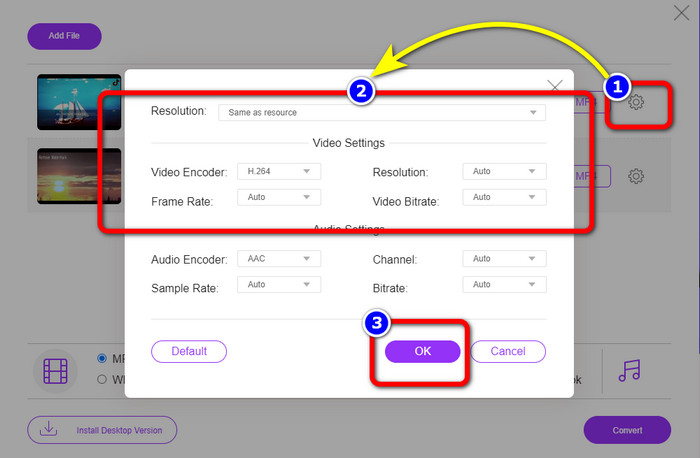
Trinn 3: Klikk på Setting-ikonet for å justere videoens bitrate, bildefrekvens og oppløsning. Når du er ferdig med å endre innstillingene etter dine preferanser, klikker du på OK.
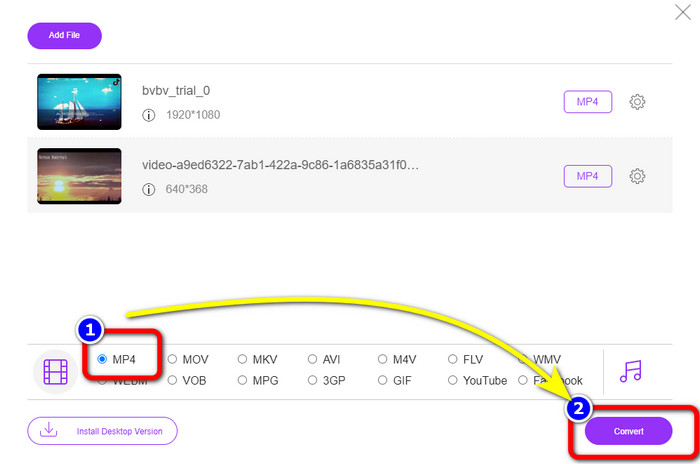
Trinn 4: Etter at du har gjort alle endringene, går du til den nederste delen av grensesnittet for å se formatvalgene. Velg MP4-formatet og trykk på Convert for å starte konverteringsprosessen.
Del 3: Hvordan konvertere DV til MP4 tapsfritt
Når det gjelder en frakoblet konverter, kan du bruke Video Converter Ultimate til å konvertere DV til MP4 på Mac og Windows uten kvalitetstap. Du kan konvertere ulike videofiler uten å miste kvalitet. Ved å bruke dette programmet kan du også konvertere flere filer samtidig, siden det tilbyr batchkonvertering. Dette offline-verktøyet støtter også en rekke videoformater, som MOV, AVI, FLV, M4V, SWF, MTS, MKV, WMV, VOB og over 100 andre. I tillegg har Video Converter Ultimate en ekstrem hastighet som er 30 ganger raskere enn gjennomsnittlig konverteringshastighet, noe som gjør det mer praktisk for alle brukere. Dessuten foretrekker alle brukere en enkel metode for å konvertere filer. Dette programmet tilbyr et enkelt grensesnitt med den mest brukervennlige måten å konvertere videoene dine på. Du kan også redigere videoene dine mens du konverterer, fordi det har redigeringsverktøy. Hvis du vil konvertere mini DV til MP4-filformat, kan du følge den detaljerte veiledningen nedenfor med Video Converter Ultimate.
Trinn 1: Du må laste ned og installere Video Converter Ultimate på Mac eller Windows ved å klikke på Download-knappen. Start programmet etter at du har installert det.
Gratis nedlastingFor Windows 7 eller nyereSikker nedlasting
Gratis nedlastingFor MacOS 10.7 eller nyereSikker nedlasting
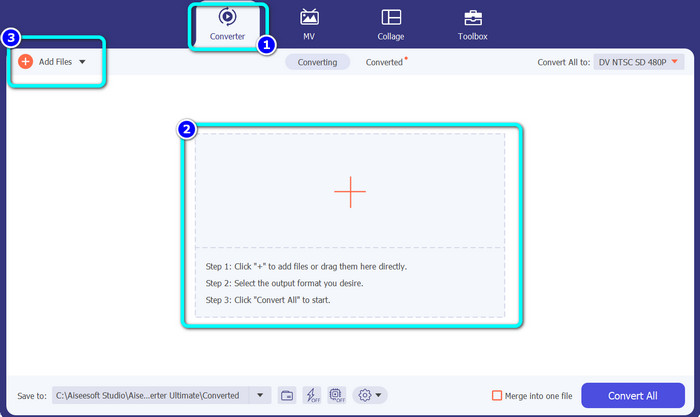
Trinn 2: Trykk på panelet Converter og velg Plus-tegnet for å legge til DV-filen. Du kan også klikke på knappen Add Files eller slippe filen direkte inn i boksen.
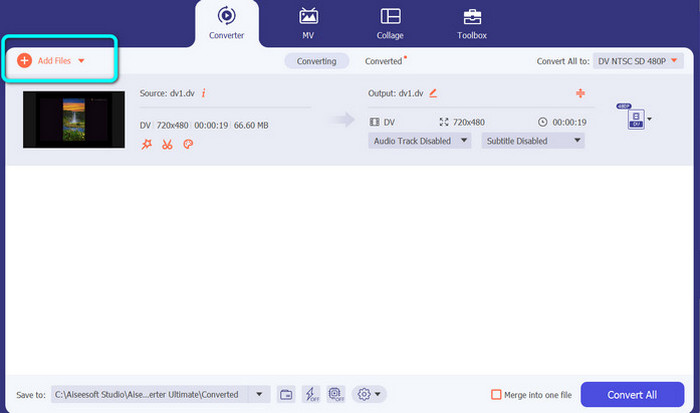
Trinn 3: Hvis du vil kjøre en batchkonverteringsprosess, klikker du på knappen Add Files for å legge til flere DV-videofiler.
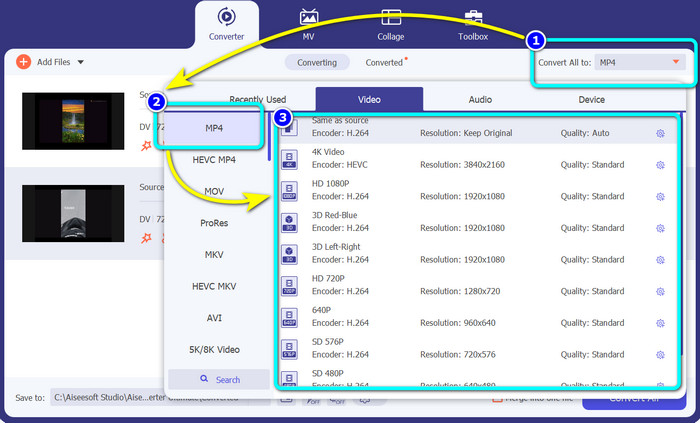
Trinn 4: Etter at du har lagt til en ny DV-fil, endrer du utdataformatet ved å klikke på knappen Convert All to. Formatvalgene kommer opp, og du velger MP4-formatet. Velg deretter ønsket oppløsning.
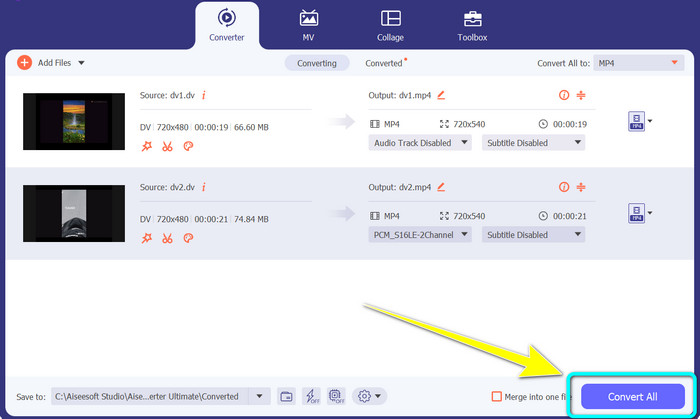
Trinn 5: Til slutt starter du konverteringsprosessen ved å klikke på knappen Convert All. Deretter lagrer du videofilen i ønsket filplassering.
Del 4: Enkel metode for å konvertere DV til MP4 ved hjelp av freeware
I denne delen lærer du hvordan du konverterer DV til MP4 ved hjelp av en håndbrems. Dette offline-verktøyet er også i stand til å konvertere videofiler som MP4, MKV, WEBM, etc. Det tilbyr også en batch-konverteringsprosess. Det er imidlertid ikke lett å bruke dette verktøyet. Den har mange alternativer på grensesnittet, noe som er vanskelig å forstå, spesielt for nybegynnere. Følg trinnene nedenfor for å konvertere DV til MP4.
Trinn 1: Last ned programmet Handbrake på datamaskinen din. Start det deretter.
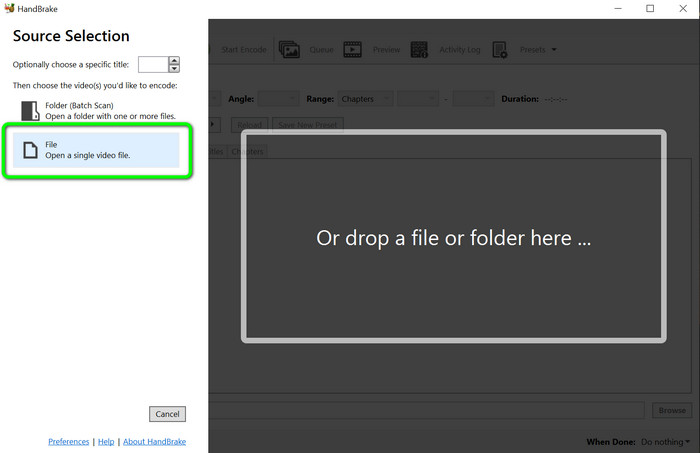
Trinn 2: Etter at du har åpnet programmet, velger du knappen File for å legge til DV-filen.
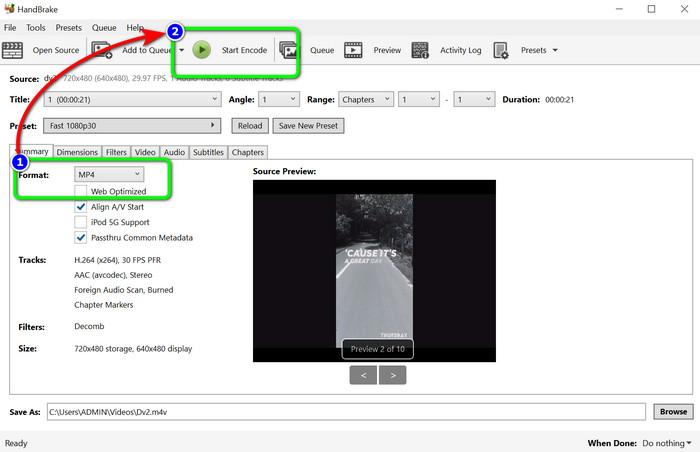
Trinn 3: Velg MP4-filformatet fra formatvalgene. Klikk deretter på knappen Start Encode for å starte konverteringsprosessen.
Videre lesning:
Topp 2 måter å konvertere DV-filer til MOV gratis på skrivebord og nett
Nyttige DV til FLV-konvertere for å konvertere DV til FLV [2023]
Del 5: Vanlige spørsmål om konvertering av DV til MP4
1. Kan VLC spille av DV-filer?
Ja! VLC Media Player støtter DV-filformat, slik at du kan spille av videoene dine i dette programmet.
2. Hvilken nettbasert programvare er best for videokonvertering?
Du kan bruke FVC Free Video Converter Online. Dette nettbaserte verktøyet kan enkelt konvertere videoene dine. Du kan også utføre batchkonvertering og redigere videoens bitrate, bildefrekvens og oppløsning.
3. Hva er standardoppløsningen til DV-filen?
Standardoppløsningen til DV-filen er 720 horisontale piksler og 480 sammenflettede linjer. Høyoppløsningsstandarden til DV er 720 og 1080 linjer.
Konklusjon
Som vist ovenfor, er dette de beste metodene for å konvertere DV til MP4 både på nett og uten nett. Du kan bruke FVC Free Video Converter Online til å konvertere filer på nett. Bruk også Video Converter Ultimate for raskere konvertering uten nett.
-
 En ultimate og gratis måter å konvertere DV til WMV [Online & Offline]
 Finn ut hva som er de beste måtene å konvertere DV til WMV problemfritt. Vil du vite mer? Les deretter denne artikkelen for å vite mer om DV og WMV.
-
 Hvordan konvertere F4V til MP4 med de mest effektive metodene
 Er ikke F4V-videoene dine av god kvalitet? Gjør den så om til en MP4-fil. Dette innlegget vil tilby den beste måten å konvertere F4V til MP4 online og offline
-
 Fem populære tilnærminger for å konvertere Xvid til MP4-format
 Få et glimt av disse fantastiske metodene for hvordan du konverterer Xvid til MP4-filformat i denne artikkelen. Du vil også lære de beste appene du kan bruke til å konvertere
