


 Video Converter Ultimate
 Skjermopptaker
 Videoreparasjon
 Sikker nedlasting
Ærlige anmeldelser for de 8 nyttige bildekonvertererne du kan bruke offline og online
En filkonverterer kalt en bildekonverterer gjør om én type bildefil, som JPG, BMP eller TIF, til en annen. De åtte beste filkonvertererne for bilder presenteres i denne artikkelen. Noen fungerer til og med som nettbaserte tjenester. Det gjør at du kan konvertere bilder direkte i nettleseren. Du trenger ikke laste ned programvare. Og noen av verktøyene finnes som installerte programmer på datamaskinen. Hvis du planlegger å konvertere bildefilen din til andre bildeformater, er det beste du kan gjøre å lese dette innlegget. Du vil oppdage den beste bildekonvertereren for deg og lære hva den kan gjøre.

Del 1: Topp 8 bildefilkonverterere online og offline
1. FVC Free Image Converter
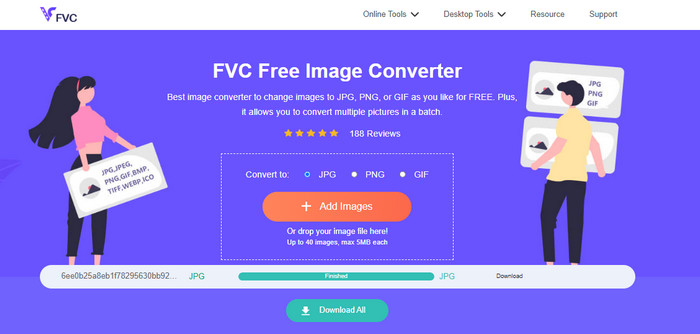
Det finnes et svært godt alternativ for å konvertere bilder til ulike formater. Dette flotte verktøyet er FVC Free Image Converter. Det er en gratis bildekonverterer. Den støtter standardformater som JPG, JPEG, PNG, GIF, BMP, TIFF, WEBP, ICO og SVG. Du trenger derfor ikke lenger bekymre deg for at enkelte verktøy eller enheter ikke skal kunne åpne bildefilene dine. Den kan også bevare den gode kvaliteten på originalbildene. Etter konvertering vil det ikke være noen forskjell mellom originalfilen og den genererte filen. I tillegg støtter FVC Free Image Converter batchkonvertering. Den lar deg konvertere flere bilder samtidig. Dette er langt mer effektivt enn mange andre bildekonverterere på markedet. FVC Free Image Converter kan behandle opptil 40 bilder. Etter at du har konvertert flere filer samtidig, kan du lagre dem med ett klikk. Den kan komprimere alle filene i en zip-fil og lagre alt på én gang.
2. Bildegodteri
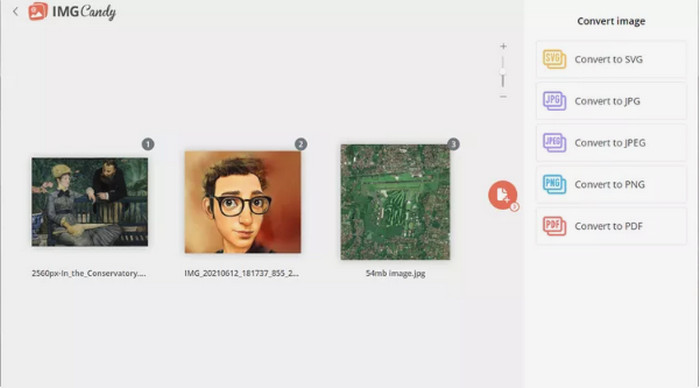
En annen nyttig bildekonverterer på nett du kan prøve, er Image Candy. Den støtter mange bildeformater og kan konvertere bilder på opptil 2 GB. Det kunne knapt vært enklere å bruke denne konvertereren. Etter å ha lastet opp bildene til nettstedet, velger du et av de støttede utdataformatene. Du kan også rotere bildene ved behov. Dette er en nettbasert konverterer. Dermed fungerer den på alle operativsystemer. Du kan lagre hver konverterte fil separat eller alle samlet i et arkiv. Denne bildekonvertereren ivaretar også personvernet ditt. Bildene blir slettet to timer etter konvertering. Den aksepterer imidlertid bare opplastinger fra enheter. Det finnes bare et begrenset antall utdataformater.
3. Coolutils
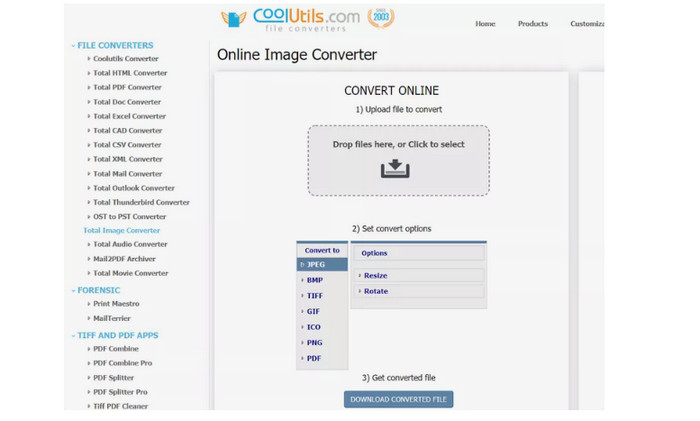
Coolutils er en bildekonverterer du kan bruke på nett uten å laste ned noe. Denne nettbaserte konvertereren gjør selve konverteringsprosessen enkel for deg. Den konverterer bilder automatisk etter at du har lastet dem opp. Denne bildekonvertereren kan rotere og endre størrelsen på et bilde før konvertering. Likevel støtter den ikke forhåndsvisning av det roterte bildet etter konvertering. Du kan bruke dette verktøyet med nesten alle operativsystemer, inkludert Windows, Linux og Mac. Denne bildekonvertereren støtter mange bildeformater, blant annet JPEG, PNG, GIF, BMP, TIF, BMP, PDF, PNG, JPEG og flere. Men originalfilen du laster opp, har en størrelsesbegrensning. Den øvre grensen for filstørrelse ligger mellom 30 MB og 35 MB.
4. Zamzar
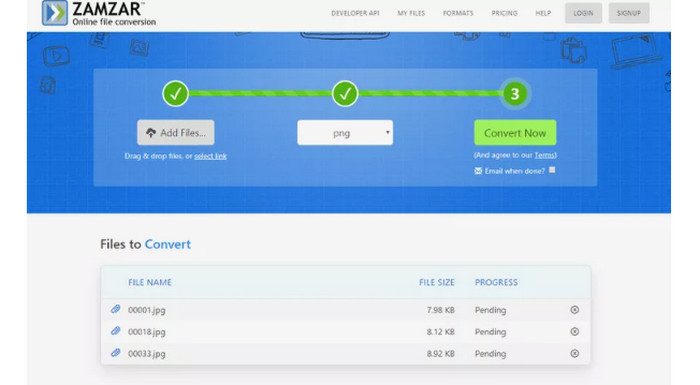
En annen effektiv bildekonverterer på nett er Zamzar. Det er praktisk at du kan laste opp bilder på opptil 50 MB. Du kan også laste opp en bildefil fra datamaskinen, Dropbox, Drive eller et annet nettsted ved å angi nettadressen. Dette verktøyet har et svært enkelt grensesnitt, noe som gjør det tilgjengelig for alle brukere. Med dette programmet kan du laste opp bilder i CR2, ARW, PNG, 3FR, JPG, GIF, ERF, TIFF og andre formater. Du kan også konvertere bildefilen din til ulike formater for å gjøre den enklere å åpne for alle, inkludert BMP, EPS, PDF, PNG, JPG og WBMP. Men selve konverteringsprosessen tar ganske lang tid. I tillegg kan du ikke lagre de konverterte bildene. Dessuten kan du bare konvertere maksimalt to bilder per økt.
5. Adapter
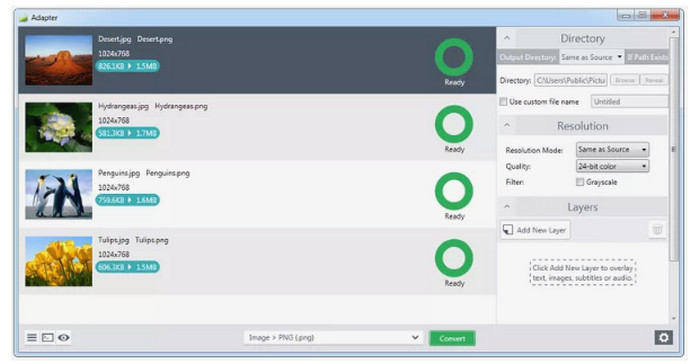
Adapter er en enkel bildekonverterer med mange nyttige funksjoner. I sin grunnleggende form lar den deg velge utdataformat og dra og slippe bilder inn i køen. Du kan se størrelsen på bildefilene før og etter konvertering. Mer avanserte alternativer er tilgjengelige om du vil bruke dem. Det finnes blant annet bildeoverlegg, valg av lagringsplass, innstillinger for oppløsning og kvalitet og mer. Mange ulike inn- og utdataformater, inkludert JPG, BMP, TIFF, GIF og PNG, støttes også. På denne måten kan du laste opp bilder uansett hvilket bildeformat de har. I tillegg gjør det intuitive grensesnittet det enkelt å konvertere bilder umiddelbart. Dermed kan både profesjonelle og uerfarne brukere benytte denne offline-konvertereren. Men hvis du vil batchkonvertere bildene, må du sørge for at de alle har samme format. I tillegg vil installasjonen ta lenger tid enn vanlig. Det er et offline-program, og du bør ta hensyn til lagringsplassen på datamaskinen.
6. DVDVideoSoft's
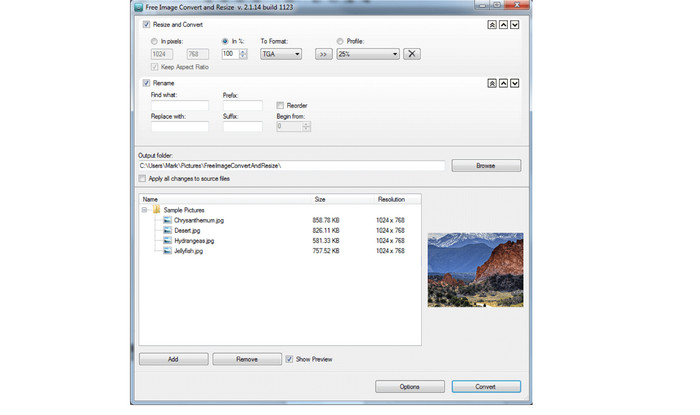
Skrivebordsprogrammet DVDVideoSoft for fotokonvertering kan også utføre bildekonvertering. Det kan dessuten endre størrelse på og sortere enkeltbilder og mapper samtidig som det konverterer. Denne bildekonvertereren kjører på Windows og støtter kjente bildeformater. Programvaren yter godt selv når du importerer mange bilder. Du kan også endre bildeinnstillinger og skille dem fra filene i en mappe via konvertereren. Den beste funksjonen er muligheten til å konvertere mange filer samtidig. På denne måten kan du konvertere flere bildefiler på én gang. Dette offline-programmet er imidlertid vanskelig å bruke. Det krever en erfaren bruker. Derfor bør du som nybegynner be om hjelp eller bruke en enklere bildekonverterer. Under batchkonvertering er også bare ett format for alle filer tillatt. Dermed må du konvertere hver fil separat hvis du vil konvertere flere ulike filer. Denne prosessen er kjedelig og tidkrevende.
7. SendTil-Konverter
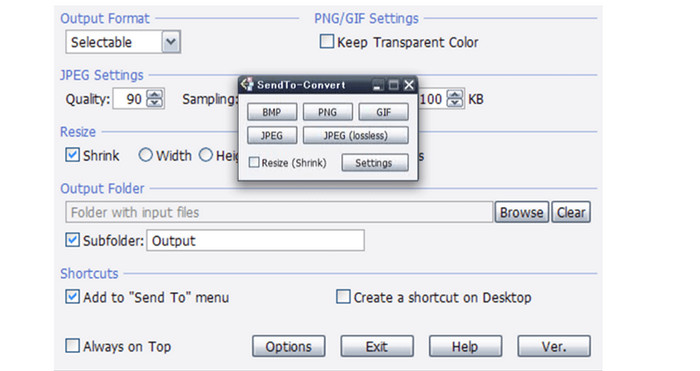
En annen offline bildekonverterer er SendTo-Convert. For å konvertere bilder må du gå inn i innstillingene. Angi eksportformat, kvalitetsbegrensninger, størrelse og eksportmappe. Dessuten kan du konvertere filer allerede før du åpner programmet. Dra filen over på programikonet. SendTo-Convert støtter også batchoperasjoner, slik at du kan behandle flere bilder samtidig. Dette nedlastbare programmet er nyttig for alle brukere. Grensesnittet og de enkle instruksjonene gjør at både profesjonelle og nybegynnere kan bruke det. Du kan konvertere bilder raskt, noe som sparer tid. Til tross for fordelene støtter denne programvaren bare de fem mest vanlige bildeformatene. Du kan utvide funksjonaliteten ved å installere programtillegg. Du må vente en stund før du kan bruke programmet, fordi installasjonen tar lang tid. Programmet ble sist oppdatert i 2015, og er derfor utdatert. Du må regne med at ytelsen ikke vil være like god som hos andre filkonverterere.
8. PixConverter
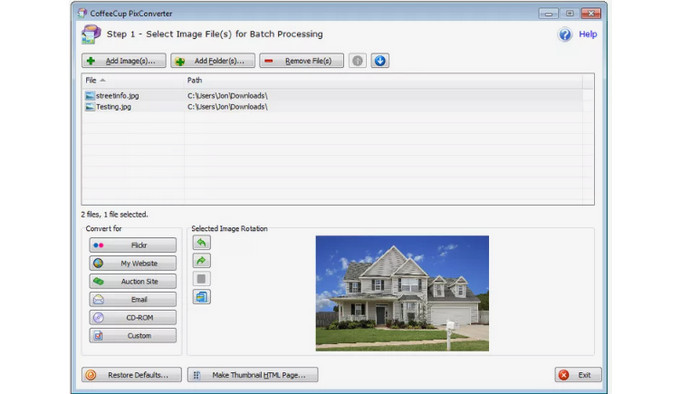
En annen bildekonverterer er PixConverter. Selv om den har mange nyttige funksjoner, er den fortsatt enkel å bruke. Den er kompatibel med en rekke filformater. Det inkluderer PCX, JPG, JPEG, PNG, TIFF og BMP, slik at du kan konvertere bildet ditt til et annet filformat. Den støtter imidlertid bare Windows 8, Windows 7, Windows Vista og Windows 10. Den støtter også batchkonvertering og muligheten til å importere bilder fra en mappe samtidig. I tillegg tilbyr den bilderotasjon, endring av størrelse og justering av farger.
Relatert til:
Joyoshare HEIC Converter | App-anmeldelse og funksjoner du må kjenne til
Siste anmeldelse av iMyFone Free HEIC Converter du må få med deg [2023]
Del 2: Vanlige spørsmål om Image File Converter
1. Hva er et bildeformatkonverteringsverktøy?
Et bildeformatkonverteringsverktøy er et effektivt verktøy for å endre bildeformat til en annen type format. Den inkluderer JPG, JFIF, PNG, BMP, GIF, TIFF, EMF, WMF, PSD, WebP, SVG, DICOM, DNG og mer. Så hvis du vil transformere bildefilen til et annet format, må du se etter en bildeformatkonvertering.
2. Hvordan konvertere et bilde til en mindre størrelse?
Siden JPG-filformatet gir mindre filer enn andre formater, som PNG, kan du konvertere bilder til JPG-format. For å konvertere bildet bruker du FVC Free Image Converter. Velg bare ønsket format, som er JPG-formatet. Last opp bildet du vil konvertere, og klikk på Download-knappen. På denne måten kan du konvertere bilder til JPG med mindre filstørrelse.
3. Er JPEG det samme som JPG?
Ja, bildeformatene JPG og JPEG er de samme. De er identiske. Dermed er det ikke nødvendig å endre den ene til den andre. Hvis du ønsker å endre JPEG til JPG eller omvendt, er den beste måten å endre navn på bildet.
Konklusjon
Verktøyene ovenfor er de beste og mest høyverdige bildekonvertererne for å konvertere bildefiler. Hvis du leter etter et verktøy med et enkelt grensesnitt og en uanstrengt arbeidsflyt, bør du bruke FVC Free Image Converter.
-
 Konverter HEIC til JPG med de 6 effektive måtene offline og online
 Vil du vite hvordan du konverterer HEIC til JPG? I dette tilfellet legger vi til 6 online og offline måter du kan bruke for å fullføre og håndtere denne oppgaven.
-
 Beste gratis og betalte HEIC-konverterer du må kjenne til [Oppdatert 2023]
 Vil du vite hva HEIC-omformeren er? I så fall inkluderer vi de 5 beste gratis og betalte HEIC-konvertererne du kan bruke til å endre HEIC-formatet.
-
 Hvordan batchkonvertere HEIC til PNG på Mac, iPhone og Online
 Leter du etter måter å konvertere HEIC til PNG? Denne artikkelen gir deg de beste måtene å enkelt endre HEIC til PNG online og offline
