


 Video Converter Ultimate
 Skjermopptaker
 Videoreparasjon
 Sikker nedlasting
Krympende lyd: Hvordan konvertere WAV til OGG-format for mindre filstørrelser
Store lydfiler kan bruke mye minne på datamaskinen eller mobilenheten din når du arbeider med dem. Å konvertere disse filene fra WAV til OGG-format reduserer størrelsen betydelig, noe som gjør dem enklere å håndtere og overføre. I dette innlegget ser vi på fordelene med å konvertere WAV-filer til OGG-format og viser deg hvordan du gjør det trinn for trinn. Vi går også gjennom noen av de beste programmene til jobben, slik at du sikrer best mulig lydkvalitet. Enten du er musiker, podkaster eller bare ønsker å organisere lydopptakene dine, er denne artikkelen for deg.

Del 1. Sammenligning av OGG vs. WAV
Her er et sammenligningsdiagram som skisserer forskjellene mellom å konvertere WAV til OGG. Du kan sjekke dem for referanse.
| WAV | OGG | |
| Filstørrelse | Stor | Liten |
| Kompresjon | Ukomprimert | Komprimert |
| Lydkvalitet | Høy kvalitet | Høy kvalitet |
| Kompatibilitet | Bredt kompatibel | Mindre kompatibel |
| Plattformstøtte | Støttes på alle plattformer | Begrenset støtte på enkelte plattformer |
| Redigering | Enkel å redigere | Litt vanskeligere å redigere |
Del 2. Beste måten å konvertere WAV til OGG eller OGG til WAV
1. FVC Video Converter Ultimate
FVC Video Converter Ultimate er et kraftig videokonverteringsprogram som kan hjelpe deg med å konvertere WAV-lydfilene dine til det komprimerte OGG-formatet raskt og enkelt. Med det intuitive og brukervennlige grensesnittet kan du enkelt velge WAV-filene dine, velge OGG-format og starte konverteringsprosessen med bare noen få klikk.
I tillegg inkluderer FVC Video Converter Ultimate avanserte videoredigeringsfunksjoner, som lar deg trimme, beskjære, legge til vannmerker og bruke forskjellige filtre på lydfilene dine før konvertering. Denne funksjonen kan være nyttig hvis du trenger å gjøre mindre justeringer eller forbedre kvaliteten på lydfilene dine før du konverterer dem til OGG-format. Derfor, hvis du ønsker å batchkonvertere OGG til WAV eller omvendt, følg trinnene nedenfor:
Trinn 1. Installer programmet og importer OGG- eller WAV-filer
FVC Video Converter kan lastes ned og installeres fra den offisielle nettsiden. Start programmet og klikk på Plus-knappen for å importere lydfilen som skal konverteres.
Gratis nedlastingFor Windows 7 eller nyereSikker nedlasting
Gratis nedlastingFor MacOS 10.7 eller nyereSikker nedlasting
Trinn 2. Velg OGG som utdataformat
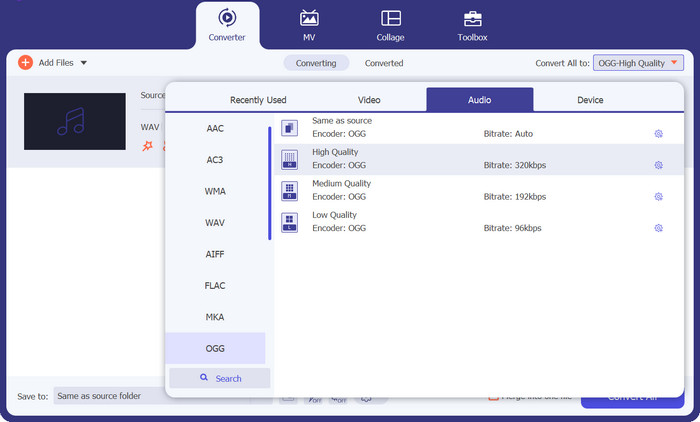
Ved å klikke på rullegardinmenyen Profile og velge OGG fra listen over tilgjengelige formater, kan du velge OGG som utdataformat. Du kan også endre utdatainnstillingene ved å klikke på knappen Settings om nødvendig. Dette gjør at du kan justere parametere som bitrate, samplingsfrekvens og kanaler.
Trinn 3. Angi lagringsplass for utdata
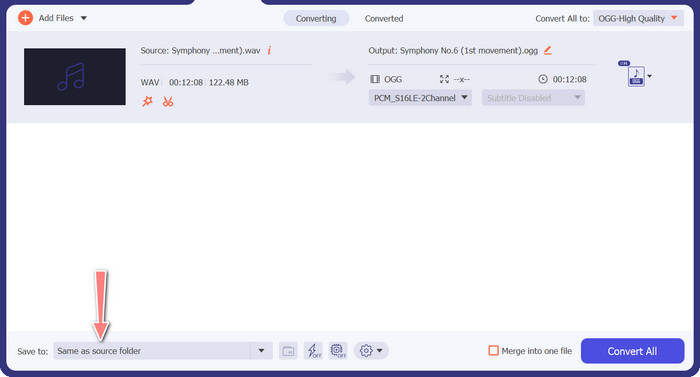
Ved å klikke på Browse-knappen ved siden av feltet Output Folder kan du velge mappen der du vil lagre den konverterte filen.
Trinn 4. Konvertering fra WAV til OGG
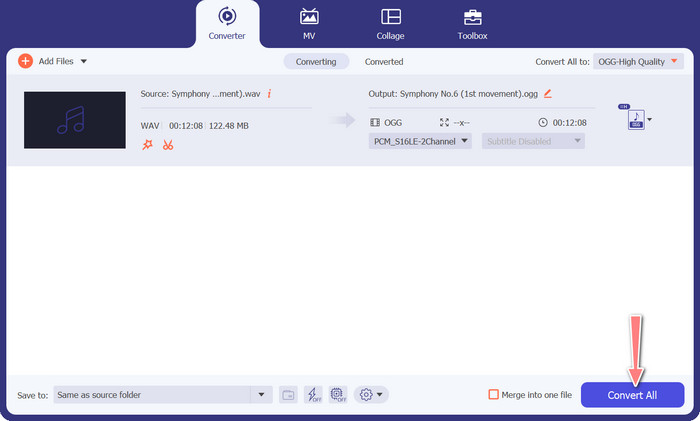
Når du er fornøyd med valgene dine, klikker du på knappen Convert All for å starte konverteringen. FVC Free Video Converter begynner da å konvertere WAV-filen din til OGG-format. Fremdriftslinjen viser hvor langt konverteringsprosessen har kommet, samt estimert gjenstående tid.
2. Gratis Audio Converter Online
Free Audio Converter Online er et kraftig verktøy for å konvertere WAV til OGG på nettet. Brukere kan raskt legge til WAV- eller OGG-filer og konvertere dem til OGG-format via det enkle grensesnittet. Konverteren lar også brukerne endre utdata-innstillingene, som bitrate og samplingsfrekvens, for å oppnå ønsket kvalitet på OGG-filene. Konverteringsprosessen er rask og enkel, og brukerne kan laste ned de konverterte filene direkte fra nettstedet.
Trinn 1. Gå til nettstedet Free Video Converter Online i din foretrukne nettleser.
Trinn 2. Last opp OGG-filen du vil konvertere til WAV ved å klikke på knappen Add Files to Convert.
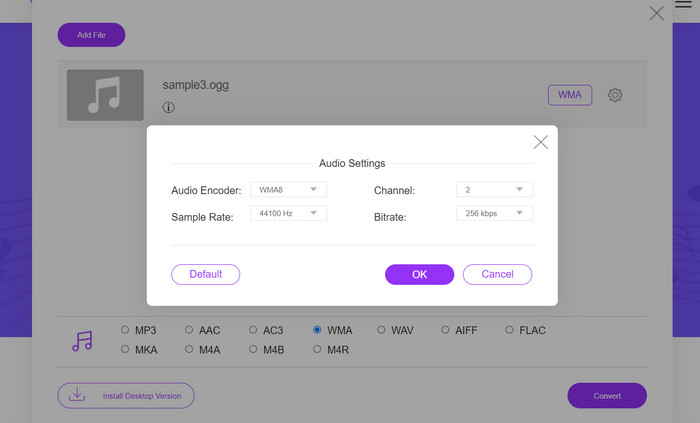
Trinn 3. Velg OGG som utdataformat fra listen over støttede formater i menyen Audio. Du kan også angi bitrate og utgangskvalitet for OGG-filen.
Trinn 4. Klikk på knappen Convert for å starte konverteringsprosessen. Slik konverterer du OGG til WAV på nettet.
Del 2. Konverter OGG til WAV eller WAV til OGG med Audacity
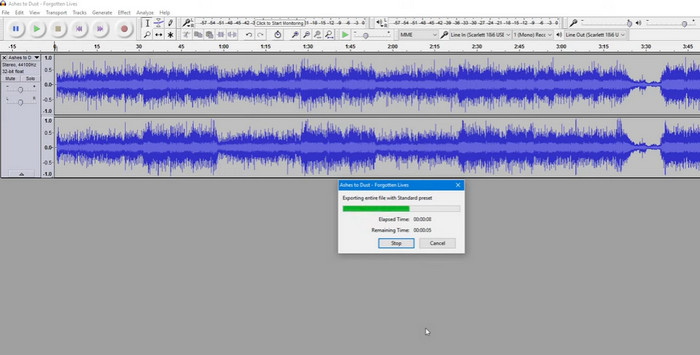
Dette verktøyet er en åpen kildekode-lydredigeringsprogramvare som kan konvertere MP3-filer til OGG-filer. Audacity tilbyr en rekke redigeringsverktøy og effekter i tillegg til konvertering, slik at brukere kan finpusse og forbedre lydfilene sine, noe som gjør det til et allsidig verktøy for lydredigering og konverteringsoperasjoner.
Videre er Audacity tilgjengelig for Windows, macOS og Linux, noe som gjør det allment tilgjengelig. Audacity er et godt alternativ for alle som ønsker å konvertere WAV-filer til OGG-format på grunn av dens sofistikerte muligheter og brukervennlighet. Se gjennom veiledningen nedenfor for å finne ut hvordan dette programmet fungerer.
Trinn 1. Last ned og installer Audacity på PC-en din. Åpne Audacity, og deretter OGG- eller WAV-filen du vil redigere. Dette gjør du ved å velge File > Open, og deretter navigere til og velge WAV-filen på datamaskinen din.
Trinn 2. Når WAV-filen er åpen i Audacity, klikker du på File og deretter Export. I dialogboksen Export Audio velger du OGG Vorbis Files som filtype.
Trinn 3. Du kan justere kvaliteten på OGG-filen ved å dra glidebryteren Quality. Høyere kvalitet øker filstørrelsen, mens lavere kvalitet reduserer filstørrelsen, men kan også redusere lydkvaliteten.
Fordeler
- Den har muligheten til å batchkonvertere WAV til OGG.
- Konverter OGG til WAV på Windows, macOS og Linux.
Ulemper
- Programmet har ikke et dedikert støttefellesskap.
Del 3. Konverter OGG til WAV eller WAV til OGG med VLC
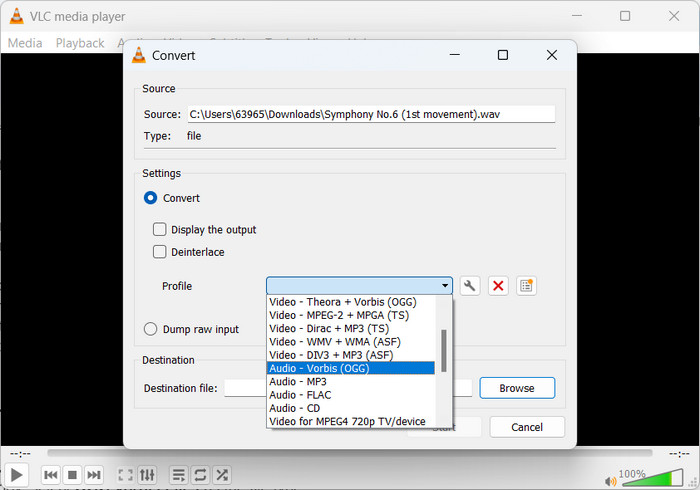
VLC media player er et kraftig multimedieverktøy som er mye brukt for å spille av ulike typer mediefiler. Mange brukere er kanskje ikke klar over at dette programmet også fungerer bra som konvertere OGG til WAV for Mac-verktøy. Med det innebygde konverteringsverktøyet kan VLC mediespiller raskt og enkelt konvertere WAV-filer til OGG-format, slik at brukere kan nyte favorittmusikken sin i en rekke formater. For alle dine lydkonverteringsbehov tilbyr VLC mediespiller en enkel og brukervennlig løsning enten du ønsker å konvertere en enkelt fil eller en gruppe filer. Følg disse trinnene for å lære hvordan du konverterer en MP3-fil til en OGG-fil:
Trinn 1. For å spille av en video starter du VLC og velger fra spillerens menylinje. Alternativet Convert / Save vises i en rullegardinmeny; velg dette.
Trinn 2. Klikk på knappen Add og velg WAV-filen du vil konvertere fra området File Selection. Når du er klar til å konvertere eller lagre filen, er det på tide å klikke på knappen Convert / Save.
Trinn 3. Klikk på rullegardinmenyen Profile og velg Audio - Vorbis (OGG) som ønsket profil.
Trinn 4. Klikk på knappen Browse til høyre for delen Destination for å angi en ny plassering og et filnavn for den konverterte filen. Konverteringen kan startes ved å klikke på Start-knappen nederst i vinduet.
Fordeler
- Brukervennlig grensesnitt.
- Den støtter mange video- og lydformater.
Ulemper
- Mulig tap av lydkvalitet.
Mer lesing:
Konverter MP3 til OGG og nyt overlegen lydkvalitet
Hvordan gratis konvertere MP4 til WAV på PC eller på nett [2023]
Del 4. Vanlige spørsmål om konvertering av OGG til WAV
Kan jeg konvertere flere WAV-filer til OGG-format samtidig?
Ja, mange lydkonverteringsprogramvare, inkludert FVC Video Converter Ultimate, støtter batchkonvertering som lar deg batchkonvertere WAV til OGG-format samtidig.
Er det mulig å konvertere OGG-filer tilbake til WAV-format?
Ja, det er mulig å konvertere OGG-filer tilbake til WAV-format ved å bruke lydkonverteringsprogramvare. Vær imidlertid oppmerksom på at lydkvaliteten kan bli påvirket hvis den originale WAV-filen ble komprimert til OGG-format.
Kan jeg konvertere WAV-filene mine til andre lydformater enn OGG?
Ja, de fleste programvare for lydkonvertering støtter et bredt spekter av lydformater, inkludert MP3, AAC, FLAC og mer.
Konklusjon
Å konvertere fra WAV til OGG-format kan gi flere fordeler, som å redusere filstørrelsen og samtidig bevare høy lydkvalitet. Med de riktige lydkonverteringsverktøyene og litt kunnskap kan du dessuten enkelt konvertere lydfilene dine til det formatet som passer best til dine behov.
-
 Utmerkede OGG-spillere for Windows og Mac du ikke bør gå glipp av
 Når du vil spille favorittlyden din i OGG-format, spesielt når det er mindre lagringsplass. Du kan lære mer om de 5 beste OGG-spillerne fra denne artikkelen.
-
 Finn ut hvordan du konverterer MP3 til et WAV -format
 Vil du vite hvordan du konverterer MP3 til WAV? Bestem hvilket av verktøyene som gir den beste konverteringen du kan få.
-
 2 beste måter å redigere OGG-metadata du bør prøve gratis
 Trenger du å redigere OGG-metadata? Vel, du kan enkelt håndtere redigering av taggene ved å bruke riktig programvare. Hvis du ikke har en som leser denne artikkelen er et must.
