


 Video Converter Ultimate
 Skjermopptaker
 Videoreparasjon
 Sikker nedlasting
Konverter 3GP til MP4 med effektive og brukervennlige omformere
Behovet for å konvertere filformater har vokst betydelig. En spesiell konvertering som har enorm betydning er å konvertere 3GP-filer til MP4-format. Mens 3GP-filer var populære tidligere, utgjør de ofte kompatibilitetsproblemer på moderne enheter og plattformer. Derimot tilbyr MP4-formatet universell kompatibilitet, avspilling av høy kvalitet og bredere støtte på tvers av ulike enheter og plattformer.
For å imøtekomme behovet for å konvertere 3GP til MP4 sømløst, har vi nøye gjennomgått og satt sammen en liste over kraftige konverteringsverktøy. Disse verktøyene gir effektive og pålitelige løsninger for enkelt å gjøre 3GP-videoene dine om til det bredt kompatible MP4-formatet. Bli med når vi utforsker disse topprangerte konverteringsverktøyene og oppdager hvordan de kan forbedre videoopplevelsen din ved å sikre optimal avspillingskvalitet og kompatibilitet på tvers av flere plattformer og enheter.

Del 1. Beste 3GP til MP4-konverterere
1. Video Converter Ultimate
Video Converter Ultimate er et utmerket program for å konvertere videoer til 3GP og MP4, samt andre lydformater. Denne programvaren har en funksjon for batchkonvertering som lar deg konvertere flere lydfiler samtidig. I tillegg lar applikasjonen brukerne optimalisere kvaliteten på resultatfilene ved å endre parametere som bildefrekvens, bitrate og oppløsning. Les den korte veiledningen vi har forberedt nedenfor hvis du vil lære hvordan du konverterer 3GP til MP4.
Nøkkelfunksjoner
◆ FVC Video Converter Ultimate-programvaren er utviklet for å generere overlegne utdatavideoer og lydfiler, med fokus på å bevare de konverterte filenes originalkvalitet i størst mulig grad.
◆ Applikasjonsgrensesnittet er designet for å være brukervennlig og intuitivt, noe som gjør navigeringen enklere for både nybegynnere og avanserte brukere.
◆ FVC Video Converter Ultimate er et programvareverktøy som viser høy hastighet og effektivitet, noe som muliggjør rask konvertering av ulike filformater.
Trinn 1. Skaff deg 3GP til MP4-konverteringsappen
Klikk først på riktig alternativ for Gratis nedlasting nedenfor for å begynne å laste ned programmet til enheten din. Deretter bør du følge instruksjonene på skjermen for å aktivere programvaren. Når den er installert, kan du be om hjelp til brukergrensesnittet.
Gratis nedlastingFor Windows 7 eller nyereSikker nedlasting
Gratis nedlastingFor MacOS 10.7 eller nyereSikker nedlasting
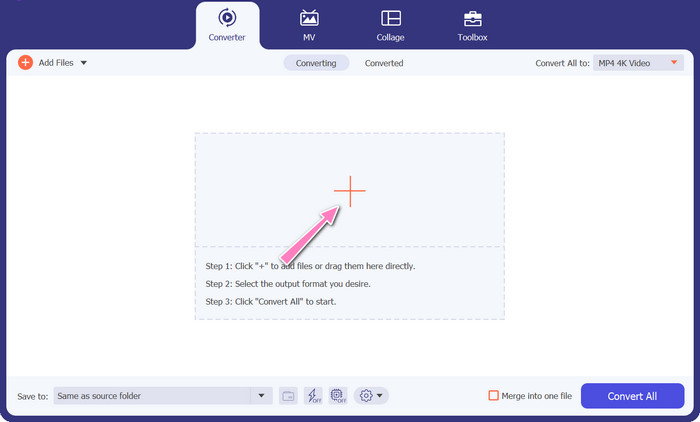
Trinn 2. Last opp 3GP-filmfiler
Det andre trinnet er å importere filmfilen du ønsker å redigere ved å trykke på Legg til-ikonet på hovedskjermen. Etter dette lastes en forhåndsvisning av den importerte filen inn. Hvis du vil konvertere mange filer samtidig, laster du bare opp mappen. Velg katalogen som inneholder alle lydfilene dine.
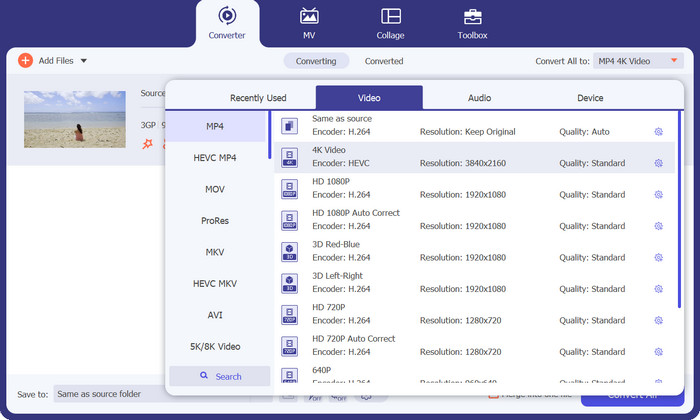
Trinn 3. Velg utdataformat
For det tredje trykker du på knappen Konverter alle til øverst i programgrensesnittet for å velge et nytt format for sluttproduktet. Velg MP4 fra rullegardinmenyen Video Output. Du har kontroll over kvaliteten på utdatafilen ved å endre samplingsfrekvens og bitrate.
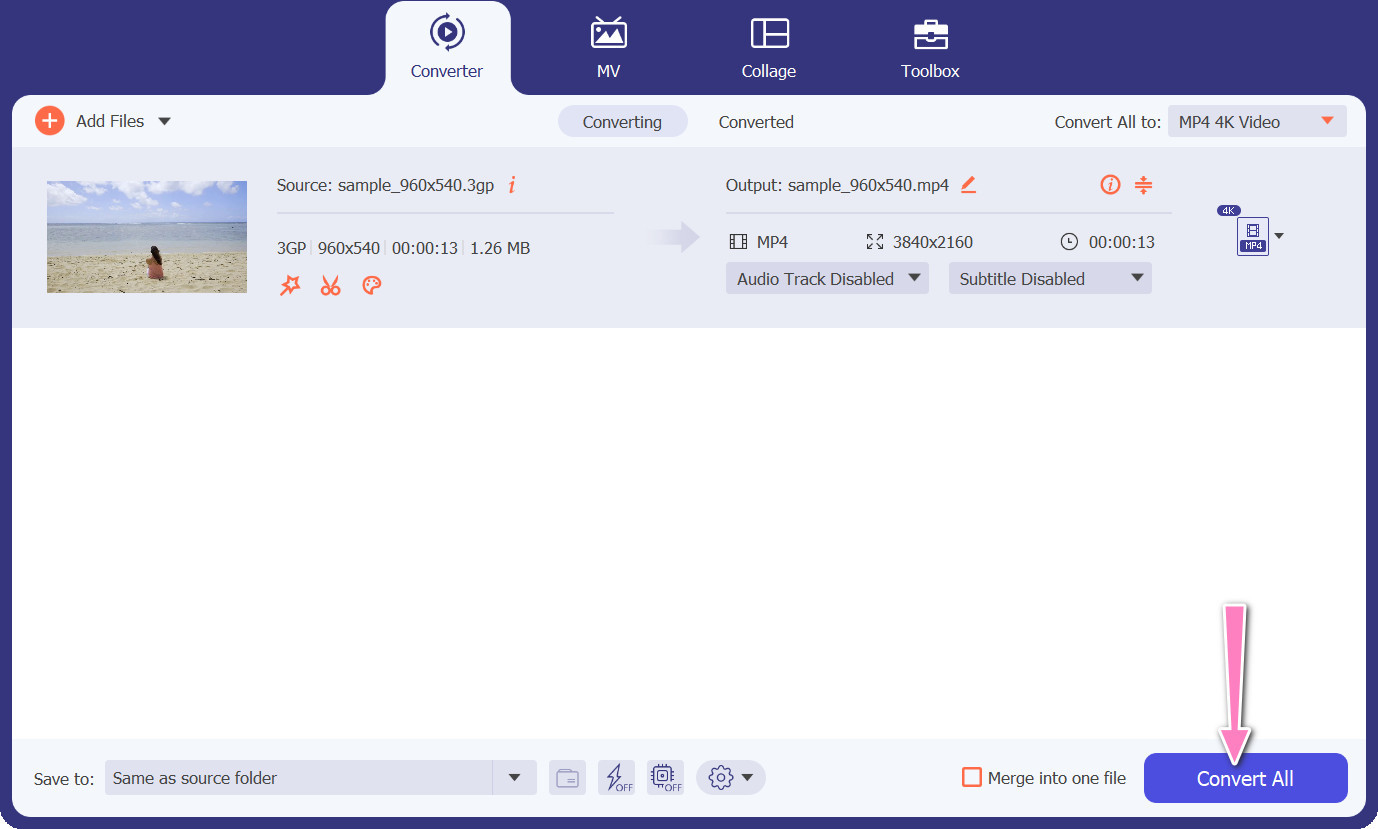
Trinn 4. Start konverteringsprosessen
For det fjerde starter du konverteringen ved å trykke på knappen Konverter alle nedenfor. Deretter åpnes utdatakatalogen slik at du kan kontrollere den konverterte filen.
2. Gratis MP4 Converter Online
Bruken av Free MP4 Converter Online er et aktuelt alternativ til å installere et skrivebordsprogram, og gir dermed en praktisk løsning. Denne 3GP til MP4-konvertereren på nett fungerer med sømløs effektivitet og sikrer beskyttelse og konfidensialitet av personopplysninger under konverteringsprosessen. I tillegg kan programmets funksjon for massekonvertering brukes på lignende måte som et skrivebordsprogram.
Nøkkelfunksjoner
◆ Free MP4 Converter Online lar deg tilpasse utdatainnstillingene i henhold til dine preferanser. Du kan justere parametere som videokodek, oppløsning, bitrate og bildefrekvens for å oppnå ønsket kvalitet og filstørrelse.
◆ Free MP4 Converter Online støtter batchkonvertering, slik at du kan laste opp og konvertere flere 3GP-filer til MP4 samtidig. Dette sparer tid og krefter når du håndterer flere filer.
◆ Free MP4 Converter Online verdsetter brukernes personvern og bruker tiltak for å beskytte dine opplastede filer. De gir ofte alternativer for å slette filer etter konvertering eller lagre dem sikkert i en begrenset periode.
Trinn 1. Det første trinnet er å gå til hovednettstedet til Free MP4 Converter Online ved å klikke på den angitte hyperkoblingen. Gå til alternativet Legg til filer for å konvertere på hovedgrensesnittet og last opp lydfilen din.

Trinn 2. Når dette er gjort, vises den første filen på grensesnittet. Velg ønsket utdataformat ved å bruke rullegardinmenyen i det samme panelet.
Trinn 3. Gå videre ved å velge knappen Konverter for å endre 3GP til MP4. For å konvertere flere filer må du gjenta de ovennevnte instruksjonene fra begynnelsen.

3. Enhver Video Converter
Det mye brukte skrivebordsprogrammet Any Video Converter har en gratis nettbasert motpart. Det er mulig å konvertere 3GP til MP4, og den har massevis av sofistikerte innstillinger og batchbehandling. Videoredigering og DVD-brenning er bare to av tilleggene som er tilgjengelige i programvareutgaven.
Nøkkelfunksjoner
◆ Enhver Video Converter lar deg tilpasse videooppløsning, bitrate, bildefrekvens og lydkvalitet. Den optimerer utgangsvideo til dine spesifikasjoner.
◆ Enhver Video Converter lar deg klippe, beskjære, slå sammen og legge til effekter til videoer. Undertekster og vannmerker tilpasser videoer.
◆ Enhver videokonvertering støtter import og innbygging av undertekster i videoene dine. Du kan legge til eksterne undertekstfiler eller legge inn undertekster manuelt for å gjøre videoene dine mer tilgjengelige eller flerspråklige.
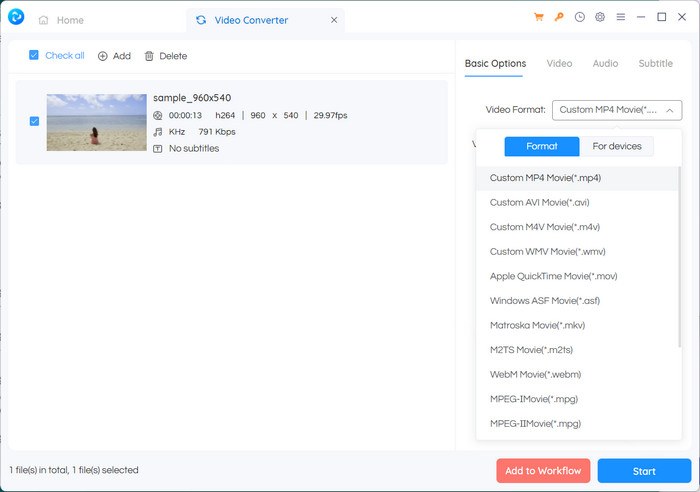
Trinn 1. Installer først Any Video Converter. Last ned Any Video Converter fra nettstedet og installer det på datamaskinen din ved å følge instruksjonene på skjermen. Start Any Video Converter.
Trinn 2. Klikk på knappen Add Video(s) i programvaren. Bla gjennom og velg 3GP-filene du vil konvertere til MP4. Klikk deretter Åpne for å legge de valgte filene til konverteringskøen.
Trinn 3. I delen Profile velger du MP4 som ønsket utdataformat. Du kan ha ulike MP4-alternativer å velge mellom, avhengig av preferanser og krav. Velg det som passer best for dine behov.
Trinn 4. Klikk på knappen Start for å starte konverteringsprosessen.
Mer lesing:
Slå sammen 3GP – Slik kombinerer du ulike videoklipp fra smarttelefonen din
Hvordan konvertere 3GP til MOV med ulike metoder [2023]
Del 2. Vanlige spørsmål om 3GP til MP4-konverterere
Hva er forskjellene mellom 3GP og MP4?
MP4 støtter flere enheter og plattformer enn 3GP. Kodeker: MP4 støtter flere lyd- og videokodeker for større kodingsfleksibilitet og kvalitet. Funksjoner: 3GP støtter ikke undertekster, kapitler eller flere lydspor, mens MP4 gjør det. På grunn av mer effektive komprimeringsalgoritmer er MP4-filer mindre enn 3GP-filer, men har tilsvarende eller overlegen kvalitet.
Er det noen spesifikke fordeler ved å bruke MP4 over 3GP for online streaming?
MP4s bedre videokvalitet, avanserte komprimeringsteknikker og bredere kompatibilitet gjør den til det foretrukne valget for online streaming-plattformer, og gir en bedre seeropplevelse for brukerne.
Kan jeg konvertere MP4-videoer til 3GP-format om nødvendig?
Ja, det er tilgjengelige videokonverterere som lar deg konvertere MP4-videoer til 3GP-format om nødvendig, selv om det kan føre til en nedgradering i kvalitet og begrensede multimediemuligheter.
Konklusjon
Selv om 3GP var populært tidligere, spesielt for mobile enheter, har det mer begrenset støtte for avanserte funksjoner og er kanskje ikke like kompatibelt med moderne plattformer. MP4, derimot, støtter et bredere utvalg av videokodeker, lydkodeker, undertekster og avanserte funksjoner som kapitler, menyer og flere lydspor. Heldigvis har du mange alternativer for å velge den beste 3GP til MP4-konvertereren basert på dine behov. Alt i alt, hvis du kan velge mellom 3GP og MP4 for videofiler, anbefales det å gå for MP4 på grunn av den overlegne kvaliteten, kompatibiliteten og det bredere spekteret av funksjoner og muligheter.
-
 Hvordan komprimere 3GP-videoer til en mindre størrelse med en batchprosess
 For å sikkerhetskopiere 3GP-videoene på smarttelefonen din, er det de to mest brukte måtene å komprimere 3GP-filer til en mye liten størrelse med en batchprosess fra artikkelen.
-
 Bemerkelsesverdige løsninger for å konvertere 3GP til MKV tapsfritt
 Se trinnvise veiledninger for hvordan du konverterer 3GP til MKV uten å miste kvalitet. Hvis du vil konvertere filer, forbered deg på å møte disse fordummende metodene.
-
 De 3 beste gratis 3GP-spillerne for datamaskiner og mobiltelefoner du bør vite
 Når du enkelt vil spille 3GP-filmen din uten installering eller konvertering av videokodek, kan du lære mer om de 3 beste 3GP-spillerne på Windows, Mac, Android og iPhone i denne artikkelen.
