


 Video Converter Ultimate
 Skjermopptaker
 Videoreparasjon
 Sikker nedlasting
Uanstrengt MOD til MP4-konvertering for å styrke videoopplevelsen
Gi videoene dine et gnist av magi når du legger ut på en reise for å forvandle MOD-filene dine til det dynamiske MP4-formatet. Du vil få utallige muligheter når du konverterer MOD til MP4. Del innholdet ditt enkelt med fellesskapet ditt på nettet, familie og venner. Med en rekke kreative verktøy kan du redigere og forbedre videoene dine. Etterlat et varig inntrykk ved å strømme de fengslende historiene dine uten anstrengelse.
Scenen er satt, søkelyset venter – det er på tide å konvertere MOD-filene dine og omfavne en verden av ubegrensede muligheter.

Del 1. Beste måten å konvertere MOD til MP4 offline
Si farvel til begrensningene ved MOD-filer og ta i bruk kraften i Video Converter Ultimate. Med sitt intuitive grensesnitt og lynraske konverteringshastighet kan du sømløst endre MOD-filer til MP4-format. Nå kan du nyte problemfri avspilling på alle enheter, fra nettbrett og smarttelefoner til smart-TV-er og spillkonsoller.
Men Video Converter Ultimate tilbyr mer enn bare konvertering. Det er et kreativt kraftsenter til fingerspissene. Dykk inn i en verden av muligheter mens du forbedrer videoene dine med en rekke redigeringsverktøy. Trim, beskjær og slå sammen klipp til perfeksjon. Legg til fengslende effekter, undertekster og vannmerker for å få videoene dine til å skille seg ut. Med Video Converter Ultimate er det bare fantasien som setter grenser.
Nøkkelfunksjoner
◆ Med batchkonvertering kan du konvertere mer enn én film samtidig for å spare tid og krefter. Du kan konvertere flere filer samtidig med Video Converter Ultimate fordi det tillater batchkonvertering.
◆ Utdata av høy kvalitet: Hold kvaliteten på filmene dine på samme nivå som de var før du konverterte dem. Video Converter Ultimate sørger for at fargene og skarpheten til videoene dine ikke endres når du konverterer dem.
Trinn 1. Skaff appen og legg til MOD-filene
Fra hovednettstedet kan du laste ned og installere Video Converter Ultimate. Start verktøyet, og klikk deretter på pluss-tegnet for å legge til MOD-filen du vil konvertere.
Gratis nedlastingFor Windows 7 eller nyereSikker nedlasting
Gratis nedlastingFor macOS 10.7 eller nyereSikker nedlasting
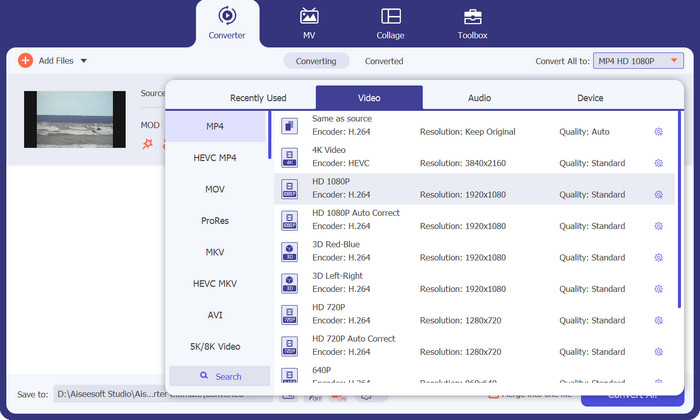
Trinn 2. Velg MP4 som filtype
Klikk på rullegardinmenyen Profile og velg MP4 fra listen over mulige formater for å gjøre MP4 til utdataformat. Du kan også endre utdatainnstillingene ved å klikke på Settings-knappen dersom du trenger det.
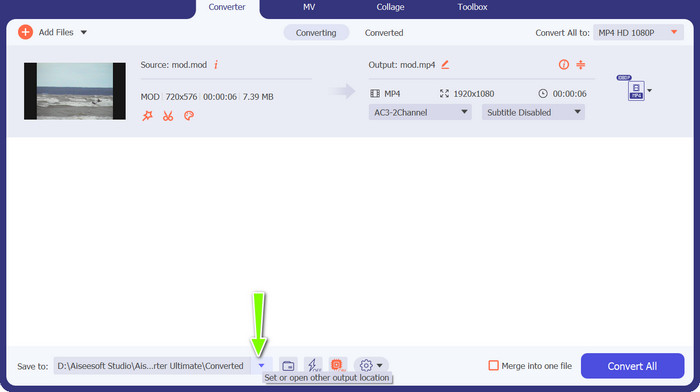
Trinn 3. Velg mappen der du vil lagre filen
Trykk på Browse-knappen ved siden av boksen Output Folder for å velge hvor du vil lagre den konverterte filen.
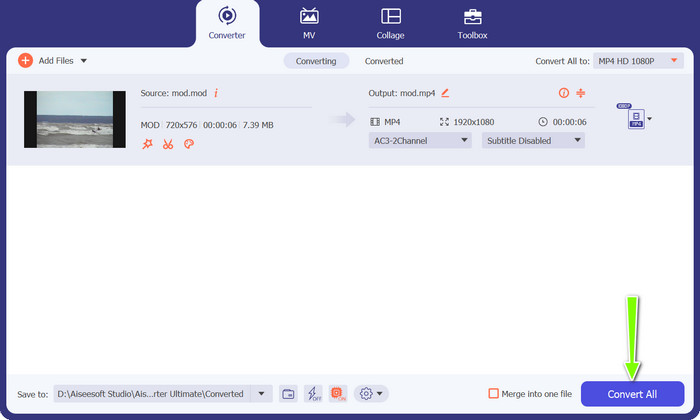
Trinn 4. Gjør MOD-filer om til MP4-filer
Når du er fornøyd med valgene, klikker du på Convert All-knappen for å starte prosessen. MOD-filen din blir konvertert til MP4-format av Video Converter Ultimate.
Del 2. Beste måten å konvertere MOD til MP4 Online gratis
Du trenger ikke installere programvare. Free MP4 Converter Online lar deg konvertere MOD til MP4 gratis på nettet. Bare last opp MOD-filen din, velg ønskede utdatainnstillinger, og la konverteringen begynne. I løpet av få øyeblikk vil videoen din være forvandlet til et elegant MP4-format, klar til å nytes hvor som helst, når som helst.
Nøkkelfunksjoner
◆ Nettbasert bekvemmelighet: Nyt bekvemmeligheten til en online-konvertering som ikke krever programvareinstallasjon. Konverter MOD-filene dine til MP4 direkte fra nettleseren din uten problemer.
◆ Ingen kostnad, ingen grenser: FVC Free MP4 Converter Online er helt gratis å bruke, slik at du kan konvertere så mange MOD-filer til MP4 som du trenger uten noen begrensninger eller skjulte kostnader.
◆ Brukervennlig grensesnitt: Opplev et enkelt og intuitivt grensesnitt som gjør konverteringsprosessen rask og enkel. Last opp MOD-filen din, velg MP4 som utdataformat, og konverter videoen din uten problemer.
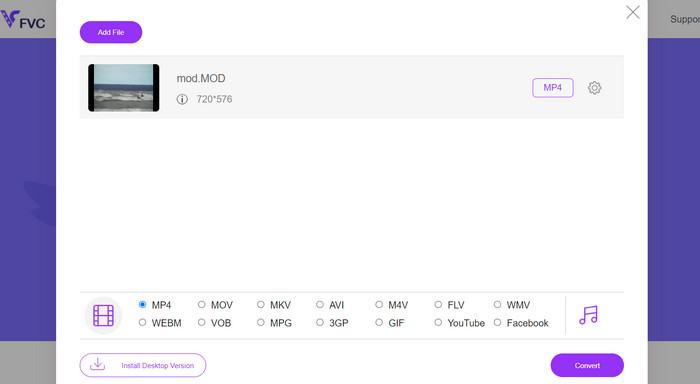
Trinn 1. Start nettleseren du foretrekker, og gå til siden for Free MP4 Converter Online.
Trinn 2. Klikk på knappen Add Files to Convert for å legge til MOD-filen du vil endre til MP4.
Trinn 3. Velg MP4 fra fillisten i menyen Video-format som format for den endelige videoen. For å starte konverteringsprosessen klikker du på Convert-knappen. Der har du det! Du gjorde denne konverteringen via den gratis MOD til MP4-konverteren.
Del 3. Veiledning for å konvertere MOD til MP4 med VLC
VLC Media Player er et kraftig program for å spille av alle typer mediefiler. Mange bruker det. Men mange brukere må kanskje lære at dette verktøyet også kan brukes til å konvertere MOD-filer til MP4-filer. Med sitt innebygde konverteringsverktøy kan VLC Media Player raskt og enkelt konvertere MOD-filer til MP4-format. Dette lar brukere nyte favorittsangene sine i en rekke formater.
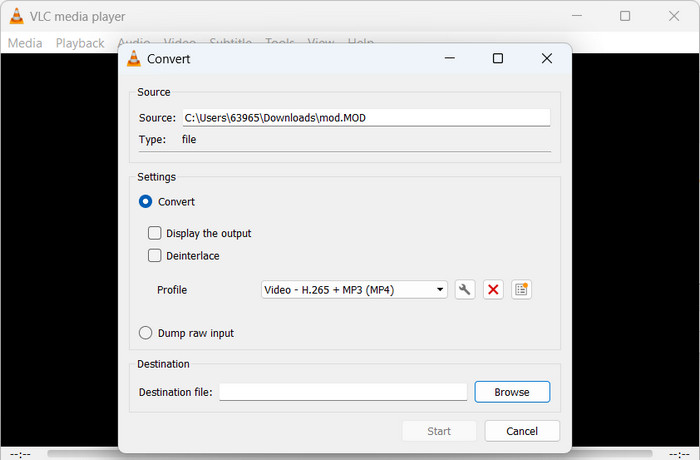
Trinn 1. Start VLC og velg Media fra spillerens menylinje for å spille av en film. Valget Convert/Save vil vises i en rullegardinmeny. Velg det.
Trinn 2. I File Selection-området klikker du på Add-knappen og velger MOD-filen du vil endre. Trykk deretter på Convert/Save-knappen når du er klar til å konvertere eller lagre filen.
Trinn 3. Trykk på rullegardinmenyen ved siden av Type og velg Video - H.265 + MP3 (MP4) som typen du ønsker.
Trinn 4. Klikk på Browse-knappen til høyre for Destination file-feltet for å endre hvor den konverterte filen lagres og hva den skal hete. For å starte konverteringen klikker du på Start-knappen nederst i vinduet. Slik konverterer du MOD til MP4 i VLC.
Mer lesing:
7 nyeste gratis MOD-konvertere for å endre MOD-fil til et nytt format
[Gratis og på nett] 4 metoder for å konvertere MOV til MP4
Del 4. Sammenligning av 3 omformere
Her er en sammenligningstabell som skisserer nøkkelfunksjonene og egenskapene til Video Converter Ultimate, Free MP4 Converter Online og VLC som MOD til MP4-omformere:
| Egenskaper | Video Converter Ultimate | Gratis MP4 Converter Online | VLC |
| Avansert videoredigering | Ja | Begrensede redigeringsfunksjoner | Grunnleggende redigeringsmuligheter |
| Batchkonvertering | Ja | Ja | Nei |
| Tilpassbar utgang | Ja | Ja | Begrenset tilpasning |
| Konverteringshastighet | Rask | Variert avhengig av filstørrelse | Moderat |
Del 5. Vanlige spørsmål om MOD til MP4-konvertering
Hvorfor vil jeg konvertere WAV til WebM?
Konvertering av WAV til WebM kan være fordelaktig når du vil redusere lydfilstørrelsen samtidig som du opprettholder god kvalitet. WebM er et svært effektivt format for nettbasert distribusjon, noe som gjør det egnet for streaming, online deling og innebygging av lyd på nettsider.
Vil lyden bli bevart under konverteringsprosessen?
Ja, lyden fra MOD-filen din vil beholdes under konverteringen til MP4. Det er imidlertid viktig å sikre at de valgte utgangsinnstillingene og kodekene støtter lydkompatibilitet.
Kan jeg konvertere MOD til MP4 på en Mac-datamaskin?
Du kan konvertere MOD til MP4 på en Mac-datamaskin. Flere programvarealternativer er tilgjengelige, inkludert FVC Video Converter Ultimate, HandBrake og VLC Media Player, som er kompatible med Mac-operativsystemer. Disse verktøyene gir en enkel prosess for å konvertere MOD-filer til MP4 samtidig som kvaliteten og kompatibiliteten opprettholdes.
Konklusjon
MOD til MP4-konvertering er en nyttig prosess som forbedrer kompatibiliteten og tilgjengeligheten til videoene dine. Ved å konvertere MOD-filer til det bredt støttede MP4-formatet kan du sikre sømløs avspilling på en rekke enheter og plattformer.
-
 5 måter å konvertere AVCHD til MP4 (gratis og parti og raskt og trygt)
 Det er 5 enkle måter å konvertere AVCHD til MP4-videoer på datamaskinen din. Du kan batchkonvertere AVCHD-videoer til MP4 uten å miste kvalitet med noen omformer her.
-
 [Online og gratis] Hvordan kan jeg konvertere MKV til MP4 på Windows/Mac
 Kan du ikke spille MKV-videoer? Vil du se MKV-videoer på enhetene som ikke støtter MKV? Her er to gratis måter å konvertere MKV til MP4 uten å miste kvalitet.
-
 2 flotte apper du kan bruke til å fjerne vannmerke fra MP4-videoer
 Denne artikkelen vil gi deg enkle og enkleste måter å fjerne vannmerket fra MP4-videoene ved å bruke enhetene dine som Windows og Mac
